
主なポイント:
- 従来のExcelデータ分析は、並べ替え、フィルタリング、数式の作成、ピボットテーブルの設定など、複雑な手作業の連鎖を含み、時間がかかり、人的ミスが発生しやすいものです。
- ExcelmaticのようなExcel AIエージェントは、自然言語のプロンプトを使用して複雑な分析を実行し、ピボットテーブルを生成し、チャートを自動的に作成できるようにすることで、このプロセスを革新します。
- Excelmaticを使用したAI駆動のワークフローに切り替えることで、分析時間を数時間から数分に短縮し、精度を向上させ、会話型のフォローアップ質問を通じてデータを探索する柔軟性を得ることができます。
問題の背景と課題点
あなたがマーケティングアナリストだと想像してください。毎週月曜の朝、最初のタスクは前週のウェブサイトパフォーマンスを分析することです。日付、ビュー数、クリック数などの列を持つ、数千行に及ぶ日々のトラフィック詳細のスプレッドシートがあります。
マネージャーは重要なビジネス上の質問に答えを必要としています:
- 「最もトラフィックが多かった日と少なかった日は?」
- 「ビュー数は高いがクリック数が低かった日は?」
- 「ユーザーエンゲージメントの週次トレンドは?」
- 「週ごとに集計した総ビュー数とクリック数のサマリーレポートをくれますか?」
これらの一見単純な質問にExcelで答えることは、手作業の連鎖を引き起こします。データを並べ替え、複数のフィルターを適用し、エンゲージメント率を計算するためにいくつかのIFやSUMIFS関数を書き、そしてデータを要約するためにピボットテーブルのフィールドペインと格闘する必要があります。新しい質問が出るたびに、クリック、ドラッグ、数式作成の別のラウンドのためにスプレッドシートに戻らなければなりません。このプロセスは単に退屈なだけでなく、潜在的なエラーの地雷原であり、膨大な時間の浪費です。
従来のExcelソリューション:手順と限界
何十年もの間、Excelでこれに取り組む「正しい」方法は、一連の組み込みツールをマスターすることでした。強力ではありますが、これらのツールは相当な専門知識と手作業を要求します。
典型的なワークフローは次のようになります:
データの並べ替え: 最もトラフィックの多い日を見つけるために、データ範囲を選択し、
データ > 並べ替えに移動し、'ビュー数'列で降順に並べ替えるようにダイアログボックスを設定します。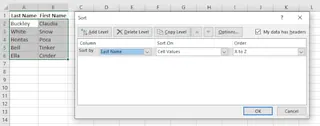
洞察のためのフィルタリング: ビュー数が多く(> 60)クリック数が少ない(< 20)日を見つけるために、オートフィルターを適用します。'ビュー数'列のフィルター矢印をクリックし、「> 60」の数値フィルターを設定し、次に'クリック数'列で「< 20」のプロセスを繰り返します。より複雑な
OR条件の場合は、高度なフィルター用に別の条件範囲を設定する必要さえあるかもしれません。計算のための数式の使用: エンゲージメント率を計算するために、新しい列を追加し、
=C2/B2のような数式を入力します(クリック数がC列、ビュー数がB列にあると仮定)。次に、すべての行に適用するためにフィルハンドルを下にドラッグし、最後に列をパーセンテージとして書式設定します。ピボットテーブルによる要約: 週次サマリーを作成するために、
挿入 > ピボットテーブルに移動します。次に、日付フィールドを「行」領域にドラッグし(週ごとにグループ化)、ビュー数とクリック数を「値」領域にドラッグします。クリック数を合計する代わりに日数を数えたい場合は、「値フィールドの設定」を見つけて変更する必要があります。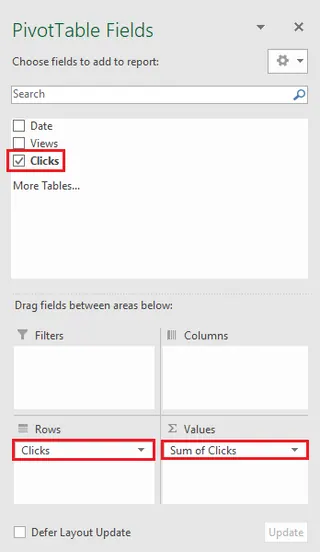
手動アプローチの限界
この「古典的」な方法は機能しますが、現代の職場環境では非効率性に満ちています:
- 高い認知的負荷: 数十の関数(
VLOOKUPとXLOOKUP、SUMIFとSUMIFS)の構文と各ツールの具体的な手順を覚えておく必要があります。絶え間ない頭の体操です。 - 硬直的で柔軟性がない: ピボットテーブルは特定の一つのビュー用に構築されています。もしマネージャーが「よし、ではそれらの週ごとに上位3日間を見せてくれますか?」のようなフォローアップ質問をした場合、多くの場合、ピボットテーブル全体を再構成または再構築することを余儀なくされます。
- エラーが発生しやすい: 数式の単一のタイプミス、誤った範囲選択、ピボットテーブルの更新忘れは、レポートでの静かな壊滅的なエラーにつながる可能性があります。
- 信じられないほど時間がかかる: すべての単一のクエリに対してクリック、ドラッグ、タイピング、書式設定を繰り返すことは積み重なります。数分で済むはずのタスクが、特に大規模なデータセットでは、簡単に1時間以上に延びてしまいます。
現代のソリューション:ExcelmaticによるExcel AI
すべての手動手順をスキップして、単にExcelにあなたが何をしたいかを伝えられたらどうでしょうか?それがExcelmaticのようなExcel AIエージェントの約束です。それはデータ分析を、一連の硬直した手順から、流動的で自然な会話へと変えます。

全体的なアプローチ
Excelmaticでは、ワークフローは劇的に簡素化されます:
- アップロード: ExcelまたはCSVファイルをアップロードします。
- 質問: 同僚に尋ねるのと同じように、平易な英語でリクエストを入力します。
- 取得: AIがデータを分析し、要求されたテーブル、ピボットテーブル、数式、チャート、またはレポートを直接生成します。
- 反復: 結果を洗練させたり、深く掘り下げたり、データを別の方法で視覚化したりするために、フォローアップ質問をすることができます。
あなたはもう、どのボタンをクリックするかを知っている「Excelの達人」である必要はありません。あなたが答えたいビジネス上の質問が何であるかを知っているだけでよいのです。
ステップバイステップ:Excelmaticでウェブサイトデータを分析する
マーケティングアナリストのタスクを、今度はExcelmaticを使用して再訪してみましょう。
1. データファイルをアップロードする まず、Excelmaticにログインし、ウェブサイトパフォーマンスのスプレッドシートをアップロードします。AIは即座にヘッダーを読み取り、データ構造を理解します。

2. 自然言語で望ましい結果を説明する メニューをクリックして移動する代わりに、単にチャットインターフェースにリクエストを入力します。以下は、私たちのシナリオに基づいた例です:
データを並べ替えるには:
テーブルを'クリック数'で高い順に並べ替えて。
特定の条件でフィルタリングするには:
'ビュー数'が60を超え、かつ'クリック数'が20未満の行のみを表示して。
計算を実行するには:
'クリック数'を'ビュー数'で割って、'エンゲージメント率'という新しい列を追加して。小数点以下2桁のパーセンテージとして書式設定して。
ピボットテーブルのサマリーを作成するには:
各週の'ビュー数'と'クリック数'を合計するピボットテーブルを作成して。また、週ごとの平均エンゲージメント率も表示して。
チャートを生成するには:
全期間にわたる'ビュー数'と'クリック数'のトレンドを示す折れ線グラフを作成して。
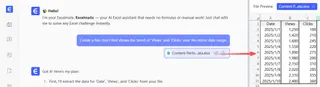
3. 結果を確認し、反復する Excelmaticは即座に結果を表示します—並べ替えられたテーブル、フィルタリングされたビュー、正しい数式を持つ新しい列、完全に設定されたピボットテーブル、またはチャートです。
真の力は反復にあります。会話を続けることができます:
わかりました。その週次ピボットテーブルについて、平均エンゲージメント率が最も高い上位3週間を強調表示できますか?
または:
折れ線グラフについて、'ビュー数'データのトレンドラインを追加して。
この会話型のアプローチは、データ探索を迅速かつ直感的にし、手動ではあまりにも面倒で試みることがしばしばできない、より深いレベルの分析を促します。
4. 調査結果をエクスポートする 満足したら、生成されたテーブル、チャート、数式を含む新しいクリーンなExcelファイルとして結果をダウンロードできます。また、AIが生成した数式やピボットテーブルの設定をコピーして、既存のワークブックで使用することもできます。
対話例
Excelmaticとの典型的な会話がどのようなものか、以下に示します:
ユーザー: 1月のウェブサイトトラフィックデータをアップロードしました。簡単なサマリーをくれますか?
Excelmatic: もちろんです。1月は、合計1,520ビューと385クリックがありました。各週の総ビュー数とクリック数を要約したピボットテーブルを作成しました。このデータを視覚化して見たいですか?
ユーザー: はい、週次ビュー数を棒グラフ、週次クリック数を第2軸の折れ線で示す複合グラフを作成してください。
Excelmatic: 完了しました。複合グラフが生成されました。1月の第3週が最もビュー数が高い一方で、クリック数は2番目に高いだけだったことに気づきました。
ユーザー: 興味深いですね。元のデータセットをフィルタリングして、その第3週のデータだけを表示し、日次の'エンゲージメント率'(クリック数/ビュー数)の列を追加できますか?
Excelmatic: 問題ありません。こちらが1月第3週のフィルタリングされたデータで、'エンゲージメント率'列が追加されています。この新しいビューをExcelファイルとしてダウンロードできます。
従来型 vs Excelmatic:簡単な比較
| 側面 | 従来のExcel | Excelmatic (Excel AI) |
|---|---|---|
| 洞察までの時間 | クリックと数式作成に数時間 | タイピングと洗練に数分 |
| 必要なスキル | 関数、ピボットテーブル、チャートの深い知識 | ビジネスニーズを説明する能力 |
| 柔軟性 | 硬直的;新しい質問には再作業が必要 | 非常に柔軟;フォローアップ質問で反復可能 |
| エラー率 | 手動の数式/範囲エラーのリスクが高い | リスク低;AIが複雑な生成を処理 |
| 学習曲線 | 急峻で継続的 | 最小限;アシスタントと話しているように感じる |
FAQ
Q1: Excelmaticを使用するにはExcelの専門家である必要がありますか? 全く必要ありません。Excelmaticの核となる考え方は、深い技術的知識の必要性を排除することです。平易な言葉で欲しいレポートや分析を説明できれば、Excelmaticを使用できます。複雑なタスクを実行したい初心者にも、時間を節約したいエキスパートにも最適です。
Q2: Excelmaticにデータをアップロードする際、データは安全ですか? データセキュリティは最優先事項です。Excelmaticは、転送中および保存中のデータに対して業界標準の暗号化を使用しています。あなたのファイルは安全に処理され、あなたの明示的な同意なしにモデルのトレーニングに使用されることはありません。詳細な情報については、常にウェブサイト上の公式プライバシーポリシーを参照してください。
Q3: Excelmaticは乱雑または構造化されていないデータを扱えますか? クリーンなデータは常により良い結果をもたらしますが、ExcelmaticのAIは一般的なデータの不整合を解釈して作業できることがよくあります。重複の削除や欠損値の入力などの基本的なデータクリーニングタスクも、単に尋ねるだけで手助けできます。
Q4: AIが私のリクエストを誤解した場合はどうなりますか? 人間のアシスタントと同様に、誤解が時折起こることがあります。AIの出力が期待したものではない場合は、単にリクエストを言い換えたり、より多くの文脈を提供したり、フォローアッププロンプトで修正したりすることができます。会話型インターフェースにより、この修正プロセスは迅速かつ簡単です。
Q5: Excelmaticから得たチャートやピボットテーブルを自分のプレゼンテーションで使用できますか? もちろんです。生成された出力を含むワークブック全体をダウンロードしたり、チャートやテーブルなどの特定の要素を自分のExcelファイル、PowerPointプレゼンテーション、またはレポートに直接コピー&ペーストしたりできます。
行動を起こす:ExcelmaticでExcelワークフローをアップグレードする
手動で並べ替え、フィルタリングし、ピボットテーブルを構築するために費やすすべての時間は、戦略的思考と貴重な洞察を引き出すために費やしていない時間です。Excelでの従来の働き方は強力ですが、もはや最も効率的ではありません。
Excel AIエージェントを受け入れることで、失われた時間を取り戻し、イライラする手動エラーを排除し、前例のないスピードと俊敏性でデータリクエストに対応することができます。マネージャーが投げかけるどんな質問にも数秒で答えられるようになると想像してみてください、数時間ではなく。
データ分析の未来を体験する準備はできていますか?
今すぐExcelmaticを無料でお試しください。今まさに作業しているスプレッドシートの1つをアップロードし、この記事からの質問の1つを試してみてください。どれだけ速く答えにたどり着けるかに驚くでしょう。





