
主なポイント:
- Excelでの従来の顧客セグメンテーション手法は、高度な動的配列を使用しても、複雑で保守が難しく、エラーが発生しやすく、チームにとって理解しにくい数式が必要です。
- ExcelmaticのようなExcel AIエージェントは、数式作成の必要性を完全に置き換えます。セグメンテーションのルール(例:ゴールド、シルバー、ブロンズの階層)を平易な言葉で説明するだけで済みます。
- このタスクにExcelmaticを使用すると、分析時間が数時間から数分に劇的に短縮され、精度が向上し、シンプルなフォローアップ質問で基準を即座に変更したり視覚化を作成したりする柔軟性が得られます。
問題の背景と課題点
成長中のEコマース企業のマーケティングアナリストを想像してみてください。上司が一見単純なリクエストを持ってやってきます:「前四半期の上位顧客の内訳をすぐに欲しい。各顧客の支出額を表示し、『ゴールド』、『シルバー』、『ブロンズ』の階層にグループ分けしてくれないか?新しいロイヤルティプログラムの計画に必要だ。」
これは典型的な顧客セグメンテーションのタスクです。数千件の個別取引が記録された巨大なスプレッドシートがあります。各行には顧客名、商品、売上額、日付が含まれています。あなたの仕事は、この生データをクリーンで実行可能な要約にまとめることです。
多くのExcelユーザーにとって、このリクエストはおなじみの憂鬱な気持ちを引き起こします。頭の中ではすぐに手動での作業手順が駆け巡ります:
- 重複なしですべての顧客の一意のリストをどうやって取得するか?
- 巨大な取引リストから各顧客の売上をどうやって合計するか?
- 次に、その分類ロジック(例:支出額 > $22,000 = ゴールド)を各顧客の合計にどう適用するか?
- これらすべてをどうやって1つの整ったレポートにまとめるか?
このプロセスは退屈で時間がかかり、コピー&ペーストのエラーや誤ったセル参照が発生しやすいことで悪名高いものです。小さなミスが分析全体を歪め、高額な新しいロイヤルティキャンペーンで間違った顧客をターゲットにしてしまう可能性があります。
従来のExcelソリューション:手順と限界
上級Excelユーザーにとって、課題は異なりますが、複雑さは変わりません。目標は「どうやってこのレポート全体を1つの洗練された数式で構築できるか?」になります。これは優れた知的作業ですが、実用的なビジネスソリューションでしょうか?
現代的なアプローチでは、動的配列関数を使用します。1つのセルに入力された単一の数式で、顧客名、総支出額、セグメントという3列のレポート全体を「スピル」させることができます。
「ワンフォーミュラ」手法の背後にあるロジック
これを実現するには、いくつかの高度な関数をネストする必要があります。ロジックは通常、次のようになります:
- 一意の顧客を取得:
顧客名列に対してUNIQUE()関数を使用し、すべての一意の顧客のスピル可能なリストを生成します。 - 総支出額を計算:
SUMIFS()を使用して、ステップ1で生成された一意のリストの各顧客について売上額を合計します。これにより、総支出額の2つ目の動的配列が作成されます。 - セグメントを割り当て: ネストされた
IF()またはIFS()関数を使用して、総支出額配列の各値に対して支出しきい値に基づいてテキストラベル(「ゴールド」、「シルバー」、「ブロンズ」)を割り当てる3つ目の配列を作成します。例:IFS(総支出額 > 22000, "ゴールド", 総支出額 >= 12000, "シルバー", TRUE, "ブロンズ")。 - 配列を結合:
HSTACK()のような関数を使用して、3つの別々の配列(顧客名、総支出額、セグメント)を単一の3列のテーブルに水平方向に結合します。 - (オプション)可読性を向上: 構築全体を
LET()関数でラップします。これにより、各ステップの変数(例:顧客 = UNIQUE(...)、支出額 = SUMIFS(...))を定義でき、最終的な数式を(それでも非常に長いですが)少し読みやすくすることができます。
最終的な数式の簡略化されたバージョンは次のようになるかもしれません:
=LET(
    顧客, UNIQUE(取引[顧客名]),
    総支出額, SUMIFS(取引[売上額], 取引[顧客名], 顧客),
    セグメント, IFS(総支出額 > 22000, "ゴールド", 総支出額 >= 12000, "シルバー", TRUE, "ブロンズ"),
    HSTACK(顧客, 総支出額, セグメント)
)
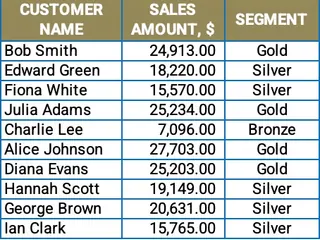
この「高度な」アプローチの限界
印象的ではありますが、このソリューションには重大な実用的な欠点があります:
- 高いスキル要件: これは平均的なExcelユーザー向けではありません。動的配列、ベクトル化された計算、および
LET、UNIQUE、HSTACKなどの関数に対する深い理解が必要です。 - デバッグが困難: 数式が
#VALUE!や#SPILL!エラーを返した場合、長くネストされた構造内で問題の原因を見つけるのは悪夢のような作業になります。 - 柔軟性がなく硬直的: 上司が戻ってきて「よし、これを支出額の高い順に並べ替えてくれないか?」または「$50,000を超える人には『プラチナ』階層を追加できるか?」と尋ねたらどうしますか?新しいリクエストごとに、コアとなる数式の大幅で慎重な書き換えが必要になります。
- コラボレーションに不向き: あなたが休暇を取った場合、同僚がこのレポートを簡単に引き継げますか?同僚がExcel数式の専門家でなければ、それを修正したりトラブルシューティングしたりすることは完全に不可能でしょう。レポートは1人しか理解できない「ブラックボックス」になってしまいます。
結局のところ、この方法は実用的なビジネスの俊敏性よりも数式の洗練さを優先しています。
新しいアプローチ:Excel AIエージェント(Excelmatic)の使用
数式を完全にスキップできたらどうでしょう?必要なことを平易な言葉で説明するだけで、同じ、あるいはそれ以上の結果が得られるとしたら?これがExcelmaticのようなExcel AIエージェントの力です。

核となるアイデア:数式から会話へ
Excelmaticは、データとの関係を変革します。ビジネスロジックをExcelの硬直した数式言語に翻訳する代わりに、AIに目標を伝え、重い作業を任せることができます。
ワークフローはシンプルです:
- 生の取引データ(ExcelまたはCSV)をアップロードします。
- AIとの会話を開始し、必要なものを尋ねます。
- AIがデータを分析し、要求されたテーブル、チャート、または数式を生成します。
- 結果を洗練、フィルタリング、視覚化するためにフォローアップの質問をすることができます。
- 満足したら、結果を新しいExcelファイルとしてダウンロードできます。
AIを活用した顧客セグメンテーションのステップバイステップガイド
Excelmaticを使用してまったく同じ問題を解決してみましょう。
1. 取引データをアップロードする
まず、顧客取引を含むExcelファイルをExcelmaticプラットフォームにドラッグ&ドロップするだけです。AIがデータを読み取り、プレビューを表示します。顧客名、売上額などの明確なヘッダーが列にあることを確認するのが良い習慣です。

2. 平易な言葉で分析を依頼する ここで、数式バーを開く代わりに、チャットプロンプトを開きます。リクエストを簡単なステップに分解することも、一度にすべてを依頼することもできます。
まず、コアとなる集計を依頼します:
各顧客について、その総売上額を計算してください。
Excelmaticはすぐに、一意の顧客名とその総支出額を含む2列のテーブルを生成します。
次に、セグメンテーションを依頼します:
次に、「セグメント」という新しい列を追加してください。総売上が$22,000を超える場合は「ゴールド」、$12,000から$22,000の間の場合は「シルバー」、それ以外の場合は「ブロンズ」とラベルを付けてください。
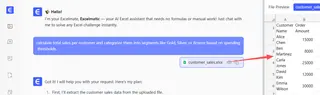
AIは、新しい「セグメント」列でテーブルを更新し、あなたのビジネスロジックを正しく適用します。
3. フォローアップ質問で反復と洗練を行う ここがAIアプローチが真に輝くところです。上司からのフォローアップリクエストはもはや問題ではありません。
- 並べ替え: 「このテーブルを総売上の降順で並べ替えてください。」
- フィルタリング: 「『ゴールド』顧客のみを表示してください。」
- 視覚化: 「上位10顧客の総売上を示す棒グラフを作成してください。」
- さらなる分析: 「各セグメントの平均購入額はいくらですか?」
各質問は即座に処理され、思考の速度でデータを探索することができます。
4. 最終レポートをエクスポートする 完璧なビューが得られたら、「ダウンロード」をクリックするだけです。上司と共有する準備が整った、最終レポートまたはチャートを含む、クリーンでフォーマットされたExcelファイルが手に入ります。
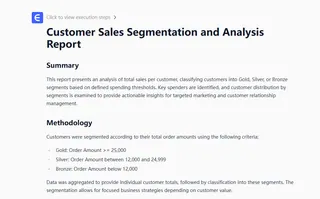
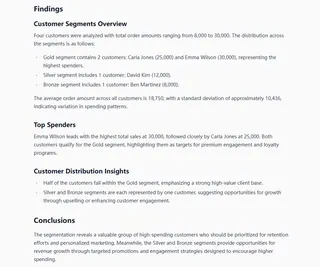
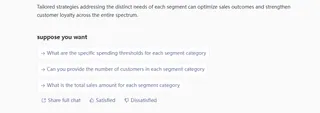
Excelmaticとのサンプル会話
そのやり取り全体がどのようなものか、以下に示します:
ユーザー: 売上データをアップロードしました。各顧客の総売上を示す要約レポートを作成できますか?
Excelmatic: 承知しました。『顧客名』と『総売上』の2列を含むテーブルを作成しました。テーブルは顧客名のアルファベット順に並べ替えられています。別の方法で並べ替えますか?
ユーザー: よろしい。次に、「セグメント」という3列目を追加してください。売上が$22,000を超える顧客を「ゴールド」、$12,000から$22,000の間の顧客を「シルバー」、それ以下の顧客を「ブロンズ」として分類してください。
Excelmatic: 完了しました。指定されたロジックで「セグメント」列が追加されました。ゴールド顧客が15名、シルバー顧客が28名、ブロンズ顧客が57名いることがわかります。
ユーザー: 完璧です。レポート全体を「総売上」の高い順に並べ替えてください。そして、各セグメントの顧客の割合を示す円グラフを作成してください。
Excelmatic: リクエスト通りにテーブルを並べ替えました。また、ゴールド、シルバー、ブロンズの各セグメントにわたる顧客の分布を視覚化する円グラフも生成しました。並べ替えられたテーブルとグラフの両方を含むExcelファイルをダウンロードできます。
従来の手法 vs. Excelmatic:簡単な比較
| 側面 | 従来の数式手法 | Excelmatic AI手法 |
|---|---|---|
| 結果までの時間 | 30分 - 1時間(エキスパートの場合) | 2 - 5分 |
| スキルレベル | 上級(動的配列、LET) |
初級(平易な言葉) |
| 柔軟性 | 低い(複雑な数式編集が必要) | 高い(チャットによる即時変更) |
| エラー率 | 高い(構文エラー、ロジックの欠陥) | 低い(AIが数式生成を処理) |
| コラボレーション | 困難(他人が理解しにくい) | 容易(チャット履歴が自己文書化) |
FAQ
1. Excelmaticを使用するためにExcelの数式を知っている必要がありますか? いいえ。Excelmaticの主な利点は、数式を書く必要がないことです。望む結果を平易な言葉で説明すると、AIが結果を生成し、必要に応じて裏で必要な数式も作成します。
2. 会社のデータをExcelmaticにアップロードしても安全ですか? データセキュリティは最優先事項です。Excelmaticは、転送中および保存中のデータに対して業界標準の暗号化を使用しています。コンプライアンスとデータ取り扱いポリシーの詳細については、公式ウェブサイトのプライバシーポリシーを参照することをお勧めします。元のファイルは変更されません。
3. Excelmaticは乱雑または構造化されていないデータを処理できますか? Excelmaticは堅牢に設計されており、データが完全にクリーンでなくても(例:一貫性のない命名、余分なスペース)解釈できることがよくあります。最良の結果を得るためには、明確な列ヘッダーがあることをお勧めします。また、AIにデータのクリーンアップを手伝うように依頼することもできます。例えば、「顧客名列の空白をトリムしてください」と尋ねることができます。
4. Excelmaticが作成した数式を見て使用できますか? はい。Excelmaticは、結果を生成するために使用した数式を表示することができます。これは、高度なExcelテクニックを学んだり、特定の数式をプラットフォーム外の自分のスプレッドシートで使用するためにコピーしたりするのに最適な方法です。
5. AIが私のリクエストを誤解した場合はどうなりますか? 会話型ツールであるため、単に明確化したり言い換えたりすることができます。最初の結果が正確でない場合は、「それは私が意図したものではありません。合計ではなく平均を計算してください」と言えば、AIは軌道修正します。
6. Excelmaticは顧客セグメンテーション専用ですか? とんでもありません。顧客セグメンテーションは一例に過ぎません。Excelmaticは、財務報告、データクレンジング、複雑なダッシュボードの作成、ファイルの結合など、幅広いExcelタスクに使用できます。Excelでできることは、Excelmaticで自動化できる可能性が高いです。
始めましょう:ExcelmaticでExcelワークフローを革新する
複雑な数式と格闘したり、スプレッドシートを手動で操作したりする貴重な時間を使うのはやめましょう。データ分析の目標は、洞察を発見することであり、数式作成マシンになることではありません。
ExcelmaticによるAIを活用したワークフローに切り替えることで、以前は1時間のイライラする作業だったタスクを、迅速な5分間の会話に変えることができます。レポートをより速く提供し、新しいリクエストに俊敏に対応し、コストのかかる手動エラーのリスクを排除できます。
実際に試してみませんか?[今すぐExcelmaticをお試しください](





