
主なポイント:
- Excelでコメントテキストの抽出やファイルの存在確認などのカスタムロジックを作成するには、従来はVBAで複雑なユーザー定義関数(UDF)を記述する必要があり、学習曲線が急でした。
- Excelmatic のようなExcel AIツールは、コーディングの必要性を排除します。自然言語で要件を説明するだけで、カスタム計算やデータ操作を生成できるようになりました。
- AIを活用したアプローチは、コーディングやデバッグの時間を大幅に節約するだけでなく、マクロ有効ブックと比較して、ワークフローをより柔軟で共有しやすく、エラーが発生しにくいものにします。
問題点:Excelの組み込み関数だけでは不十分なとき
あなたはExcelのパワーユーザーです。VLOOKUP、SUMIFS、ピボットテーブル を使いこなしています。しかし時折、壁にぶつかることがあります。組み込み関数が存在しない計算やデータ操作タスクを実行する必要が出てくるのです。
以下のような一般的なシナリオを考えてみてください:
- 重要なコンテキストがセルのコメント内に埋もれているブックを受け取り、分析のためにそのテキストをすべて別の列に抽出する必要がある。
- スプレッドシートにファイルパスのリストがあり、ネットワークドライブ上に各ファイルが実際に存在するかどうかを確認する新しい列を作成する必要がある。
- 数十枚のシートがあるブックを管理しており、特定のシート名を数式で動的に参照する方法が必要である。
このような場合、=EXTRACTCOMMENT() と入力してうまくいくことを期待するだけでは済みません。何十年もの間、唯一の解決策は、Visual Basic for Applications(VBA)の世界に飛び込んで独自の「ユーザー定義関数(UDF)」を作成することでした。これは、Excelの問題を解決するためにパートタイムのプログラマーになることを意味し、複雑さ、エラー、メンテナンスの頭痛の種に満ちた道でした。
従来の解決策:VBAユーザー定義関数(UDF)
ユーザー定義関数(UDF)とは、VBAコードを使用して記述するカスタム関数です。作成後は、SUM や AVERAGE のような標準のExcel関数と同様に、ワークシートのセルで使用できます。
表面上は、これが完璧な解決策のように聞こえます。しかし、このプロセスは平均的なビジネスユーザーにとっては決して単純ではありません。
VBA UDFを作成する手順
ファイルが存在するかどうかを確認する関数を作成する例で、従来のワークフローを見てみましょう:
開発タブを有効化: まず、Excelのリボン設定で隠されている「開発」タブを見つけて有効にする必要があります。
Visual Basic Editor(VBE)を開く: 次に、VBEに移動します。これは、現代のExcelというよりは90年代のソフトウェア開発ツールのように見える、別の威圧的なインターフェースです。アイコンをクリックするか、
Alt + F11ショートカットを使用して開くことができます。モジュールを挿入: VBE内で、「モジュール」を挿入する必要があります。これは基本的にコード用の空白のキャンバスです。
VBAコードを記述: ここが最も難しい部分です。正確な構文で関数を記述しなければなりません。ファイルが存在するかどうかを確認するコードは、次のようになります:
Function DoesFileExist(FilePath As String) As Boolean
    'この関数は、ファイルが存在する場合はTRUEを、それ以外の場合はFALSEを返します
    DoesFileExist = Not (Dir(FilePath) = vbNullString)
End Function
マクロ有効ブックとして保存: ファイルは
.xlsmファイルとして保存する必要があります。標準の.xlsxとして保存してしまうと、すべてのコードが消去されてしまいます。
これらすべての後、ようやくセルで新しい関数を使用できます: =DoesFileExist("C:\Reports\Q1_Sales.xlsx")
VBAアプローチの限界
強力ではありますが、この方法は実用的な問題が多く、現代の共同作業チームには不向きです:
- 学習曲線が急: プログラミング言語(VBA)を学ぶ必要があります。これは、開発者ではない99%のExcelユーザーにとって大きな障壁です。
- セキュリティ上の懸念:
.xlsmファイルはユーザーにセキュリティ警告を頻繁に引き起こし、多くの企業のITポリシーでは完全にブロックされています。 - 共有が困難:
.xlsmファイルを同僚に送ると、その関数を使用できます。しかし、その関数をすべてのブックで使用したい場合はどうでしょうか?「個人用マクロブック」に保存することになります。問題は?この関数を使用するファイルを同僚に送ると、関数のコードはあなたのコンピュータ上にしか存在しないため、#NAME?エラーが表示されてしまうことです。 - メンテナンスとデバッグ: 関数が動作しない場合、VBEに戻ってコードをデバッグする必要があります。これは非プログラマーにとって非常にイライラするものです。
- 柔軟性の欠如: 関数のわずかなバリエーションが必要な場合はどうでしょうか?戻ってコードをコピー、貼り付け、編集し、管理すべき別の関数を作成しなければなりません。
このプロセスは遅く、壊れやすく、作業を孤立させます。もっと良い方法があるはずです。
新しい解決策:Excelmaticを使ったExcel AIの活用
プログラマーになる代わりに、Excelにやりたいことをただ伝えられるとしたらどうでしょうか?これが Excelmatic のようなExcel AIエージェントの約束です。かつては複雑なVBAを必要としたまったく同じ問題を、シンプルな平易な言語を使って解決できます。

Excelmaticはあなたの個人データアナリストとして機能します。スプレッドシートをアップロードし、AIにどのような分析、数式、またはレポートが必要かを伝える会話を始めます。
ステップバイステップ:AIでカスタム関数の問題を解決する
最初の問題に戻り、Excelmaticでわずか数クリックでどのように解決するか見てみましょう。
1. データをアップロードする
まず、Excelmaticにサインインし、ExcelまたはCSVファイルをアップロードします。AIは即座にデータを読み取り、列とデータ型を理解してプレビューを表示します。

2. 平易な言語で目標を説明する
VBEを開いてコードを書く代わりに、チャットボックスにリクエストを入力するだけです。
問題1: コメントからテキストを抽出する
- 従来の方法(VBA):
Function ExtractComment(CellReference As Range) As String On Error Resume Next 'コメントがない場合に備える ExtractComment = CellReference.Comment.Text On Error GoTo 0 End Function - 新しい方法(Excelmaticプロンプト):
「製品名」列のコメントからテキストを抽出した「コメントテキスト」という名前の新しい列を作成してください。コメントがないセルは空白のままにします。
問題2: ファイルが存在するかどうかを確認する
- 従来の方法(VBA):
Function DoesFileExist(FilePath As String) As Boolean DoesFileExist = Not (Dir(FilePath) = vbNullString) End Function - 新しい方法(Excelmaticプロンプト):
「ドキュメントパス」という列があります。ファイルが存在する場合はTRUE、存在しない場合はFALSEを表示する「ステータス」という新しい列を作成してください。
問題3: ワークシート名を取得する
- 従来の方法(VBA):
Function SheetName(CellReference As Range) SheetName = CellReference.Parent.Name End Function - 新しい方法(Excelmaticプロンプト):
「ソースシート」という新しい列を追加し、このデータが由来したワークシートの名前で埋めてください。
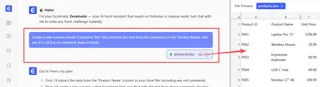
3. 結果を確認し、反復する
Excelmaticはリクエストを即座に処理し、結果を生成します。多くの場合、新しいテーブルとして提示され、実行した手順も説明します。最も優れている点は、結果を改善するために会話を続けられることです。
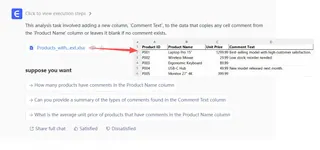
この力を示すサンプルダイアログを以下に示します:
ユーザー: 売上データをアップロードしました。「顧客ID」列のコメントからテキストを抽出できますか?
Excelmatic: 承知しました。「顧客メモ」という名前の列に抽出されたコメントテキストを含む新しいテーブルを作成しました。一部のコメントが欠落していることに気づきました。メモがある行のみをフィルタリングしますか?
ユーザー: はい、お願いします。また、メモがある行について、各メモの単語数を数える別の列も作成できますか?
Excelmatic: 完了しました。テーブルはフィルタリングされ、「メモ単語数」列が追加されました。更新されたExcelファイルをダウンロードできます。
このような分析を洗練させるための会話型アプローチは、静的なVBA関数では不可能です。
4. 最終的なデータをエクスポートする
結果に満足したら、新しいクリーンな .xlsx ファイルとしてデータをダウンロードできます。マクロはなく、.xlsm 警告もなく、依存関係もありません。誰でもすぐに開いて使用できる標準のExcelファイルです。
従来のVBA vs. Excelmatic: 簡単な比較
| 特徴 | 従来のVBA UDF | Excelmatic(Excel AI) |
|---|---|---|
| 学習曲線 | 高い(VBAプログラミングが必要) | なし(平易な言語のみ必要) |
| 速度 | 遅い(コード作成、デバッグ、テスト) | 瞬時(文章を入力するだけ) |
| 柔軟性 | 低い(変更にはコードの書き直しが必要) | 高い(会話を通じて反復可能) |
| 共有 | 困難(.xlsm または個人用ブックが必要) |
簡単(標準の .xlsx ファイルをエクスポート) |
| エラーハンドリング | 手動(On Error ステートメントが必要) |
自動(AIが例外を適切に処理) |
| アクセシビリティ | 上級ユーザーに限定 | 誰でも利用可能 |
よくある質問
1. Excelmaticを使用するためにコーディングの知識は必要ですか? いいえ、まったく必要ありません。Excelmaticはビジネスユーザー向けに設計されています。目標を文章で説明できれば、ツールを使用できます。
2. Excelmaticにデータをアップロードする際、データは安全ですか? はい。Excelmaticはエンタープライズグレードのセキュリティで構築されています。データは転送中および保存時に暗号化され、他の顧客向けのモデルトレーニングには使用されません。詳細については、常に公式のプライバシーポリシーを参照してください。
3. Excelmaticは元のExcelファイルを変更しますか? いいえ。元のファイルはそのまま残ります。Excelmaticは安全なクラウド環境内でデータのコピーに対して作業し、結果を新しいファイルとしてダウンロードできます。
4. データが乱雑な場合、AIはそれでも理解できますか? Excelmaticは、現実世界の不完全なデータを処理できるように設計されています。最初のステップとしてデータのクリーンアップを手伝うように依頼することもできます。例:「『製品SKU』列の先頭と末尾のスペースをすべて削除し、大文字に変換してください。」
5. それでもVBAコードが必要な場合、Excelmaticはコードを生成できますか? Excelmaticの主な目的はコードの必要性を排除することですが、使用した数式やロジックを説明できる場合があります。複雑なVBAスクリプトを生成するには、AIを使用して直接タスクを実行し、結果をエクスポートするのが最善です。
6. これは単純なタスクだけですか、それとも複雑な多段階ロジックも処理できますか? Excelmaticは高度に複雑な多段階ワークフローを処理できます。コマンドを連鎖させることができます。例:「まず、『Q1』と『Q2』シートのデータを結合してください。次に、地域と月別の総売上を表示するピボットテーブルを作成してください。最後に、各月のトップパフォーマンス地域をハイライトしてください。」
始めましょう:今日からExcelワークフローをアップグレード
Visual Basic Editorと格闘したり、ネット上で不明瞭なVBAコードスニペットを探したりする時間を費やすのはやめましょう。Excelの機能を拡張するためにプログラマーである必要があった時代は終わりました。
ExcelmaticのようなExcel AIエージェントを使えば、「何を」するかに集中し、「どのように」するかはAIに任せることができます。複雑なデータ課題を解決し、反復タスクを自動化し、洞察を生成する時間を大幅に短縮できます。
実際に試してみませんか? 今すぐExcelmaticをお試しください。行き詰まっているスプレッドシートの1つをアップロードし、平易な英語で問題を解決するように依頼してください。どれだけ時間が節約できるかに驚くでしょう。





