
主なポイント:
- Excelでフィールドをドラッグ&ドロップしてピボットテーブルを手動で作成するのは時間がかかり、エラーが発生しやすく、分析のニーズが変わったときに柔軟性に欠けます。
- Excelmatic のようなExcel AIツールは、この手動設定を置き換え、自然言語でニーズを説明するだけで、複雑なピボットテーブルの生成、フィルターの適用、データの並べ替えが可能になります。
- ピボットテーブルにExcelmaticを使用すると、分析時間が大幅に短縮され、精度が向上し、レポートの迅速な会話型の反復が可能になり、新しい質問に対してより迅速に対応できるようになります。
課題: Excelでの大規模データセットの要約
数千行の購読者データを含むスプレッドシートがあると想像してください。First Name、Last Name、City、State、Email、Phone Number などの列が含まれています。上司から「各都市に何人の購読者がいますか?」という単純な質問をされます。
これに答えるには、生データを要約する必要があります。チャートは小さなデータセットには適していますし、数式も機能しますが、大規模な分析には煩雑で遅くなります。これが、従来Excelで頼りにされてきたピボットテーブルの出番です。強力ですが、正直なところ、常に直感的とは限りません。
メニューを操作し、フィールドを分かりにくいボックスにドラッグし、フォローアップの質問が来るたびに常に調整し直すことになります。「よし、それではメール登録数で上位5都市を表示してくれないか?」や「これを東海岸の州だけに絞り込んで」などです。新しいクエリが出るたびに、最初からやり直しです。
従来の方法: ピボットテーブルの手動作成
ピボットテーブルは、ソースデータを変更せずにデータを「ピボット(回転)」させたり再編成したりして、さまざまな角度から見ることができる要約ツールです。何十年もの間、Excel分析の基盤となってきました。
購読者リストのピボットテーブルを作成するための従来の方法を見ていきましょう。
手動作成のステップバイステップ
都市別の購読者数を数える典型的なワークフローは以下の通りです:
データの品質を確保する: まず、明確なヘッダーがあり、空白行のないクリーンなデータセットが必要です。一貫性のないデータは、誤った要約につながる可能性があります。
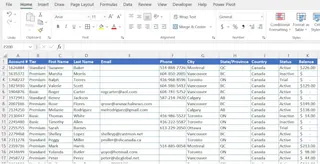
ピボットテーブルを挿入する: データ内の任意のセルを選択し、
挿入タブに移動してピボットテーブルをクリックします。これにより、データ範囲を確認し、テーブルを新しいワークシートまたは既存のワークシートのどちらに配置するかを選択するダイアログボックスが開きます。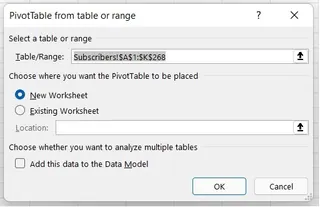
フィールドを配置する: これが手動プロセスの核心です。空のピボットテーブルフレームと
ピボットテーブルのフィールドペインが表示されます。正しいフィールドを4つの異なる領域にドラッグ&ドロップする必要があります:- 行: 縦方向にリストしたいカテゴリ(例:
City)。 - 列: 横方向にリストしたいカテゴリ。
- 値: 計算したいデータ(例:
Cityの数またはEmailの数)。 - フィルター: テーブル全体にトップレベルのフィルターを適用する。
都市別の購読者数を数えるには、
Cityを行領域にドラッグし、次にCityをもう一度値領域にドラッグし、「個数」に設定されていることを確認します。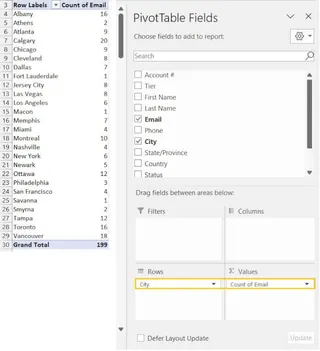
- 行: 縦方向にリストしたいカテゴリ(例:
並べ替えとフィルター: 購読者が最も多い都市を見つけるには、カウント列の値を右クリックし、
並べ替えを選択し、次に大きい順を選択します。特定の都市でフィルターするには、「行ラベル」ヘッダーのドロップダウン矢印を使用します。
手動アプローチの限界
強力ではありますが、この方法は、現代のデータ分析を遅らせる摩擦点に満ちています:
- 使いにくいインターフェース: ドラッグ&ドロップのフィールドリストはユーザーフレンドリーではありません。フィールドを間違ったボックスにドロップしたり、必要な行と列の組み合わせを忘れたりしやすいです。
- 硬直的で反復に不向き: メールと電話番号の数を横並びで表示したい場合はどうしますか?フィールドリストに戻り、それらのフィールドを見つけて、値領域にドラッグする必要があります。変更のたびに手動で再構成が必要です。
- 複雑なクエリには時間がかかる: 「購読者数の上位3都市を表示してほしいが、合計購読者数が100人を超える州に限る」といった多層的な質問に答えるには、いくつかの手動ステップ、フィルター、そして場合によってはカスタム設定が必要です。
- 学習曲線が高い: スライサー、タイムライン、計算フィールド、条件付き書式などの高度な機能を習得するには、相当なトレーニングと練習が必要です。
- エラーが発生しやすい: テキストフィールドにSUMの代わりにCOUNTを選択するといった単純なミスが、見つけにくい誤った結果につながる可能性があります。
新しい方法: Excel AI (Excelmatic) でピボットテーブルを作成する
メニューやドラッグ、クリックをスキップできたらどうでしょう?Excelに何が欲しいかをただ伝えるだけでよかったら?それが、Excelmatic のようなExcel AIエージェントの約束です。

Excelmaticはプロセスを変革します。ファイルをアップロードし、必要な分析を自然言語で要求します。AIがピボットテーブルの作成、並べ替え、フィルター処理といった複雑なステップを代行します。
Excelmaticを使ったステップバイステップ
同じ購読者分析の問題をExcelmaticを使って解決してみましょう。
1. データをアップロードする
まず、Excelmaticにサインインし、購読者のExcelまたはCSVファイルをアップロードします。AIがデータとヘッダーを読み取り、分析の準備をします。AIが簡単に理解できるように、「City」や「Email」など、列に明確な名前が付いていることを確認してください。

2. 必要なピボットテーブルを平易な言葉で説明する
フィールドをドラッグする代わりに、チャットボックスにリクエストを入力するだけです。使用できるプロンプトの例をいくつか示します:
- 基本的な要約を作成する場合:
各都市の購読者数を数えるピボットテーブルを作成してください。
- 詳細を追加する場合:
ピボットテーブルに、各都市のメール数と電話番号数の列も追加してください。
- 結果を並べ替える場合:
次に、ピボットテーブルを並べ替えて、購読者が最も多い都市を上位に表示してください。
- フィルターを適用する場合:
テーブルを「ニューヨーク」、「ロサンゼルス」、「シカゴ」のデータのみ表示するようにフィルターしてください。
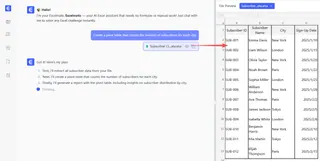
Excelmaticは、指示に基づいて対応するピボットテーブルを即座に生成します。
3. フォローアップの質問で結果を確認し、反復する
AIエージェントの真の力は、その会話的な性質にあります。新しいリクエストごとに最初からやり直す必要はありません。分析を洗練させるために、単に会話を続けることができます。
- 「よし。次に、購読者数列に条件付き書式を適用して、上位10都市を強調表示してください。」
- 「これを、上位5都市の購読者数を比較する棒グラフに変更できますか?」
- 「電話番号数の列を削除して、'State'列のフィルターを追加してください。」
この会話型の流れにより、データ探索が迅速かつ直感的になります。これは、従来のピボットテーブルの硬直した構造ではほぼ不可能なことです。
4. 結果をエクスポートする
満足したら、結果をダウンロードできます。Excelmaticは、作成した完璧にフォーマットされたピボットテーブルを含む新しいExcelファイルを提供し、共有やレポートへの組み込みの準備が整います。
Excelmaticとのサンプル会話
そのやり取りは次のようになるかもしれません:
ユーザー: 購読者リストをアップロードしました。各都市に何人の購読者がいるかを数えるピボットテーブルを作成できますか?
Excelmatic: 完了しました。都市を行、購読者数を値とするピボットテーブルを作成しました。現在、都市はアルファベット順にリストされています。別の方法で並べ替えますか?
ユーザー: はい、購読者が最も多い都市が最初に表示されるように並べ替えてください。また、各都市のメールアドレスの数を数える列を追加してください。
Excelmatic: 承知しました。テーブルは購読者数の降順で並べ替えられました。また、「Emailの数」列も追加しました。トップの都市はニューヨークで、54人の購読者と48件のメールがあります。次は何をしますか?
ユーザー: これをカリフォルニア州の都市のみに絞り込んでください。
Excelmatic: 'State'列のフィルターを「CA」のみ表示するように適用しました。ピボットテーブルが更新されました。結果のExcelファイルは以下からダウンロードできます。
従来のピボットテーブル vs. Excelmatic: 簡単な比較
| 機能 | 従来の手動方法 | Excelmatic AI 方法 |
|---|---|---|
| 作成速度 | 複雑さに応じて数分から数時間 | 数秒から数分 |
| 柔軟性 | 硬直的; 変更には手動での再構成が必要 | 非常に柔軟; 簡単なフォローアッププロンプトで調整可能 |
| 学習曲線 | 高い; フィールド、設定、メニューの学習が必要 | 低い; 目標を説明する能力のみが必要 |
| エラー率 | 中程度; フィールドや数式の設定ミスが起こりやすい | 低い; AIが技術的な設定を処理するため、人的ミスが減少 |
| 高度な機能 | スライサー、条件付き書式などの学習が必要 | 自然言語で実現可能 (例: 「上位の値を強調表示して」) |
よくある質問
Q: Excelmaticを使用するために、ピボットテーブルの仕組みを知っている必要がありますか?
A: いいえ。見たい要約を説明するだけで十分です(例:「地域と月別に売上を要約して」)。Excelmaticは、背後でピボットテーブルの技術的な作成を処理します。
Q: Excelmaticは元のExcelファイルを変更しますか?
A: いいえ、決して変更しません。Excelmaticはクラウド上のデータの安全なコピーに対して作業します。元のファイルはコンピューター上でそのまま残ります。
Q: 会社のデータをExcelmaticにアップロードしても安全ですか?
A: はい。Excelmaticはエンタープライズグレードのセキュリティで構築されています。データは転送中および保存時に暗号化され、厳格なプライバシーポリシーを設けています。特定のコンプライアンスに関する質問については、常に公式のプライバシーポリシーを参照してください。
Q: Excelmaticで生成されたピボットテーブルを自分のExcelブックで使用できますか?
A: もちろんです。ピボットテーブルとその基礎となるすべてのデータを含む新しいExcelファイルをダウンロードできます。その後、自分のレポートにコピーしたり、デスクトップのExcelで作業を続けたりできます。
Q: Excelmaticはスライサーのような高度な機能を扱えますか?
A: はい。「'City'列のインタラクティブなフィルターを追加して」とAIに依頼できます。AIはこれをスライサーのリクエストとして理解し、ダウンロードするExcelファイルで設定します。
始めましょう: 今日からExcelワークフローをアップグレード
長年にわたり、ピボットテーブルを習得することは、真剣にExcelを使うユーザーにとって名誉の証でした。しかし、ドラッグ、ドロップ、再構成に費やす時間は、戦略的分析と意思決定に費やせる時間です。
Excel AIエージェントを受け入れることで、スキルを置き換えるのではなく、強化します。複雑なビジネス上の質問に迅速に答え、データをより自由に探索し、わずかな労力で正確なレポートを作成できます。
実際に試してみませんか?Excelmaticを無料でお試しください。今取り組んでいるスプレッドシートの1つをアップロードし、この記事のプロンプトの1つを試してください。今日、データ分析の未来を体験しましょう。





