
主なポイント:
- Excelでグラフを作成・カスタマイズする作業は、データ選択、メニュー操作、面倒な書式設定など、複数の手動ステップを必要とするため、時間がかかり、エラーも発生しやすい。
- ExcelmaticのようなExcel AIツールは、これらの手動ステップを置き換えます。必要なグラフを平易な英語で説明する(例:「地域別の売上を示す棒グラフを作成して」)だけで、AIがグラフを生成します。
- Excelmaticを使ったグラフ作成は、レポート作成を劇的に高速化し、さまざまなグラフタイプの迅速な試行を可能にし、高度なExcel機能に詳しくないユーザーでもデータ可視化を容易にします。
問題点:「シンプルな」Excelグラフに隠れた時間コスト
データはあります。売上数字、プロジェクトのマイルストーン、マーケティングキャンペーンの結果が詰まったスプレッドシートです。さて、それを提示する必要があります。数字の羅列では不十分で、ストーリーを伝えるグラフが必要です。
理論上、Excelでグラフを作成するのは簡単なように思えます。しかし実際には、クリック、調整、やり直しのイライラするサイクルです。
あなたが週次のリーダーシップ会議の準備をしている営業部長だと想像してください。過去四半期のすべての取引の生データがあります。あなたのタスクは、いくつかのシンプルなビジュアルを作成することです:地域別の売上比較、週次の売上高のトレンド、どの製品が最も売れているかの内訳です。
この「シンプルな」作業はすぐに複雑化します:
- データの整理: 生データはグラフ作成に適していません。まず要約する必要があります。つまり、地域や製品別に売上を集計するためにピボットテーブルを作成したり、
SUMIFS関数を書いたりする必要があります。 - クリックの迷路: 要約テーブルを選択し、
挿入 > グラフに移動して、縦棒グラフを選びます。 - 「みにくいアヒルの子」段階: Excelが生成するデフォルトのグラフは、プレゼンテーションに適したものになることはほとんどありません。タイトルは一般的で、データラベルはなく、軸には通貨表示がなく、色は会社のブランドイメージと衝突しています。
- 終わりのない微調整: 次の15分間をメニューをクリックして過ごします。
グラフのデザイン、書式、小さな+アイコン…タイトルを追加し、軸を書式設定し、データラベルを追加し、各棒の色を手動で変更します。 - 避けられない「もしも?」: ちょうど終わったところで、上司が「これはいいね、でもこれを時系列のトレンドとして見ることはできる?」と尋ねます。あなたはため息をつきます。それは折れ線グラフでプロセス全体を最初からやり直すことを意味し、同じ面倒な書式設定のステップをすべて繰り返さなければなりません。
これはあなたの時間の生産的な使い方ではありません。あなたはアナリストであり、マネージャーであり、プロフェッショナルです。「グラフの書式設定係」ではありません。手動プロセスは遅いだけでなく、あなたの集中力と創造性を消耗させます。
従来の方法:ステップバイステップの手動プロセス
Excelでグラフを作成する従来の方法は、強力ではありますが、本質的に手動です。それは、あらゆる段階でソフトウェアのインターフェースを直接操作することに依存しています。
典型的なワークフローとその本質的な制限を以下に説明します。
Excelグラフ作成の標準的なステップ
データの準備と要約: グラフについて考える前に、生データ(取引リストなど)を集計された要約テーブルに変換する必要があります。これには、ピボットテーブルの作成や
SUMIFS、COUNTIFSなどの関数の使用がしばしば含まれます。このステップだけでも複雑で時間がかかります。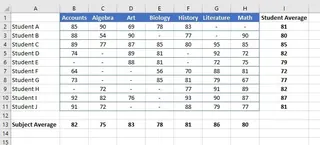
データの選択とグラフの挿入: 要約テーブル内の正しいセル範囲を注意深く選択する必要があります。次に、リボンの
挿入タブに移動し、適切な出発点を見つけるためにグラフギャラリーを参照します。グラフタイプの選択: 伝えたいストーリーに基づいてグラフを選択します。
- 縦棒/横棒グラフ: 異なるカテゴリ間の値を比較する場合。
- 折れ線グラフ: 時系列のトレンドや変化を示す場合。
- 円グラフ: 全体に対する部分を表示する場合。
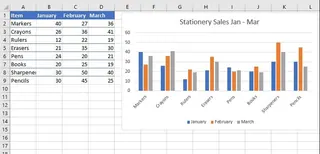
カスタマイズと書式設定: ここでほとんどの時間が費やされます。
グラフのデザインタブと書式タブを使用して、手動で以下を行います:- グラフタイトルと軸タイトルを追加または編集する。
- 特定の値を表示するためにデータラベルを追加する。
- 凡例を調整する。
- 色、フォント、線のスタイルを変更する。
- 軸のスケールと数値の書式(例:通貨表示)を設定する。
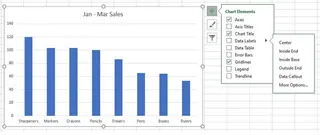
洗練と調整: 最初のグラフが適切でない場合、さらに手作業が必要です。データの向きを変更するために
行/列の切り替えボタンを使用したり、特定のカテゴリを除外するためにフィルターアイコンを使用したりするかもしれません。それぞれの変更には、適切なボタンを見つけ、結果を再評価する必要があります。
手動アプローチの限界
この方法は細かい制御を可能にしますが、重大な欠点があります:
- 非常に時間がかかる: 生データから洗練されたプレゼンテーション対応のグラフへの道のりは、経験豊富なユーザーでも15〜30分かかることがあります。作成するグラフごとにこの時間が倍増します。
- 硬直的で柔軟性に欠ける: アドホックな分析は苦痛です。同僚が「『北』地域を除外して、代わりに上位5製品を見せてくれない?」と尋ねたとき、グラフに「変更を依頼」することはできません。データに戻り、フィルターを適用し、場合によってはグラフを再構築する必要があります。
- 前処理が必要: 最大の隠れたコストは、生データをそのままグラフ化できないことです。ピボットテーブルや数式を使った最初の要約ステップは、特に経験の浅いユーザーにとって大きな障壁です。
- 人的ミスのリスクが高い: 間違ったデータ範囲を選択する、ピボットテーブルを更新し忘れる、誤ったフィルターを適用するといった単純なミスが、誤解を招く、あるいは完全に不正確なグラフにつながる可能性があります。
- 学習曲線が急峻: どのグラフタイプを使用すべきか、そのためにデータをどのように構造化すべきか、すべての書式設定オプションをどこで見つけるかは、時間と練習を要するスキルです。
新しい方法:Excel AI (Excelmatic) で瞬時にグラフを作成
手作業を完全にスキップできたらどうでしょう?メニューをクリックする代わりに、欲しいグラフをただ説明するだけでよかったら?それがExcelmaticのようなExcel AIエージェントの力です。

Excelmaticはあなたのパーソナルデータアナリストとして機能します。生データファイルをアップロードし、次に平易な言語でAIに何をすべきかを伝えます。AIは数秒でデータの要約、グラフ作成、書式設定を処理します。
ステップバイステップ:1分以内で生データからグラフへ
営業部長のタスクを、今度はExcelmaticを使って再検討してみましょう。
1. 生データファイルをアップロードする
まず、ExcelまたはCSVファイルをExcelmaticに直接ドラッグ&ドロップします。データをクリーンアップしたり、要約テーブルを最初に作成したりする必要はありません。生の取引ログをアップロードするだけです。「日付」、「地域」、「製品」、「売上金額」など、列に明確なヘッダーがあることを確認してください。

2. 平易な言語でグラフをリクエストする
次に、チャットボックスにリクエストを入力するだけです。具体的でも一般的でも構いません。
使用できるプロンプトの例をいくつか示します:
「各地域の総売上を比較する縦棒グラフを作成して。」「過去6か月間の月次売上トレンドを折れ線グラフで表示して。」「各製品カテゴリーの売上貢献度を示す円グラフを生成して。」「総売上金額で上位5人の営業担当者を、高い順に並べた横棒グラフを作成して。」
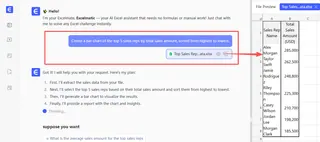
AIはあなたの意図を理解し、生ファイルからデータを自動的に集計し、適切なグラフを生成します。
3. フォローアップ質問でグラフを確認し、反復する
最初のグラフが瞬時に表示されます。しかし、本当の魔法は会話の中にあります。今度は、ただ尋ねるだけでグラフを洗練させることができます。
「OK、これを横棒グラフに変更して。」「『東部』と『西部』地域のデータのみを含めて。」「各棒に通貨形式のデータラベルを追加して。」「グラフのタイトルを『第3四半期 地域別売上実績』に変更して。」「『東部』地域の棒を青色にできますか?」
この会話型のアプローチは、手動での調整の必要性をなくし、データの探索を信じられないほど速く直感的にします。
4. プレゼンテーション対応のグラフをエクスポートする
結果に満足したら、完璧に書式設定されたグラフとその基礎となる要約データを含む新しいExcelファイルをダウンロードできます。プレゼンテーションやレポートにコピーする準備ができています。
対話例:実世界での会話
Excelmaticとの典型的なやりとりは次のようになります:
ユーザー: 売上データをアップロードしました。各製品カテゴリーの総売上を示す縦棒グラフを作成できますか?
Excelmatic: 完了しました。製品カテゴリー別の売上を要約した縦棒グラフを作成しました。『電子機器』カテゴリーが最も売上が高いです。これを月別に内訳を見たいですか?
ユーザー: はい、それを積み上げ縦棒グラフで表示して、x軸に月、積み上げ部分に製品カテゴリーを表して。
Excelmatic: 製品カテゴリー別に内訳した月次売上を示す積み上げ縦棒グラフです。12月に『家庭用品』の売上が大幅に急増していることがわかります。明確にするために凡例も追加しました。このグラフを含む新しいExcelファイルをダウンロードできます。
従来のExcel vs. Excelmatic:簡単な比較
| 機能 | 従来のExcel | Excelmatic (Excel AI) |
|---|---|---|
| 作成時間 | グラフあたり5〜20分 | グラフあたり1分未満 |
| データ準備 | 手動(数式/ピボットテーブル) | 自動(AIが要約を処理) |
| 柔軟性 | 低い(変更には再作成が必要) | 高い(チャットコマンドで反復可能) |
| 必要なスキル | 中級のExcel知識 | 基本的な会話言語 |
| エラーリスク | 高い(手動選択/書式設定) | 低い(AIがプロセスを処理) |
よくある質問
グラフ作成にExcelmaticのようなAIエージェントを使用することに関する一般的な質問を以下に示します。
1. 自分のデータに最適なグラフタイプを知っている必要がありますか? 必ずしも必要ありません。目標を説明し(例:「地域間の売上を比較する」)、Excelmaticにグラフを提案させることができます。また、「これを折れ線グラフに変更して」や「横棒グラフを試して」と依頼して、どのビジュアルが最適かを素早く確認することもできます。
2. Excelmaticにデータをアップロードする際、データは安全ですか? はい。Excelmaticはエンタープライズグレードのセキュリティとデータプライバシーを考慮して構築されています。ファイルは暗号化され、他のユーザーのモデルトレーニングには使用されません。詳細な情報については、常に公式のプライバシーポリシーを参照してください。
3. AIが生成したグラフをカスタマイズできますか? もちろんです。「グラフタイトルを変更して」、「データラベルを追加して」、「棒を緑色にして」、「y軸を通貨形式で設定して」など、特定の書式設定の変更をAIに依頼できます。
4. AIが私のリクエストを誤解した場合はどうなりますか? 人間のアシスタントと同様に、リクエストを明確にしたり言い換えたりできます。例えば、「上位製品」を依頼して10個表示された場合、「すみません、上位5つだけを意味していました」とフォローアップできます。
5. Excelmaticは大規模なデータファイルや乱雑なデータファイルで動作しますか? Excelmaticは、クライアント側のExcelよりも効率的に大規模なデータセットを処理するように設計されています。データの不整合をある程度処理できますが、最良の結果を得るには、データに明確な列ヘッダーがあることを確認してください。基本的なデータクリーニングタスクをAIに手伝わせることもできます。
6. Excelmaticからのグラフやデータを自分のExcelファイルで使用できますか? はい。生成されたグラフ、要約データテーブル、およびAIが使用した数式を含む新しいExcelブックをダウンロードできます。その後、これらの要素を既存のレポートにコピーできます。
始めましょう:今日からExcelグラフ作成を自動化する
グラフ作成の面倒なプロセスに足を取られるのをやめましょう。メニューをクリックしたり、軸を書式設定したり、作業をやり直したりするのに費やす時間は、戦略的分析と重要な洞察の発見に費やせる時間です。
Excel AIエージェントを受け入れることで、あなたの役割はソフトウェアオペレーターからデータ戦略家へと移行します。あなたは「何を」「なぜ」に集中し、AIが「どのように」を処理します。
Excelの未来を体験する準備はできていますか?
今すぐExcelmaticを無料で試す。あなた自身のレポートの1つをアップロードし、この記事のプロンプトを使用してください。生データが美しいプレゼンテーション対応のグラフにどれだけ速く変わるかを自分の目で確かめてください。





