
主なポイント:
- Excelで再利用可能なカスタム計算を作成するには、従来は
LAMBDA関数が必要でした。これは学習曲線が急で、構文が複雑、かつ名前の管理を操作する必要がありました。 - ExcelmaticのようなExcel AIエージェントは、このプロセス全体を置き換えます。必要な計算を平易な言葉で説明するだけで、AIが結果やその背後にある数式を生成します。
- Excelmaticを使用すると、大幅な時間を節約できるだけでなく、ロジックが透明になり、会話を通じて簡単に修正でき、Excelの数式に詳しくないチームメンバーでもアクセス可能になります。
課題:Excelでの複雑な計算の繰り返し
あなたが異なる地域向けに製品の価格設定を担当するEコマースマネージャーだと想像してください。基本価格は米ドル(USD)ですが、カナダの顧客には、一貫した計算を適用する必要があります:価格をカナダドル(CAD)に変換し、7%の消費税を加え、一律5ドルの送料を含めます。
単一の製品であれば、数式は簡単です。しかし、数百または数千の製品リストがある場合はどうでしょうか?最初のセルに数式を書いて下にドラッグすることもできます。
=(B2 * 1.07 * 1.3) + 5
これは機能しますが、理想的ではありません。税率、為替レート、送料が変更された場合、すべてのセルの数式を手動で更新する必要があります。このロジックを異なるシートやワークブックにコピー&ペーストするのは面倒で、エラーの原因になります。本当に欲しいのは、=CalculateCADPrice(B2)のような、単一の再利用可能なカスタム関数です。
長年、複雑なVBAコードに頼らずにそのような関数を作成することは不可能でした。この一般的な不満こそが、より高度なソリューションの開発を推進した理由です。
従来の解決策:LAMBDA関数の使用
マイクロソフトは最終的に、この問題に対処するためにExcel 365でLAMBDA関数を導入しました。LAMBDAを使用すると、標準のExcel数式構文を使用してカスタムの再利用可能な関数を定義できます。これは強力な機能ですが、平均的なユーザーにとって直感的とは言えません。
LAMBDA関数とは?
LAMBDA関数を使用すると、一連のパラメータ(入力)とそれらを使用する計算を定義できます。基本的な構文は次のとおりです:
=LAMBDA(parameter1, [parameter2], ..., calculation)
- parameter1, parameter2...: これらは関数が受け入れる入力です。価格設定の例では、
price(価格)が該当します。 - calculation: パラメータに対して操作を行う数式です。
難しいのは、LAMBDAをセルに入力しただけでは機能しないことです。再利用可能にするには、Excelの名前の管理内で定義し、わかりやすい名前を付ける必要があります。
LAMBDAでカスタム関数を作成する手順
CADPRICEと呼ぶカスタム価格設定関数を作成してみましょう。
名前の管理に移動: リボンの数式タブに移動し、名前の管理をクリックします。
新しい名前を作成: 新規... ボタンをクリックします。
関数を定義:
- 名前:
CADPRICE - 範囲:
ワークシート(どのシートでも使用できるように) - 参照範囲: ここに
LAMBDA数式を入力します。柔軟性を持たせるために、価格、税率、送料のパラメータを含めます。=LAMBDA(price, tax_rate, exchange_rate, shipping_fee, (price * (1 + tax_rate) * exchange_rate) + shipping_fee) - コメント: 「USD価格から税と送料を含む最終CAD価格を計算します」などの説明を追加するのが良い習慣です。
- 名前:
新しい関数を使用: これで、ワークブック内の任意のセルに移動し、組み込み関数と同じようにカスタム関数を使用できます:
=CADPRICE(B2, 0.07, 1.3, 5)
LAMBDAアプローチの限界
LAMBDAはコピー&ペーストから大きく進歩した強力な機能ですが、重大な欠点があります:
- 学習曲線が高い: 構文は直感的ではありません。プログラマーのように考え、パラメータと計算を抽象的に定義する必要があります。
- ロジックが隠蔽される: 数式は名前の管理の中に埋もれています。同僚(または将来の自分自身でさえ)セルをクリックしただけでは計算ロジックを確認できません。これにより監査やデバッグが困難になります。
- 使いにくいワークフロー: 名前の管理を開き、小さな入力ボックスに数式を書き、テストするというプロセスは煩雑です。
- バージョン依存性:
LAMBDAはExcel 365およびExcel 2021以降でのみ利用可能です。古いバージョンを使用している人とワークブックを共有すると、カスタム関数は機能しなくなります。 - 構造が硬直的: 少しバリエーションを加えたい場合はどうでしょうか?例えば、「価格を計算するが、100ドルを超える注文には10%の割引を適用する」などです。その場合は、さらに複雑な
LAMBDA関数を新たに作成する必要があります。
ほとんどのビジネスユーザーにとって、これはしばしば労力に見合わないものです。
新しい解決策:Excel AIエージェント(Excelmatic)の使用
新しい複雑な関数を学ぶことを強制する代わりに、Excelにやりたいことを平易な言葉で伝えるだけで済むとしたらどうでしょうか?これはまさにExcelmaticのようなExcel AIエージェントが設計されている目的です。

Excelmaticはあなたのデータ分析パートナーとして機能します。ファイルをアップロードすると、AIとチャットして、計算の実行、テーブルの作成、グラフの生成、レポートの構築などを依頼できます。
Excelmaticでカスタム計算を作成する方法
同じ価格設定の問題をExcelmaticを使って解決してみましょう。プロセスは劇的にシンプルです。
ステップ1:データをアップロードする
まず、製品リストとそのUSD価格を含むExcelまたはCSVファイルをExcelmaticにアップロードします。データはプライベートに保たれ、分析セッションのみに使用されます。

ステップ2:平易な言葉で計算を説明する
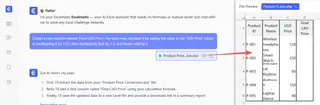
LAMBDA数式を書く代わりに、チャットボックスにリクエストを入力するだけです。必要に応じて詳細に説明できます。
プロンプト例:
'Final CAD Price'という名前の新しい列を作成してください。各行について、'USD Price'列の値を取得し、1.07を掛け、次に1.3を掛け、最後に5を加えることで計算してください。
または、より自然に:
カナダドルでの最終価格を計算する必要があります。数式は次のとおりです:(USD価格 * 1.07(税) * 1.3(通貨換算))+ $5(送料)。これを新しい列として追加してください。
ステップ3:結果を確認し、反復する
Excelmaticは即座にリクエストを処理し、すべての行に対して正しく計算された新しい「Final CAD Price」列が追加された更新後のテーブルのプレビューを表示します。
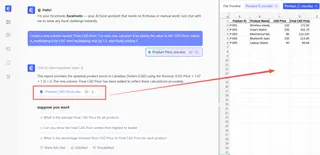
ここで、会話型インターフェースの魔法が輝きます。硬直した数式に縛られることはありません。ロジックを簡単に洗練できます。
ユーザー: カナダドルでの最終価格を計算する必要があります。数式は次のとおりです:(USD価格 * 1.07(税) * 1.3(通貨換算))+ $5(送料)。これを新しい列として追加してください。
Excelmatic: 完了しました。説明された計算で'Final CAD Price'列をテーブルに追加しました。この列を通貨形式にフォーマットしますか?
ユーザー: はい、お願いします。また、ロジックを変更できますか?USD価格が150ドルを超える場合、送料は5ドルではなく10ドルにしてください。
Excelmatic: 'Final CAD Price'の計算を更新しました。'USD Price'が150ドルを超えるすべてのアイテムに10ドルの送料を適用し、それ以外は5ドルの送料を適用するようになりました。通貨フォーマットも適用されています。
このような複雑なビジネスロジックを洗練するインタラクティブなプロセスは、最初からやり直さずに静的なLAMBDA関数では不可能です。
ステップ4:結果をエクスポートする
満足したら、追加された列を含む新しいExcelファイルをダウンロードできます。データはすぐに使用可能で、自分で数式を一つも書く必要はありませんでした。あるいは、Excelmaticに使用したExcel数式を教えてもらい、それを自分のシートにコピーすることもできます。
LAMBDA対Excelmatic:簡単な比較
| 機能 | LAMBDA関数 |
Excelmatic(Excel AI) |
|---|---|---|
| 使いやすさ | 難しい。新しい構文の学習と名前の管理の使用が必要。 | 簡単。自然言語コマンドを使用。 |
| 柔軟性 | 硬直的。ロジックの変更には隠された数式の編集が必要。 | 高い。会話を通じてロジックを変更・洗練可能。 |
| 速度 | 遅い。定義とテストに複数の手動ステップが含まれる。 | 速い。単一のプロンプトから数秒で結果が生成される。 |
| 透明性 | 低い。コアロジックは名前の管理の中に隠されている。 | 高い。AIが実行した手順を説明し、ロジックが明確。 |
| アクセシビリティ | 高度なExcelスキルと特定のExcelバージョンが必要。 | ビジネスルールを説明できる人なら誰でも使用可能。 |
FAQ
1. Excelmaticでカスタム計算を使用するために、何か数式を知っている必要がありますか? いいえ。それが主な利点です。必要な計算を英語で説明できるだけで済みます。Excelmaticはあなたの言葉を必要なデータ操作に変換します。
2. Excelmaticは再利用可能なLAMBDA関数を私のために作成できますか?
はい。より直接的なワークフローはExcelmaticに計算を実行してもらうことですが、LAMBDA数式テキストを生成するように依頼することもできます。その後、従来のカスタム関数をワークブックに持たせたい場合は、これを名前の管理にコピーできます。
3. Excelmaticにデータをアップロードする際、データは安全ですか? はい。Excelmaticはデータプライバシーを考慮して設計されています。ファイルは安全に処理され、データは共有されたり他の目的に使用されたりしません。詳細については、常にプラットフォームのプライバシーポリシーを参照してください。
4. 計算ロジックが非常に複雑で、複数の条件(IF)がある場合はどうなりますか?
これはAIエージェントを使用する主要な強みです。複数のIFステートメントをLAMBDA関数内にネストするよりもはるかに簡単に、複雑な多段階の条件付きロジックを平易な英語で説明できます。例えば:「カテゴリが'Electronics'の場合は3%の保険料を加算、それ以外で価格が200ドルを超える場合は1%の料金を加算。合計を計算してください。」
5. Excelmaticはカスタム数式を作成するためだけのものですか? いいえ、これは多くのユースケースの一つに過ぎません。Excelmaticを使用して、データのクレンジング、ファイルの結合、ピボットテーブルの作成、インタラクティブなグラフやダッシュボードの構築、完全なレポートの生成など、自然言語での会話を通じてすべて行うことができます。
始めましょう:今日からExcelワークフローをアップグレード
LAMBDA関数はExcelパワーユーザーにとって前進でしたが、それでも古い考え方を表しています:ユーザーに複雑でコードのような構文を学ばせ、ソフトウェアを自分の意志に合わせて曲げることを強制します。
生産性の未来は会話型です。ExcelmaticのようなExcel AIエージェントを使用すれば、ついにスプレッドシートをパズルではなくパートナーとして一緒に作業できます。LAMBDA数式を完璧にし、名前の管理でデバッグするのに1時間費やす代わりに、簡単な文章で30秒で同じ結果を得られます。
構文を暗記するのをやめて、問題解決を始めましょう。次のスプレッドシートをアップロードし、AIに重労働を任せてください。





