
主なポイント:
- Excelで様々な縦棒グラフ(集合、積み上げ)を作成・フォーマットするのは、多くの手順を要する時間のかかるプロセスであり、新しいビューを作成するたびに大幅な手動調整が必要です。
- ExcelmaticのようなExcel AIツールは、これらの手動ステップを排除し、「各部門の店舗別売上を示す積み上げ縦棒グラフを作成して」といった自然言語のプロンプトを使用して、複雑なグラフを瞬時に生成できるようにします。
- Excelmaticを使用することで、退屈な作業時間を数時間節約できるだけでなく、データを探索し、グラフの種類を切り替え、書式設定ウィンドウに触れることなくプレゼンテーション対応のビジュアルを得るという、比類のない柔軟性を提供します。
問題の背景と課題点
あなたが月次の業績レビューの準備をしている営業マネージャーだと想像してください。製品の売上データが記載されたシンプルなスプレッドシートがあります。目標は、このデータを視覚的に提示して、業績の良い製品と低迷している製品を素早く特定することです。縦棒グラフはこの目的に最適なツールです。
理論上、これはExcelでは簡単な作業です。しかし現実には、イライラする、クリックの多い旅の始まりです。データを選択し、「挿入」タブを開き、適切なグラフの種類を選択し、その後が本当の作業の始まりです。タイトルの調整、会社のブランドに合わせた色の変更、棒をしっかり見せるための間隔の調整、軸ラベルとデータラベルのどちらを使用するかの決定などです。
上司がグラフを見て「これはいいね。でも、各部門の売上が3つの店舗間でどう比較されるかも見せてくれないかな?それと、部門ごとの総売上を見るために積み上げてみたらどうかな?」と言ったとき、痛みはさらに強まります。新しいリクエストがあるたびに、グラフを手動で再構成したり、一から作り直したりしなければなりません。このプロセスは単に遅いだけでなく、流動的なデータ探索と迅速な意思決定の障壁となります。
従来のExcelソリューション:手順と限界
Excelで縦棒グラフを作成する従来の方法は、機能するものの、迅速な反復にはほとんど余地のない、厳格で段階的な手順です。
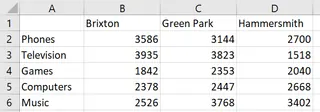
ハマースミス、グリーンパーク、ストラトフォードの3店舗における各部門の売上データがあるとします。
比較グラフを作成する場合、手動のワークフローは次のようになります。
- データの選択: ヘッダーを含むデータ範囲全体(例:
A1:D6)を慎重に選択します。 - グラフの挿入:
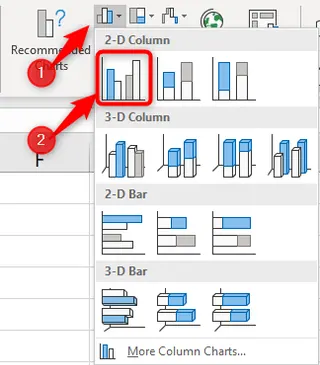
挿入>グラフ>縦棒または横棒グラフの挿入に移動します。 - グラフの種類の選択: 最初から
集合縦棒、積み上げ縦棒、100%積み上げ縦棒のどれにするかを決める必要があります。集合縦棒から始めましょう。
これで基本的なグラフが得られますが、完成には程遠い状態です。
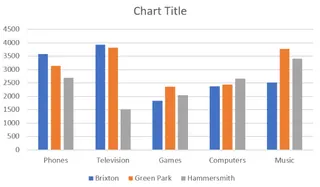
ここから「楽しい」フォーマット作業が始まります。
- グラフのタイトルを手動で編集する必要があります。
- デフォルトの青、オレンジ、灰色の色を変更したいかもしれません。これには、データ系列を右クリックし、
データ系列の書式設定ウィンドウを開き、新しい塗りつぶしの色を個別に選択する必要があります。 - 視点を切り替える(例: 部門ではなく店舗をx軸に表示する)には、
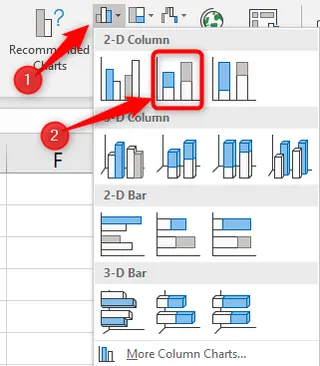
行/列の切り替えボタンを見つけてクリックする必要があります。 積み上げ縦棒グラフの方が総計を表示するのに適していると判断した場合、デザイン>グラフの種類の変更に移動して新しいオプションを選択する必要があります。
手動方法の限界
この従来のアプローチは非効率性に満ちています。
- 時間がかかり、反復的: すべてのグラフ、すべての変更は、メニューや書式設定ウィンドウをクリックする一連の手順を必要とします。これは分析に費やすべき貴重な時間を消費します。
- 柔軟性がない: データ探索を妨げます。単純な視点の変更に数ステップも必要だと、より深い洞察を見つけるために異なるビューを試す可能性が低くなります。
- 学習曲線が高い: すべての書式設定オプション(系列の重なり、データラベル、軸のオプション)がどこに隠れているかを覚えるには経験が必要です。新規ユーザーは圧倒される可能性があります。
- エラーが発生しやすい: データを手動で選択したり設定を変更したりすると、間違ったデータ範囲を選択したり、フォーマットを誤って適用したりするなどのミスにつながります。
- 複製が困難: 新しいデータで来月も同じレポートを作成する必要がある場合、プロセス全体を繰り返す必要があります。
新しいソリューション:Excel AIエージェント(Excelmatic)の使用
この手動プロセス全体を迂回できたらどうでしょうか?必要なグラフを、完璧にフォーマットされて、ただ説明するだけで作成できたら?これがまさにExcelmaticのようなExcel AIエージェントが行うように設計されていることです。

Excelmaticはあなたのパーソナルデータアナリストとして機能します。Excelファイルをアップロードし、次に平易な言葉を使って、AIに達成したいことを伝えます。AIがデータの選択、グラフの作成、フォーマットを処理し、数秒で完成品を提供します。
ステップバイステップ:Excelmaticで縦棒グラフを作成する
同じ売上データを使用して、AIの方法で問題を解決してみましょう。
1. データをアップロードする
まず、ExcelまたはCSVファイルをExcelmaticにアップロードするだけです。AIがテーブルを読み取り、その構造を理解し、「部門」、「ハマースミス」、「グリーンパーク」などのヘッダーを認識します。

2. 必要なグラフを平易な言葉で説明する
メニューをクリックする代わりに、リクエストを入力するだけです。元の問題からすべてのグラフタイプを作成する方法は次のとおりです。
シンプルな集合縦棒グラフ(1つのデータ系列)を作成するには:
各製品の売上を示す縦棒グラフを作成してください。
複数系列の集合縦棒グラフを作成するには:
3つの店舗における各部門の売上を比較する集合縦棒グラフを生成してください。
積み上げ縦棒グラフを作成するには:
部門別の売上の積み上げ縦棒グラフを見せてください。各積み上げセグメントは店舗の貢献度を表します。
視点を切り替えるには(「行/列の切り替え」のように):
次に、各店舗の積み上げ縦棒グラフを作成してください。セグメントは各部門の売上を示します。
100%積み上げ縦棒グラフを作成するには:
各部門の総売上に対する各店舗の割合を視覚化する100%積み上げ縦棒グラフを作成してください。

3. 結果を確認し、反復する
Excelmaticはプロンプトに基づいて瞬時にグラフを生成します。しかし、魔法はそこで終わりません。会話を続けてグラフを洗練させることができます。
- 「グラフのタイトルを『店舗別四半期売上実績』に変更してください。」
- 「各棒の上部にデータラベルを追加してください。」
- 「グリーンパーク店の棒を緑色にしてください。」
- 「これを代わりに横棒グラフで表示してください。」
この会話型のアプローチにより、データ探索が迅速かつ直感的になります。数分ではなく数秒で異なる視覚化を試すことができます。
4. 完成したグラフをエクスポートする
結果に満足したら、グラフと基になるデータを含む新しいExcelファイルをダウンロードできます。プレゼンテーションやレポートにすぐに挿入できる状態です。
Excelmaticとの対話例
典型的なやり取りは次のようになります。
あなた: 売上データをアップロードしました。各部門の売上を3店舗間で比較するグラフを作成できますか?
Excelmatic: 承知しました。各部門の売上を、ハマースミス、グリーンパーク、ストラトフォードの各店舗別に分けた棒で示す集合縦棒グラフを作成しました。何か調整はありますか?
あなた: これは良いです。各部門の総売上をもっと簡単に見られるように積み上げ縦棒グラフに変更できますか?それとタイトルを『店舗別部門総売上』にしてください。
Excelmatic: 完了しました。グラフは積み上げ縦棒グラフになり、タイトルが更新されました。各棒の高さ全体が部門の総売上を表し、色分けされたセグメントが店舗別の内訳を示しています。
あなた: 完璧です。最後に、グラフをもっとプロフェッショナルに見せるようにできますか?ダークなカラーパレットを使用して、セグメントにデータラベルを追加してください。
Excelmatic: もちろんです。プロフェッショナルでコントラストの高いカラーパレットを適用し、明確にするために各セグメントにデータラベルを追加しました。更新されたExcelファイルをダウンロードできます。
従来のExcel vs. Excelmatic: 簡単な比較
| 機能 | 従来のExcel(手動) | Excelmatic(AI駆動) |
|---|---|---|
| 作成時間 | グラフあたり5〜15分 | グラフあたり30秒未満 |
| 柔軟性 | 低い。変更には手順のやり直しが必要。 | 高い。新しいプロンプトで瞬時に反復可能。 |
| フォーマット | 手動で、退屈で、クリックが集中する。 | 会話型。変更を求めるだけ。 |
| 必要なスキル | 中級のExcel知識が必要。 | 不要。目標を説明するだけ。 |
| エラー率 | 手動エラーのリスクが高い。 | 低い。AIがデータ選択とロジックを処理。 |
FAQ
1. Excelmaticを使用するにはExcelの専門家である必要がありますか? 全く必要ありません。Excelmaticはすべての人のために設計されています。欲しいレポートやグラフを一文で説明できれば、使用できます。数式やグラフのフォーマットのコツを知る必要はありません。
2. Excelmaticにデータをアップロードする際、データは安全ですか? はい。Excelmaticはデータのセキュリティとプライバシーを優先します。ファイルは安全に処理され、プラットフォームは厳格なプライバシーポリシーに従います。データ処理の詳細については、常に公式ウェブサイトのプライバシーポリシーを参照してください。
3. Excelmaticは元のExcelファイルを変更しますか? いいえ。元のファイルは変更されません。Excelmaticは、セキュアな環境内でデータのコピーに対して作業し、結果(新しいグラフやテーブルなど)を別のExcelファイルとしてダウンロードできるようにします。
4. Excelmaticは縦棒グラフ以外のグラフも作成できますか? もちろんです。円グラフ、折れ線グラフ、横棒グラフ、散布図なども依頼できます。ピボットグラフや複合グラフのような複雑な視覚化の作成も依頼できます。
5. データが乱雑だったり、完全に構造化されていなかったりする場合はどうなりますか? Excelmaticにはデータクレンジング機能が含まれています。自然言語コマンドを使用して、グラフを作成する前に、重複の削除、欠損値の補完、列の分割などの一般的な問題を処理するように依頼できます。
6. Excelmaticから作成したグラフを自分のワークブックにコピーできますか? はい。最終的な出力は標準のExcelファイルです。それを開き、グラフをコピーして、既存のレポートやダッシュボードに直接貼り付けることができます。その際、グラフは完全に編集可能なExcelグラフとして残ります。
アクションを起こす:今日からExcelワークフローをアップグレードしよう
退屈で手動のグラフ作成に時間を取られるのをやめましょう。書式設定ウィンドウをクリックして過ごす毎分は、戦略的分析に費やしていない時間です。Excelでグラフを作成する従来の方法は、AI以前の時代の遺物です。
Excelmaticを使えば、データとの関係を変えることができます。一文を書く時間で、複雑なデータセットを明確で洞察に富んだ視覚化に変換できます。チームからのフォローアップの質問にその場で答え、迅速で正確なデータ分析の担当者になりましょう。
Excelの未来を体験する準備はできていますか?今すぐExcelmaticを無料で試して、次の縦棒グラフを数分ではなく数秒で作成してください。今作業しているスプレッドシートをアップロードして、必要なグラフを依頼するだけです。その違いに驚くでしょう。





