
要点:
- Excelで効果的なグラフを作成するには、従来、データの選択、メニュー操作、そして何時間もかかる面倒な書式設定といった、手作業で複数のステップを踏む必要がありました。
- Excelmatic のようなExcel AIツールは、複雑でプレゼンにすぐ使えるグラフを平易な言葉で説明するだけで生成できるようにすることで、このワークフローに革命をもたらします。
- Excelmaticを使用すると、大幅な時間を節約できるだけでなく、柔軟性も向上し、データ可視化を対話形式で迅速に繰り返すことで、より深い洞察を得ることができます。
問題の背景と課題点
想像してみてください。月末になり、マネージャーに業績報告書を提出する必要があります。手元には、地域別の売上高、マーケティングキャンペーンの結果、プロジェクトのマイルストーンなど、貴重なデータが詰まったスプレッドシートがあります。数字の羅列では伝わらないことはわかっています。説得力のあるストーリーを語るには、グラフが必要です。
ここからが、多くのExcelユーザーにとって不満の始まりです。目標は単純です。生データを明確で洞察に満ちたビジュアルに変えること。しかし、そこに至るまでの道のりは決して平坦ではありません。まず自問自答から始まります。「これを見せるのに最適な方法は?地域を比較するための棒グラフ?時系列のトレンドを示すための折れ線グラフ?それとも市場シェアのための円グラフ?」
グラフの種類を決めた後も、本当の作業はこれからです。データを選択し、Insertタブに移動してグラフの種類をクリックします。Excelがデフォルトで作成するグラフは、求めているものとはほとんど違います。タイトルは一般的で、軸の目盛は正しくなく、データラベルもなく、色も単調です。ここから、凡例からグリッド線まで、すべての要素を一つひとつ書式設定する、終わりが見えないクリックの連続、退屈な「グラフの外科手術」が始まります。もし上司から少しの変更を求められたら、全工程を最初からやり直さなければならないかもしれません。
従来のExcelでの解決策:手順と限界
Excelでグラフを作成する従来の方法は、長年変わっていません。強力ではありますが、技術的な知識と優れたデザインセンスの両方を必要とする手作業のプロセスです。
典型的なワークフローは次のようになります:
- データ準備: まず、データが明確な列見出しを持つ、クリーンな表形式で構造化されていることを確認する必要があります。空白や不整合があると、グラフが壊れる可能性があります。
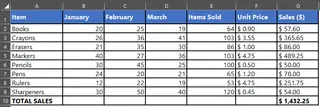
- データ選択: 可視化したい特定の行と列を慎重にハイライトします。データが連続したブロックにない場合は、
Ctrlキーを押しながら複数の範囲を選択する必要があります。これは些細ながらも、しばしば不便なステップです。 - グラフの挿入:
Insertタブに移動し、Chartsグループを閲覧し、縦棒、折れ線、円などの種類を選択します。Excelの「おすすめグラフ」機能は提案をしてくれますが、最終的な決定はあなた次第です。
- 終わりのないカスタマイズ: ここでほとんどの時間が費やされます。
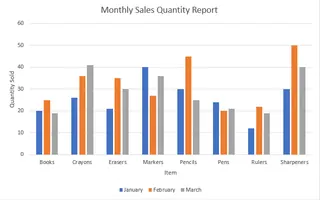
Chart DesignタブとFormatタブ、またはグラフの横にある小さな+アイコンを使用して、手動で以下の作業を行います:- グラフタイトルと軸ラベルの追加・編集。
- 特定の価を表示するためのデータラベルの追加。
- 軸の目盛の調整(例:トレンドをより良く見せるために最小値を変更)。
- 会社のブランディングに合わせて色、フォント、スタイルを書式設定。
- 凡例の移動または非表示。
- 最初のグラフの向きが間違っている場合に、行と列を切り替え。
手動アプローチの限界
このプロセスは機能しますが、プロフェッショナルが日常的に直面する非効率性に満ちています:
- 時間がかかる: 1つのグラフを作成し、書式設定するサイクルには、特に複雑なデータセットや複数のビジュアルを持つダッシュボードの場合、15分から1時間かかることがあります。
- 硬直的で柔軟性がない: 一度作成されたグラフは静的です。上位5製品や特定の期間のみを表示するようにデータをフィルタリングしたい場合、まずソースデータをフィルタや数式で操作し、その後しばしばグラフを再作成する必要があります。
- 認知的負荷が高い: すべての書式設定オプションがどのメニューやパネルに隠されているかを覚えておく必要があります。ストーリーに合った「正しい」グラフを決定するには、データ可視化の原則に関する知識が必要です。
- エラーが発生しやすい: 誤ったデータ選択や不正確な軸設定は、誤解を招くグラフにつながり、ビジネス上の不適切な意思決定を引き起こす可能性があります。
- 探索には不向き: 手作業のプロセスは実験を妨げます。やり直す手間がかかるため、異なる種類のグラフを試したり、データの様々な角度から探索したりする可能性が低くなります。
新しい解決策:Excel AIエージェント(Excelmatic)の活用
面倒なクリックを省略して、Excelに欲しいものを伝えるだけで済むとしたらどうでしょう?これがExcelmaticのようなExcel AIエージェントが約束することです。Excelは手動のツールではなく、あなたのリクエストを理解し、面倒な作業を代行してくれるインテリジェントなアシスタントになります。

Excelmaticを使えば、データをアップロードし、必要なグラフを平易な言葉で説明するだけです。AIがデータ選択、グラフ作成、書式設定を処理し、数秒でプレゼンにすぐ使えるビジュアルを提供します。
ステップ・バイ・ステップ:Excelmaticでグラフを作成する
月次売上報告書を作成するシナリオをもう一度見てみましょう。Excelmaticでは次のように行います:
1. データファイルをアップロードする
売上データを含むExcelまたはCSVファイルをExcelmaticのインターフェースにドラッグ&ドロップします。AIは即座にデータの構造を読み取り、理解し、列とデータ型を識別します。

2. 欲しいグラフを平易な言葉で説明する
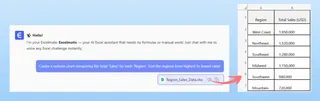
メニューをクリックする代わりに、チャットボックスにリクエストを入力するだけです。重要なのは、具体的に説明することです。以下にいくつかの例を挙げます:
- 「各『Region』の合計『Sales』を比較する縦棒グラフを作成してください。地域を売上の高い順に並べ替えてください。」
- 「『Month』列にわたる『Revenue』と『Units Sold』のトレンドを示す折れ線グラフを生成してください。」
- 「各『Product Category』が総売上に占める割合を示す円グラフを作成してください。」
- 「各『Sales Rep』ごとの『Product』別売上内訳を示す積み上げ棒グラフが必要です。」
3. 対話形式でレビューし、改善する
Excelmaticはあなたのプロンプトに基づいてグラフを生成します。しかし、本当の魅力は、対話を通じてそれを洗練させることができる点にあります。ここで、手動の方法と比較して最も時間を節約できます。
次のようなフォローアップの質問ができます:
- 「いいですね。では、折れ線グラフのタイトルを『月次収益トレンド - 2024年』に変更してください。」
- 「縦棒グラフの各棒にデータラベルを追加してください。」
- 「『North America』の棒の色を青に変更できますか?」
- 「これは素晴らしいですが、折れ線グラフを積み上げ面グラフに変更できますか?」
この対話的なアプローチは、データの探索を促進します。手作業でのやり直しの手間なく、複数の視点からデータを迅速に確認できます。
4. 結果をエクスポートする
グラフに満足したら、新しいExcelファイルをダウンロードできます。そのファイルには、元のデータに加えて、作成した完璧にフォーマットされたグラフを含む新しいシートが含まれており、レポートやプレゼンテーションにすぐにコピーできます。
対話例:ユーザー vs. Excelmatic
マーケティングレポートを作成する際の典型的な会話は次のようになります:
ユーザー: マーケティングパフォーマンスデータをアップロードしました。「Website Traffic」と「Conversions」の時系列トレンドを示す折れ線グラフを作成してください。
Excelmatic: 完了しました。1月から6月までのウェブサイトトラフィックとコンバージョンを示す折れ線グラフを作成しました。2つの指標はスケールが大きく異なるため、「Conversions」のトレンドをより明確にするために第2Y軸を追加しますか?
ユーザー: はい、お願いします。それと、「Traffic Source」ごとの合計「Conversions」を比較する棒グラフも、高い順に並べ替えて作成してください。
Excelmatic: 読みやすさを向上させるため、折れ線グラフを第2軸で更新しました。また、トラフィックソースごとの合計コンバージョンを降順で並べ替えた新しい棒グラフも生成しました。両方のグラフは、ダウンロード可能なExcelファイルの「Visualizations」シートにあります。
従来の方法 vs. Excelmatic:簡単な比較
| 項目 | 従来のExcelの方法 | Excelmatic (Excel AI) の方法 |
|---|---|---|
| 作成時間 | グラフ1つあたり15~60分 | グラフ1つあたり1~2分 |
| 柔軟性 | 低い。変更には手作業でのやり直しが必要。 | 高い。簡単なフォローアップコマンドでグラフを洗練・変更可能。 |
| 必要なスキル | カスタマイズには中級から上級のExcelスキルが必要。 | 基本的な会話スキル。目標を説明するだけでよい。 |
| エラー率 | 手動での選択と書式設定のため、高い。 | AIがデータマッピングとベストプラクティスを処理するため、低い。 |
| 探索 | 手間がかかるため、推奨されない。 | 新しい可視化を試すのが容易なため、推奨される。 |
FAQ
1. Excelmaticを使うには、自分のデータに最適なグラフの種類を知っている必要がありますか? 必ずしもそうではありません。何を見せたいか(例:「地域間の売上を比較する」「時系列のトレンドを示す」)を説明すれば、Excelmaticが最適なグラフの種類を提案し、作成してくれます。あるいは、欲しいものがわかっている場合は、直接リクエストすることもできます(例:「棒グラフを作成してください」)。
2. Excelmaticはウォーターフォールチャートやファネルチャートのような高度なグラフも作成できますか? はい。プロンプトでこれらの複雑なグラフを説明すれば、Excelmaticが必要な構造と可視化を生成します。例えば、「開始収益5万ドルが、新規売上、返金、コストによってどのように影響を受けたかを示すウォーターフォールチャートを作成してください。」
3. Excelmaticにデータをアップロードしても安全ですか? データのプライバシーとセキュリティは最優先事項です。Excelmaticは安全な環境でファイルを処理し、データを長期間保存することはありません。詳細については、ウェブサイトの公式プライバシーポリシーを必ず参照してください。
4. Excelmaticは元のExcelファイルを変更しますか? いいえ。Excelmaticは安全な環境でデータのコピーを扱います。元のファイルはコンピュータ上で変更されません。新しいグラフやテーブルを含む結果を、全く新しいExcelファイルとしてダウンロードできます。
5. AIによって生成されたグラフを後からカスタマイズすることはできますか? もちろんです。2つの選択肢があります。AIに対話形式でさらなるカスタマイズを依頼する(例:「グラフの色を変更して」)か、Excelファイルをダウンロードして、Excelの従来の書式設定ツールを使って最終的な微調整を行うことができます。
6. Excelmaticは、Excelの数式を全く知らない完全な初心者にも適していますか? はい、初心者にとって理想的です。特定の数式や関数を学ぶ必要なく、詳細なグラフやピボットテーブルの作成といった複雑なタスクをユーザーが達成できるようにすることで、スキルギャップを埋めます。
行動を起こしましょう:今すぐExcelのワークフローをアップグレード
グラフの書式設定に手作業で格闘する時間は、データを分析し、洞察を引き出すのに使われていない時間です。Excelでグラフを作成する従来の方法は強力ですが、現代のビジネスの速いペースの要求には時代遅れで非効率的です。
ExcelmaticのようなExcel AIエージェントを取り入れることで、データとの関係を変革できます。何時間もの退屈なクリックを、数分間の簡単な会話に変えましょう。チームからのアドホックなリクエストにリアルタイムで対応しましょう。本当に重要なこと、つまりデータで説得力のあるストーリーを語ることにエネルギーを注ぎましょう。
違いを確かめる準備はできましたか? Excelmaticを無料でお試しください。今作業しているスプレッドシートの1つをアップロードし、この記事のプロンプトの1つを試してみてください。データ可視化がいかに簡単であるかを直接体験してください。







