
主なポイント:
- Excelで手動でグラフを作成するには、データの選択、挿入メニューの操作、グラフタイプの選択、そしてすべての要素を丹念にフォーマットするという、繰り返しの多い多段階のプロセスが必要です。
- ExcelmaticのようなExcel AIエージェントは、シンプルな会話形式の英語プロンプトを使用して複雑なグラフを生成・カスタマイズできるようにすることで、このワークフローを変革します。
- Excelmaticを使用することで、大幅な時間を節約できるだけでなく、効果的なデータ可視化への障壁を下げ、さまざまなグラフタイプを試し、比類のないスピードと柔軟性でプレゼンテーションを洗練させることが可能になります。
課題: 生データを魅力的なビジュアルストーリーに変える
あなたが重要なリーダーシッププレゼンテーションを準備しているマーケティングマネージャーだと想像してください。12か月分のメール購読者データが入ったスプレッドシートがあります。数字はあなたの努力の証である、明確な強い成長を示しています。
データは以下の通りです:
| 月 | 購読者数 |
|---|---|
| 1月 | 5,143 |
| 2月 | 5,583 |
| 3月 | 6,294 |
| 4月 | 6,882 |
| 5月 | 7,149 |
| 6月 | 7,850 |
| 7月 | 8,341 |
| 8月 | 8,992 |
| 9月 | 9,512 |
| 10月 | 10,034 |
| 11月 | 10,789 |
| 12月 | 11,521 |
単にこれらの数字を読み上げるだけでは、印象的な上昇傾向を伝えることはできません。あなたはグラフが答えだと知っています。しかし今、あなたは「Excelグラフ儀式」に直面します。それは、シンプルな作業を苛立たしい時間の浪費に変えてしまう可能性のある、一連のクリック、メニュー選択、フォーマット調整です。オプションの迷路に迷うことなく、単に機能するだけでなく、磨き上げられ、プロフェッショナルで、聴衆を感動させる準備が整ったグラフをどのように作成すればよいでしょうか?
従来のExcel手法: クリックと微調整の旅
Excelでグラフを作成する従来の方法は、表面上は単純ですが、詳細にこそ難しさがあります。それは正確さと忍耐を必要とする手動のプロセスです。
グラフ作成の標準的な手順
データ選択: まず、ヘッダーを含め、可視化したいデータ範囲全体を注意深くハイライトする必要があります。大規模なデータセットの場合、この単純な操作でさえ面倒になることがあります。
グラフの挿入: 次に、Excelリボンの
挿入タブに移動します。ここでは、縦棒、折れ線、円、横棒などのグラフタイプのギャラリーが表示されます。どのグラフがあなたのストーリーを最もよく伝えるかについて、良いアイデアを持っている必要があります。時間の経過に伴う傾向を示すには、通常、折れ線グラフが最適な選択です。初期グラフ生成: Excelは基本的でフォーマットされていないグラフを即座にワークシート上に配置します。機能的ではありますが、プレゼンテーション準備が整っていることはほとんどありません。
カスタマイズとフォーマット: ここからが本当の作業です。グラフを明確でプロフェッショナルなものにするには、以下を行う必要があります:
- タイトルの追加: デフォルトのタイトルをクリックして、より説明的なタイトルを入力します。
- 軸ラベルの追加: グラフをクリックし、
グラフのデザインタブに移動し、グラフ要素の追加をクリックし、水平軸と垂直軸の両方に対して軸ラベルを選択します。次に、それぞれのテキストを入力する必要があります。 - 色の調整: 会社のブランディングに合わせるには、特定の要素(線や棒など)を右クリックし、
データ系列の書式設定を選択し、サイドパネルを操作して色を変更する必要があります。 - 凡例の追加: 複数のデータ系列がある場合は、
グラフ要素の追加メニューから再度凡例を追加する必要があります。
手動アプローチの限界
この方法は機能しますが、データや要求がより複雑になるにつれてより苦痛になる非効率性に満ちています:
- 時間がかかり、繰り返しが多い: すべてのグラフ、すべての編集に、同じ一連のクリックが必要です。1つのグラフをプレゼンテーション準備が整うようにフォーマットするだけで、簡単に10〜15分かかることがあります。
- 特定の知識が必要: 折れ線グラフは傾向に、棒グラフは比較に適していることを知っている必要があります。新しいユーザーは適切な可視化を選択するのに苦労することがよくあります。
- 硬直的で柔軟性がない: 上司が「これを棒グラフにしたらどう見える?」と尋ねたらどうしますか?
グラフのデザインメニューに戻り、グラフの種類の変更を見つけ、そしておそらくフォーマットの一部をやり直す必要があります。 - エラーが発生しやすい: フォーマットペインでの1つの誤ったクリックがグラフ全体を台無しにし、元に戻したり最初からやり直したりすることを強いる可能性があります。
このプロセス全体は反応的で機械的です。あなたはExcelに何を見たいかではなく、どのように何かを段階的に行うように指示しているのです。
Excel AIソリューション: Excelmaticでグラフを作成する
クリックをスキップして、単に欲しいグラフを説明できたらどうでしょうか?それがExcelmaticのようなExcel AIエージェントの力です。それはグラフ作成を手動の雑用からシンプルな会話に変えます。

仕組み: プロンプトから完璧なグラフへ
Excelmaticでは、単にデータファイルをアップロードし、平易な英語でリクエストを開始するだけです。AIがグラフ生成とフォーマットの技術的ステップをあなたに代わって処理します。
ステップ1: データをアップロードする
まず、購読者データを含むExcelまたはCSVファイルをExcelmaticにアップロードします。AIは即座にデータ構造を読み取り、理解し、「月」と「購読者数」の列を認識します。

ステップ2: 欲しいグラフを説明する
メニューをクリックして移動する代わりに、チャットインターフェースにリクエストを入力するだけです。以下は、購読者成長シナリオで使用できるプロンプトのいくつかの例です:
- 「各月のメール購読者数を示す折れ線グラフを作成してください。」
- 「月ごとの購読者成長を棒グラフで可視化してください。」
- 「1月から12月までのメール購読者の傾向を示すグラフを生成し、トレンドラインを追加してください。」
- 「月に対する購読者数をプロットしてください。」
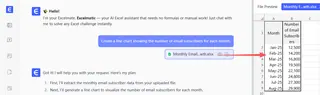
ステップ3: フォローアップ質問で確認し、繰り返し調整する
Excelmaticはあなたのプロンプトに基づいて即座にグラフを生成します。しかし、本当の魔法は繰り返し調整する能力にあります。グラフが完璧になるまで、会話を続けて洗練させることができます。
- 「グラフのタイトルを『2024年メール購読者成長』に変更してください。」
- 「線の色を濃い青にして、各ポイントにデータラベルを追加してください。」
- 「『総購読者数』という垂直軸のタイトルを追加してください。」
- 「では、これを代わりに棒グラフで表示できますか?」
各リクエストは数秒で処理されるため、手作業を一切行うことなく、さまざまな可視化とフォーマットオプションを試すことができます。
ステップ4: 最終グラフをエクスポートする
満足したら、新しいExcelファイルをダウンロードできます。このファイルには、元のデータと、作成した美しくフォーマットされたプレゼンテーション準備が整ったグラフが含まれています。その後、PowerPointスライドやレポートに直接コピーできます。
対話例: Excelmaticでグラフを作成する
以下は、実際の会話がどのように見えるかの例です:
ユーザー: 購読者データをアップロードしました。年間の成長傾向を示す折れ線グラフを作成できますか?
Excelmatic: もちろんです。各「月」の「購読者数」をプロットした折れ線グラフを生成しました。明確な強い上昇傾向が見えます。何か調整したい点はありますか?
ユーザー: はい。タイトルを「2024年購読者成長」に変更してください。また、垂直軸のラベルを「購読者数」として追加し、線の色を#003366に変更してください。
Excelmatic: グラフが新しいタイトル、軸ラベル、色で更新されました。他に変更したい点はありますか?
ユーザー: これは完璧です。ありがとう!
Excelmatic: どういたしまして。このグラフを含むExcelファイルを今すぐダウンロードできます。
従来手法 vs. Excelmatic: 簡単な比較
| 側面 | 従来のExcel手法 | Excelmatic AI手法 |
|---|---|---|
| 作成時間 | グラフあたり5〜15分(フォーマットによる) | グラフあたり30〜60秒 |
| プロセス | マルチステップのクリック、ドラッグ、メニュー操作 | 平易な言語でのシンプルな会話形式のプロンプト |
| 柔軟性 | 硬直的; グラフタイプやフォーマットの変更には再作業が必要 | 非常に柔軟; 何でも即座に繰り返し変更可能 |
| 学習曲線 | グラフタイプとフォーマットメニューの知識が必要 | 直感的; 説明できれば作成可能 |
| エラー率 | 選択/フォーマットでの手動エラーの可能性が高い | 低い; AIが技術的な実行を一貫して処理する |
FAQ
1. Excelmaticを使用するために、グラフタイプの正確な名前を知っている必要がありますか? 全く必要ありません。「折れ線グラフ」や「棒グラフ」を要求することはできますが、「時間の経過に伴う傾向を見せて」や「各製品の売上を比較して」のように目標を説明するだけで、Excelmaticが適切なグラフタイプを提案し作成します。
2. Excelmaticは複数のデータ系列を持つより複雑なグラフを処理できますか? はい。データに複数の列(例:異なるソースからの購読者)がある場合、Excelmaticにそれらすべてを同じグラフにプロットするよう依頼でき、自動的に異なる色を割り当て、凡例を作成します。
3. データをExcelmaticにアップロードする際、安全ですか? Excelmaticはデータセキュリティを優先して構築されています。ファイルは安全に処理され、プラットフォームは厳格なプライバシーポリシーを遵守しています。特定の企業ニーズについては、常に公式のセキュリティ文書を参照してください。
4. データが完全にクリーンでない場合はどうなりますか? Excelmaticはデータクレンジングにも役立ちます。グラフ作成を開始する前に、「重複行を削除して」や「日付列をMM/DD/YYYY形式でフォーマットして」と依頼することもできます。
5. Excelmaticで作成したグラフをPowerPointプレゼンテーションで使用できますか? もちろんです。完成したグラフを含む新しいExcelファイルをダウンロードできます。そこから、グラフをPowerPoint、Word、またはGoogle Slidesプレゼンテーションに直接コピーして貼り付けることができ、完全に編集可能なままです。
6. これは基本的なグラフのみですか、それともより高度な可視化も可能ですか? Excelmaticは、基本的な折れ線、棒、円グラフから、散布図、複合グラフなど、より高度なものまで、幅広い可視化をサポートしています。ピボットテーブルにリンクしたピボットグラフの作成を依頼することもできます。
アクションを起こす: Excelグラフ作成ワークフローを革新する
Excelでのグラフ作成の退屈で手動のプロセスが、あなたのペースを遅らせ、創造性を阻害するのをやめましょう。フォーマットメニューをクリックして移動するのに費やす毎分は、データを分析し、ナラティブを準備するために費やすことができた時間です。
Excel AIエージェントを受け入れることで、データ可視化を雑用から創造的でインタラクティブなプロセスに変えることができます。より速く質問に答え、データをより深く探求し、従来の何分の一かの時間でプロフェッショナル品質のレポートを作成できます。
実際に試してみる準備はできていますか?今すぐExcelmaticをお試しください。今まさに作業しているスプレッドシートをアップロードし、この記事のプロンプトの1つを使用してください。シンプルな会話がどのように数秒で完璧なグラフを構築できるかを直接体験してください。





