
主なポイント:
- Excelの公式テーブルを手動で作成・管理するには、書式設定、合計行の追加、フィルタリングなど複数のステップが必要であり、定期的な分析には時間がかかります。
- ExcelmaticのようなExcel AIツールは、これらの手動でのUI操作をシンプルな会話形式の言語に置き換え、データの書式設定、集計、フィルタリングを瞬時に行えるようにします。
- Excelmaticを使用することで、セットアップ時間を大幅に短縮し、フィルタリングにおける人的ミスを排除し、複雑なデータの質問にその場で答えることができ、分析をより機敏かつ効率的に行えます。
問題点: 生データは単なるグリッドであり、洞察ではない
毎日、営業、マーケティング、財務のプロフェッショナルたちは、よく見慣れた光景を目にしています:CRM、分析プラットフォーム、会計システムからの生データのエクスポートです。それはExcel内の単なるセルのプレーンなグリッドであり、機能的ではありますが、静的で知性がありません。
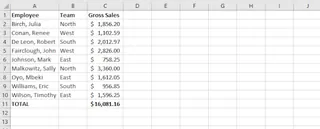
そこに洞察が埋もれていることはわかっていても、それを引き出すのは面倒な作業です。「北地区の総売上はいくらでしたか?」や「先月、どの商品に割引が適用されましたか?」といった単純なビジネス上の質問に答えるには、一連の手動で反復的な操作が必要です。あなたはおそらく以下のようなことをしているでしょう:
- 手動でフィルターを適用し、誤ってクリックしないことを祈りながら。
- 壊れやすい複雑な
SUMIFSやCOUNTIFSの数式を書く。 - 新しいデータが追加されるたびに数式を絶えず調整し直す。
- 本格的なピボットテーブルを作成することなく、素早く要約を作成するのに苦労する。
このプロセスは遅いだけでなく、壊れやすいものです。たった一つの誤ったフィルターや壊れた数式参照が、分析全体を台無しにする可能性があります。「ダム」なセル範囲で作業するよりも良い方法があるはずです。
従来の解決策: Excelの「テーブルとして書式設定」機能の使用
Excelに精通したユーザーにとって、次の即座のステップは、この静的な範囲を公式の Excelテーブル に変換することです。これは大きな改善であり、広く認識されているベストプラクティスです。データ内のセルを選択し、Ctrl+T ショートカットを使用するか、挿入 > テーブル に移動することでこれを行うことができます。
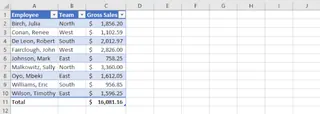
この操作により、強力な機能群が解放されます:
- 自動書式設定: テーブルは明確な縞模様の行スタイルになり、読みやすくなります。
- フィルターボタン: 各ヘッダーにドロップダウン矢印が自動的に追加され、素早い並べ替えとフィルタリングが可能になります。
- 動的拡張: テーブルは新しい行や列を含むように自動的に拡張されるため、数式やグラフが最新の状態に保たれます。
- 合計行:
テーブルデザインタブで1回クリックするだけで、「合計行」を追加できます。これにより、任意の列の合計、平均、カウントなどを簡単に計算できます。 - スライサー: より視覚的なフィルタリング体験のために、スライサーを挿入できます。これはインタラクティブなボタンで、テーブルデータをその場でフィルタリングできます。
手動アプローチの限界
Excelテーブルはプレーンな範囲からは大きな飛躍ですが、それでも手動のクリックベースのワークフローの産物です。「ベストプラクティス」にも痛みを伴う点があります:
- セットアップのオーバーヘッド: それは単一のアクションではありません。
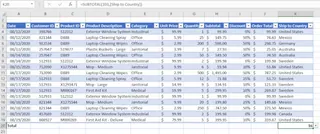
Ctrl+Tを押し、OKをクリックし、デザインタブに移動し、合計行のボックスをチェックし、それから各合計セルをクリックして正しい集計(SUM、AVERAGEなど)を選択する必要があります。 - 扱いにくいフィルタリング: 複数の条件でフィルタリングするには、ドロップダウンをクリックし、複数のボックスをチェックするか、スライサーを挿入して配置する必要があります。「米国とメキシコの売上を表示して」といった単純な質問に答えるにも、数回のクリックが必要です。
- 柔軟性のない要約: 合計行は基本的な要約には優れていますが、固有の国の数を調べたい場合はどうでしょうか?ほとんどのユーザーが理解し維持するのが難しい
=SUMPRODUCT(1/COUNTIF(...))のような複雑な数式を書くことに戻らなければなりません。 - 会話的ではない: プロセス全体は一方通行です。ボタンをクリックしてExcelに何をすべきかを指示します。単にデータに質問して即座に答えを得ることはできません。上司がフォローアップの質問をしたら、またメニューをクリックして操作することになります。
新しい解決策: Excel AIエージェント(Excelmatic)の使用
テーブルを手動で構築・操作する代わりに、望む結果を単に説明できたらどうでしょうか?これはまさにExcelmaticのようなExcel AIエージェントが設計されていることです。メニュー、ボタン、数式を迂回して、自然言語を通じてデータと対話できます。

Excelmaticはあなたの個人的なデータアナリストとして機能します。ファイルをアップロードし、AIに何が必要かを伝える会話を始めます。AIは分析を実行し、テーブル、数式、またはグラフを生成し、結果を提示します。その後、フォローアップの質問で結果を洗練させることができます。
ステップバイステップ: Excelmaticで生データから洞察へ
同じ生データを使って、同じ、あるいはそれ以上の結果を、はるかに短時間で達成してみましょう。
1. データファイルをアップロードする
まず、Excel (.xlsx) または CSV ファイルを Excelmatic にドラッグ&ドロップするだけです。AI がデータを読み取り、プレビューを表示します。AI がデータ構造を簡単に理解できるように、明確な列ヘッダー('Sales Rep'、'Region'、'Order Amount' など)があることが望ましいです。

2. 平易な言葉で欲しいものを説明する
メニューをクリックする代わりに、リクエストを入力するだけです。従来の Excel テーブルのすべての機能、そしてそれ以上を再現する方法は以下の通りです:
データをテーブルとして書式設定するには:
このデータを交互に行色が変わるテーブルとして書式設定してください。
要約行を追加するには:
一番下に合計行を追加してください。その行で、'Order Amount' の合計と 'Discount' の平均を計算してください。
基本的なフィルタリングを実行するには:
'Ship to Country' が 'Mexico' であるレコードのみを表示するようにこのテーブルをフィルタリングしてください。
複雑なフィルタリング(スライサーが必要なもの)を処理するには:
'United States' または 'Canada' に出荷され、かつ割引が 10% を超えているすべての注文を表示してください。
数式なしで複雑な要約を取得するには:
このリストで出荷先となっている固有の国はいくつありますか?
3. 結果を確認し、反復する
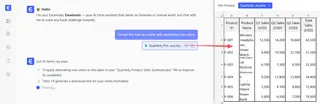
Excelmatic は単に最終的な答えを提供するだけではありません。結果のテーブルを表示し、何を行ったかを説明します。真の力は、分析を洗練させるために会話を続けられる能力から生まれます。
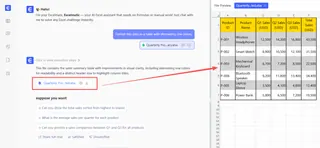
この会話型のアプローチにより、アドホックなデータ探索が非常に高速かつ直感的に行えます。
4. 結果をエクスポートする
結果に満足したら、新しく書式設定され分析されたデータを新しい Excel ファイルとしてダウンロードできます。また、Excelmatic が生成した数式やピボットテーブルの設定をコピーして、自分のワークブックに直接貼り付けることもできます。
対話例: Excelmatic との実際のワークフロー
以下は、売上レポートを分析する際の典型的なワークフローがどのように見えるかの例です:
ユーザー: こちらが第3四半期の売上データです。これをきれいでプロフェッショナルなテーブルとして書式設定し、'Sales Revenue' 列を合計する合計行を追加してください。
Excelmatic: 承知しました。データを書式設定されたテーブルに変換し、合計行を追加しました。第3四半期の総売上収益は $452,890 です。更新されたテーブルは、ご覧いただくかダウンロードできる状態です。
ユーザー: 素晴らしい。では、'Sales Rep' と 'Region' で分類した総売上収益を示すピボットテーブルを作成できますか?営業担当者を総売上の降順で並べ替えてください。
Excelmatic: 完了しました。営業担当者と地域別に売上を要約したピボットテーブルを生成しました。営業担当者は総売上の高い順から低い順に並べ替えられています。'North' 地域の 'Jessica Miller' さんが最高のパフォーマンスを発揮したようです。これを視覚化する棒グラフを作成しましょうか?
ユーザー: はい、各営業担当者の売上を示す積み上げ棒グラフを作成してください。積み上げは異なる地域を表すようにし、上位5人の営業担当者のみを含めてください。
Excelmatic: 問題ありません。こちらが、上位5人の営業担当者の売上実績を地域別に分類して視覚化した積み上げ棒グラフです。このグラフとピボットテーブルを含むExcelファイルをダウンロードできます。
従来のテーブル vs. Excelmatic: 簡単な比較
| タスク | 従来のExcelテーブル手法 | Excelmatic AI手法 |
|---|---|---|
| セットアップ時間 | 数分間のクリック(Ctrl+T、デザインタブ、合計行、関数の選択)。 | 一文を入力する数秒。 |
| フィルタリング | ドロップダウンをクリックするか、スライサーを設定してクリックする。誤クリックのリスクあり。 | 欲しいフィルターを平易な言葉で説明する。 |
| 複雑な要約 | 難しい数式(SUMPRODUCT、UNIQUEなど)を書く必要がある。 |
単に質問する、例:「固有のアイテムはいくつありますか?」 |
| 柔軟性 | 硬直的。新しい質問ごとにさらに手動での操作が必要。 | 非常に柔軟。データを自由に探索するためにフォローアップの質問ができる。 |
| スキル要件 | 中級のExcel知識(テーブル、スライサー、数式)。 | ビジネスニーズを言葉で説明する能力。 |
FAQ
1. 会社のデータをExcelmaticにアップロードしても安全ですか? Excelmaticはデータセキュリティを最優先しています。ファイルは転送中および保存時に暗号化されます。データの取り扱いやプライバシーポリシーの詳細については、公式ウェブサイトを参照することをお勧めします。元のファイルは決して変更されません。
2. Excelmaticを使用するにはExcelの専門家である必要がありますか? 全く必要ありません。まさにその目的は、Excelの達人ではないユーザーに力を与えることです。ビジネス上の問題を言葉で説明できれば、Excelmaticを使って解決できます。
3. Excelmaticは乱雑なデータや非構造化データを処理できますか? Excelmaticにはデータクレンジング機能が含まれています。「重複行を削除する」、「空白セルを0で埋める」、または「'Full Name'列を'First Name'と'Last Name'に分割する」などと依頼でき、データ準備を大幅に高速化します。
4. Excelmaticが生成した数式やテーブルを自分のシートで使用できますか? はい。完全に変更されたExcelファイルをダウンロードするか、Excelmaticに使用した特定の数式を提供するよう依頼できます。その後、この数式をコピーして自分のワークブックに貼り付けることができます。
5. AIが私のリクエストを誤解した場合はどうなりますか? 人間のアシスタントと話すのと同じように、明確にすることができます。最初の結果が正確でない場合は、リクエストを言い換えたり、詳細を追加したりできます。例えば、間違った列を合計した場合は、「いいえ、代わりに'Sales Revenue'列を合計してください」と言うことができます。
始めましょう: 今日からExcelワークフローをアップグレード
手動でのテーブル作成と操作だけに頼り続けることは、車が利用できるのに歩くことを選ぶようなものです。仕事はこなせますが、遅く、疲れやすく、非効率的です。データが実際に何を意味するかを考えるよりも、クリックや書式設定に多くの時間を費やしています。
Excel AIエージェントを受け入れることで、それらの時間を取り戻すことができます。チームからのアドホックな質問に数分ではなく数秒で答えることができます。より正確で更新が容易なレポートを作成できます。最も重要なのは、退屈な技術的な実行ではなく、戦略的な分析に集中できることです。
違いを実感する準備はできていますか?今日からExcelmaticを無料でお試しください。今取り組んでいるスプレッドシートの1つをアップロードし、この記事のプロンプトの1つを試してみてください。あなたのデータはあなたと話すのを待っています。





