主なポイント:
- 複数のテーブルやファイルから売上データを統合するのは一般的ですが時間のかかる作業であり、多くの場合、習得が難しいPower Queryのような複雑なツールが必要です。
- ExcelmaticのようなExcel AIツールは、このプロセス全体を自動化します。データをどのように結合、統合、計算したいかを平易な言葉で説明するだけで、AIが実行を処理します。
- Excelmaticを使用すると、レポート作成時間を数時間から数分に大幅に短縮でき、人的ミスを最小限に抑え、数式を1つも書かず、複雑なメニューを操作することなく、柔軟で即座の分析が可能になります。
課題: 断片化した売上データに溺れる
複数の地域を担当するセールスマネージャーを想像してみてください。毎週、売上データを受け取りますが、それは断片化しています。北、南、東の地域のデータは、同じワークブック内にあっても別々のテーブルに保存されています。さらに悪いことに、カテゴリや正式名称などの製品詳細は、まったく別の「マスター」Excelファイルにあります。
あなたの目標は、すべての地域にわたるパフォーマンスを示す統一されたレポートを作成することです。どの製品カテゴリがどの地域で最も売れているのかを確認し、売上をパフォーマンス階層にグループ化する必要があります。
手動で行うのは悪夢です。データをコピー&ペーストしたり、VLOOKUPやINDEX/MATCHを使用して製品情報を引き出したり、地域名や売上グループ用の列を手動で追加したりするのに何時間も費やすかもしれません。これは信じられないほど退屈なだけでなく、エラーが発生しやすいです。1つの誤ったコピー&ペースト操作で、レポート全体が歪んでしまう可能性があります。そして最悪なのは?来週もまたすべてをやり直さなければならないことです。
従来のパワーユーザー向けソリューション: Power Query
経験豊富なExcelユーザーにとって、この種のデータ統合と変換にはPower Queryが頼りになるツールです。これはExcelに組み込まれた強力なエンジンで、さまざまなデータソースに接続し、データをクリーンアップして整形し、分析用に読み込むことができます。
強力ですが、簡単とは程遠いものです。以下に、Power Queryを使用して複数地域の売上レポート問題を解決する際に関わる手順の概要を示します。
Power Queryのワークフロー: 手順と制限事項
統合レポートを構築するには、通常、Power Queryエディター内で複数ステップのプロセスを実行します。
データソースへの接続: まず、「データの取得」>「ファイルから」>「ブックから」オプションを使用して、
sales-data.xlsxファイルに接続します。テーブルのフィルタリングと選択: Power Queryはそのブック内のすべてのテーブルとシートを表示します。関連する売上テーブル(
North_Sales、South_Sales、East_Sales)のみを選択する必要があります。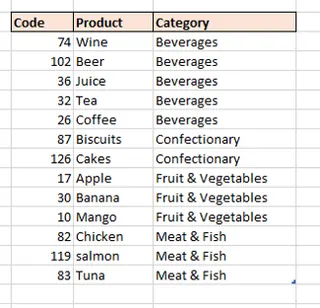
クエリの追加: 次に、これら3つのテーブルを1つの長いリストに結合または「追加」します。これにより、すべての地域からのデータが1つのマスターテーブルに積み上げられます。
地域用のカスタム列の追加: 元のテーブルには「Region」列がなかったため、作成する必要があります。これには多くの場合、ソーステーブル名から地域名(例:「North」)を抽出するカスタム列を追加することが含まれ、これは難しいステップになる可能性があります。
製品データとのマージ: 次に、
sales-report.xlsxファイルに接続してproductsテーブルを取得する別のクエリを開始します。その後、「クエリのマージ」操作(本質的には超強力なVLOOKUP)を実行して、共通キーとしてProduct Codeを使用して、製品のNameとCategoryをメインの売上テーブルに結合します。売上グループ用の条件付き列の追加: 売上を値でグループ化するには、「条件付き列」機能を使用します。ルールを1つずつ定義する必要があります:
Salesが50未満なら「0-49」、Salesが100未満なら「50-99」、など。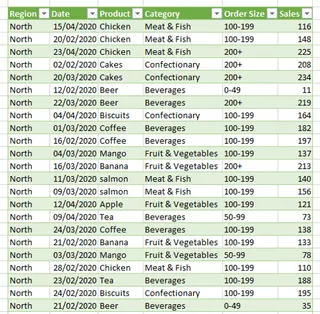
データの読み込みとピボットテーブルの構築: 最後に、結果のクリーンなテーブルをExcelシートに「閉じて読み込み」、そこから目的のピボットテーブルを構築します。
従来のアプローチの問題点
このソリューションはセットアップ後は自動化されますが、重大な欠点があります:
- 習得が難しい: Power Queryは平均的なExcelユーザーにとって直感的ではありません。そのインターフェースを習得し、追加とマージなどの概念を理解し、カスタムのM言語の数式を書くには、かなりの時間とトレーニングが必要です。
- 複雑さと硬直性: クエリは「適用されたステップ」の長い連鎖になります。何かが壊れたり、ビジネス要件が変更されたりした場合(例:異なる売上グループ階層が必要)、この複雑なエディターに戻って問題を診断し修正する必要があります。
- 共同作業の難しさ: この複雑なクエリを構築すると、それを維持できるのはあなただけになります。Power Queryの専門家ではない同僚に引き継ぐことは、多くの場合不可能です。
- 時間のかかるセットアップ: 専門家であっても、接続、クリーンアップ、マージ、列の追加の初期セットアップにはかなりの時間がかかります。
新しいソリューション: Excel AIエージェント(Excelmatic)の使用
Power Queryの学習曲線全体をスキップして、単に欲しいレポートを要求するだけで済むとしたらどうでしょうか?それがまさにExcelmaticのようなExcel AIエージェントが可能にすることです。それはあなたのデータアナリストとして機能し、平易な言葉でのリクエストを理解し、すべての複雑な統合と変換ステップをあなたに代わって実行します。

Excelmaticを使用して、同じ複数地域の売上レポートを再構築してみましょう。
ステップ1: データファイルのアップロード
まず、必要なすべてのファイルをExcelmaticにアップロードするだけです。今回のケースでは、sales-data.xlsx(地域別売上テーブルを含む)とsales-report.xlsx(製品参照テーブルを含む)です。Excelmaticは複数のファイルを一度に処理でき、すぐにコンテキストを理解します。

ステップ2: 平易な言葉で目標を説明する
メニューをクリックする代わりに、AIと話すだけです。リクエストをシンプルで順序立てたステップに分解することも、単一の包括的な指示を与えることもできます。
以下は使用するプロンプトの例です。
地域テーブルの結合:
sales-data.xlsxファイル内で、North_Sales、South_Sales、East_Salesという名前のテーブルを1つのテーブルに結合してください。地域情報の追加:
各行が元々どのテーブルから来たかを示す名前(例:'North'、'South'、'East')を含む、'Region'という新しい列を追加してください。
製品データとのマージ:
次に、
sales-report.xlsxファイルの'products'テーブルを使用して、'Product Code'列を照合することで、結合した売上データに'Name'列と'Category'列を追加してください。計算された売上グループの作成:
'Sales Group'という新しい条件付き列を作成してください。'Sales'が50未満の場合、値は'0-49'とします。50から99の間の場合は'50-99'を使用します。100から199の間の場合は'100-199'を使用します。それ以外の場合は'200+'を使用します。
最終的なピボットテーブルの生成:
この最終テーブルから、行に'Category'、列に'Region'を配置して売上の合計を示すピボットテーブルを作成してください。また、行に'Sales Group'、列に'Region'を配置して取引数のカウントを示す2つ目のピボットテーブルも作成してください。
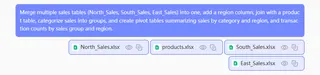
AIはこれらのリクエストを処理し、最終的なクリーンなデータセットと要求されたピボットテーブルを数秒で生成します。
AIとの会話例
以下は、Excelmaticとの実際の会話がどのように見えるかの例です。
ユーザー: 2つのファイルをアップロードしました。まず、sales-dataファイルからNorth_Sales、South_Sales、East_Salesテーブルを結合してください。
Excelmatic: 完了しました。3つの地域別売上テーブルを[X]行の新しいテーブルに結合しました。
ユーザー: よろしい。次に、ソーステーブル名に基づいて'Region'列を追加してください。その後、'Product Code'を使用して他のファイルのproductsテーブルとマージし、製品の'Category'を取り込んでください。
Excelmatic: 'Region'列を追加し、製品カテゴリとデータをマージしました。結合されたテーブルの準備ができました。次は何をしますか?
ユーザー: 完璧です。次に、カテゴリと地域別に売上合計を集計するピボットテーブルを作成してください。
Excelmatic: 製品カテゴリと地域別に分類した売上合計を示す、ご依頼のピボットテーブルです。このピボットテーブルと統合データを含む新しいExcelファイルをダウンロードできます。
従来の方法 vs. Excelmatic: 簡単な比較
| 側面 | 従来の方法 (Power Query) | Excel AI (Excelmatic) |
|---|---|---|
| 完了までの時間 | 初回セットアップに1-2時間 | 2-5分 |
| 必要なスキル | Power Queryインターフェース、データモデル、M言語の基礎に関する深い知識 | ビジネスニーズを平易な言葉で説明する能力 |
| 柔軟性 | 低い。変更には複雑なクエリの編集が必要。 | 高い。変更するにはフォローアップの質問をするだけ。 |
| エラー率 | 中程度。ステップでミスをしやすい。 | 低い。AIが技術的な実行を処理。 |
| 保守性 | 難しい。多くの場合、専門家によるデバッグが必要。 | 簡単。会話履歴がドキュメントになる。 |
FAQ
Q: Excelmaticを使用するために、Excelの数式やPower Queryの知識は必要ですか? A: いいえ。それが主な利点です。ビジネス目標を平易な言葉で説明するだけで済みます。Excelmaticはあなたの言葉を必要なデータ操作に変換します。
Q: 会社の売上データをExcelmaticにアップロードしても安全ですか? A: データのプライバシーとセキュリティは最優先事項です。Excelmaticはデータ処理に安全なプロトコルを使用し、ファイルを長期間保存しません。詳細については、常にウェブサイトの公式プライバシーポリシーを参照してください。
Q: データが完全にクリーンでない場合はどうなりますか?Excelmaticはそれでも役立ちますか? A: はい。Excelmaticはデータクリーニングに優れています。「重複行を削除」、「'Region'列の欠損値を'Unknown'で埋める」、または「すべてのテキスト列から先頭/末尾のスペースをトリムする」と依頼できます。
Q: Excelmaticによって生成されたピボットテーブルを自分のExcelワークブックで使用できますか? A: もちろんです。最終的なクリーンなデータテーブルと、AIによって生成された完全に機能するピボットテーブルやグラフを含む新しいExcelファイルをダウンロードできます。その後、それらを他のピボットテーブルと同様に使用できます。
Q: 後でWest_Salesのような新しい地域が追加された場合はどうなりますか?
A: 従来のPower Queryメソッドでは、適切に設計されていればクエリが自動的にそれを取得するかもしれませんが、修正が必要になる可能性もあります。Excelmaticでは、単に最初のプロンプトを調整するだけです:「'Sales_'という単語で始まるすべてのテーブルを結合してください。」これにより、プロセスは非常に適応的になります。
行動を起こす: 今日からExcelワークフローを革新する
繰り返しの手動データ統合に何時間も無駄にするのはやめましょう。VLOOKUPやコピー&ペースト、Power Queryの操作に費やす時間は、実際の分析と戦略的意思決定に費やせる時間です。
Excel AIエージェントを受け入れることで、単なるツールではなく、あなたの仕事の最も退屈な部分を処理する疲れ知らずのアシスタントを得ることになります。上司からのアドホックな質問に数時間ではなく数分で答えることができます。エラーのないダイナミックなレポートを、労力をかけずに更新して構築できます。
実際の動作を見てみたいですか?今日からExcelmaticを無料で試す。あなた自身の難しい、複数シートのExcelファイルを1つアップロードし、この記事のプロンプトを参考にしてください。シンプルな会話があなたのレポート作成プロセス全体をどのように変えるかを、自分自身で体験してください。