主なポイント:
- Excelで条件付き書式付きのグラフを作成するには、従来は
IF関数を使った複雑な補助列を手動で構築する必要があり、手間がかかりエラーも発生しやすいプロセスでした。 - ExcelmaticのようなExcel AIエージェントを使えば、この面倒な手順を排除できます。必要なグラフと色分けのルールを、平易な言葉で説明するだけで済みます。
- Excelmaticを使うことで大幅な時間を節約できるだけでなく、その場での分析の柔軟性も高まります。グラフを即座に修正したり、データについて追加の質問をしたりすることが可能です。
問題の背景と課題点
月末になった営業マネージャーを想像してみてください。チームの月次売上データがシンプルなスプレッドシートに入っています。上司は、目標を達成した月と未達の月が一目でわかる、明確で視覚的なレポートを求めています。単純な棒グラフでは不十分で、色が即座に状況を伝える必要があります。成功は緑、未達は赤で。
これは典型的なExcelの課題です。Excelの条件付き書式はセルに対しては強力ですが、グラフの要素(棒やバー)には直接適用できません。そのため、「回避策」を探す羽目になります。
この一見単純な要求は、驚くほど手作業が多く技術的なタスクへと発展します。以下のような状況に陥ります:
- 分析以外の作業に時間を浪費する: 売上実績を分析する代わりに、グラフの色を正しく設定するだけで1時間以上も費やしてしまいます。
- 「脆い」レポートを作成する: グラフは、一連の隠れた補助列と複雑な数式に依存するようになります。誰かが誤って列を削除したり、新しいチームメンバーが更新しようとしたりすると、全体が壊れてしまう可能性があります。
- 柔軟性に欠ける: 上司が「よし、では目標の20%以上下回った月だけをハイライトしてくれないか?」と尋ねたらどうでしょう?この単純な質問に答えるには、数式とグラフの設定を完全に作り直さなければなりません。
根本的な問題は、従来のExcelでは、単純な視覚的目標を達成するために、ユーザーがパートタイムのプログラマーにならざるを得ないことです。焦点がビジネスインサイトから技術的な実装へと移ってしまいます。
従来のExcelソリューション:手順と限界
条件付き書式付きグラフを「従来の方法」で作成するには、ボタンをクリックするだけでは済みません。各条件に対して異なるデータ系列をプロットするよう、Excelを「だます」必要があります。巧妙ではありますが、煩雑な裏技です。
以下は、月次売上を2,000ドルの目標に対して視覚化するための手動プロセスの概要です。
手動手順
データがシンプルな表にあると仮定します:A列にMonth、B列にActual Sales、Sales Target(2,000ドル)はセルC2にあります。
補助列を作成する: 「目標以上」の売上と「目標未満」の売上を分離するために、少なくとも2つの新しい列を作成する必要があります。
- 目標以上列: 新しい列(例:C列)に、
=IF(B5>=$C$2, B5, NA())のような数式を書きます。 - 目標未満列: 別の新しい列(例:D列)に、
=IF(B5<$C$2, B5, NA())と書きます。
NA()関数はここで重要です。これは#N/Aエラーを返し、Excelはこれをグラフにプロットしないことを知っています。これがデータ系列に「ギャップ」を作る方法です。- 目標以上列: 新しい列(例:C列)に、
集合縦棒グラフを挿入する:
Month、Above Target、Below Targetの各列を選択し、集合縦棒グラフを挿入します。条件ごとに2組の棒が表示されます。グラフ系列を書式設定する:
- 系列のいずれかを右クリックし、「データ系列の書式設定」に移動します。
- 「系列の重なり」を100%に設定します。これにより、緑と赤の棒が横並びではなく同じ位置に表示されます。
- 必要に応じて「要素の間隔」を調整し、棒を太くします。
目標線を追加する:
Sales Targetデータをコピーします。- グラフを選択し、「形式を選択して貼り付け」を使用して目標データを新しい系列として追加します。
- 新しい系列を右クリックし、「グラフの種類の変更」を選択します。
- 目標系列のグラフの種類を「折れ線」に変更します。
これらすべての手順を経て、ようやく目的のグラフが完成します。
この方法の限界
最終結果は見栄えが良くても、この従来のアプローチには多くの問題があります:
- 非常に非効率: このプロセスには、関連する裏技にどれだけ慣れているかにもよりますが、15分から1時間かかることがあります。より価値のある仕事からあなたを引き離す時間の浪費です。
- 複雑で直感的でない:
NA()を使ったロジックや系列の重ね合わせは直感的ではありません。あなたのスプレッドシートを見た新しいユーザーは、その仕組みを理解するのが難しく、保守が困難になります。 - エラーが発生しやすい: 数式の小さなミス、絶対参照(
$C$2)の$の付け忘れ、範囲選択の誤りなどが、グラフ全体を壊す可能性があります。 - 硬直的で柔軟性に欠ける: 上司が3つ目の条件(例:「目標に近い」を表す黄色の棒)を追加したい場合、別の補助列を追加し、すべてのグラフ範囲を更新し、すべてを再フォーマットする必要があります。迅速な分析は不可能です。
- ワークシートが煩雑になる: グラフを機能させるためだけに、余分な列を追加せざるを得ません。これらを非表示にすると、正しく行わない限りグラフデータが消えてしまうことがあります。
Excel AI(Excelmatic)による新しいアプローチ
この複雑な構造を手動で構築する代わりに、必要なグラフをただ説明するだけで済むとしたらどうでしょうか?それがまさにExcelmaticのようなExcel AIエージェントが可能にすることです。

Excelmaticは、データファイルをアップロードし、チャットインターフェースを使って分析、数式、グラフ、レポートを要求できるツールです。AIがバックグラウンドで複雑な手順を処理します。
核となる考え方
ワークフローは劇的にシンプルです:
- アップロード: ExcelまたはCSVファイルをExcelmaticにドラッグ&ドロップします。
- 質問: 平易な言葉で、条件付きロジックを含め、必要なグラフを説明します。
- 取得: AIがグラフ、ピボットテーブル、または数式を即座に生成します。
- 反復: 会話を続けてグラフを改良したり、追加の質問をしたりします。
- エクスポート: 結果を新しいExcelファイルとしてダウンロードします。
Excelmaticを使ったステップバイステップ
同じ売上レポートの問題をExcelmaticで解決してみましょう。
- データファイルをアップロードする
MonthとActual Salesデータを含むスプレッドシートをアップロードして開始します。Excelmaticがファイルを読み込み、プレビューを表示します。

平易な言葉で希望のグラフを説明する 次に、チャットボックスにリクエストを入力するだけです。シンプルに始めて徐々に構築することも、一度に詳細なリクエストを出すこともできます。
いくつかのプロンプト例:
月別のActual Salesを示す棒グラフを作成してください。売上目標として$2000に水平線を追加してください。
Excelmaticは即座に複合グラフを生成します。では、条件付きの色付けを追加しましょう。
そのグラフで、売上が2000以上なら棒を緑色に、2000未満なら赤色にしてください。
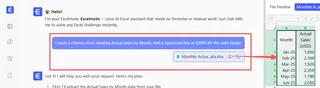
AIはこのリクエストを処理し、数式を一切書くことなく、正しい色でグラフを更新します。
結果を確認し、反復する ここが魔法のような部分です。グラフがインターフェースに表示され、会話を続けて変更を加えることができます。
- 色を変えたいですか?ただ尋ねてください:「緑を濃い青に変えてください。」
- データラベルを追加したいですか?「各棒の上部にデータラベルを追加してください。」
- さらに深堀りしたいですか?「どの月が最も売上が高かったですか?」 または 「目標を下回った月の平均売上額はいくらですか?」
この会話型の反復は、手動の方法では不可能です。データを探索し、ビジュアルをリアルタイムで洗練させることができます。
エクスポートして使用する グラフに満足したら、ボタンをクリックして新しいExcelファイルをダウンロードできます。このファイルには、生成されたグラフを含むクリーンなワークシートが含まれており、プレゼンテーションやレポートにコピーする準備ができています。
サンプル会話
Excelmaticでのプロセス全体は以下のようになります:
ユーザー: 月次売上データをアップロードしました。月別のActual Salesの棒グラフを作成し、目標として$2000の線を追加できますか?
Excelmatic: 承知しました。売上用の棒と$2000目標用の水平線を含む複合グラフを作成しました。こちらがプレビューです。
ユーザー: 完璧です。では、棒に条件付き書式を適用できますか?目標以上なら緑、目標未満なら赤にしてください。
Excelmatic: 完了しました。グラフ上の棒は、$2000の目標に対する実績に基づいて色分けされました。データラベルを追加したり、グラフタイトルを変更したりしますか?
ユーザー: はい、目標未達の棒にデータラベルを追加してください。そしてグラフのタイトルを「月次売上実績 vs 目標」にしてください。
Excelmatic: グラフが新しいタイトルと未達月のデータラベルで更新されました。更新されたExcelファイルを今すぐダウンロードできます。
従来の方法 vs Excelmatic:簡単な比較
| 側面 | 従来のExcel方法 | Excelmatic(AI方法) |
|---|---|---|
| 時間 | 15〜60分 | 1〜2分 |
| 複雑さ | 高い(補助列、IF/NA()数式、系列の書式設定が必要) |
低い(平易な言葉で希望を説明するだけ) |
| 柔軟性 | 低い(変更には数式とグラフ設定のやり直しが必要) | 高い(チャットコマンドで即座に変更可能) |
| 学習曲線 | 急(直感的でない「裏技」を学ぶ必要がある) | なし(質問できれば使える) |
| エラー率 | 高い(数式やグラフ設定でミスをしやすい) | 低い(AIが技術的な実行を処理する) |
FAQ
1. Excelmaticを使うのにExcelの専門知識は必要ですか? 全く必要ありません。Excelmaticはあらゆるスキルレベルのユーザー向けに設計されています。ビジネス上のニーズ(例:「…を示すグラフが必要です」)を説明できれば、AIがそれを正しい技術的実行に翻訳します。
2. Excelmaticにデータをアップロードする際、データは安全ですか? はい。Excelmaticはデータセキュリティを最優先に構築されています。ファイルは転送中および保存時に暗号化され、AIモデルのトレーニングには使用されません。特定のコンプライアンス要件については、常に公式のプライバシーポリシーを参照してください。
3. Excelmaticは元のファイルを変更しますか? いいえ。Excelmaticは安全なクラウド環境内のデータのコピーに対して動作します。元のファイルはローカルデバイス上で変更されずに残ります。結果は新しいファイルとしてダウンロードできます。
4. AIが最初のリクエストを完璧に理解しなかった場合はどうなりますか? 人間のアシスタントと話すのと同じように、質問を言い換えたり、小さなステップに分解したりできます。例えば、非常に複雑な単一のリクエストではなく、まず基本のグラフを要求し、次に書式設定を要求し、その後フィルターを追加する、といったことができます。
5. Excelmaticが作成するグラフをカスタマイズできますか? もちろんです。AIに色、タイトル、ラベル、グラフの種類を変更するよう依頼できます。また、生成されたExcelファイルをダウンロードし、Excelの標準的な書式設定ツールを使って最終的な調整を行うこともできます。
6. データが完全にクリーンでない場合はどうなりますか? Excelmaticにはデータクリーニング機能があります。「重複行を削除する」、「Sales列の空白セルを0で埋める」、「Date列をMM/DD/YYYY形式にフォーマットする」といったことを依頼できます。
アクションを起こす:ExcelmaticでExcelワークフローをアップグレード
強力で洞察に富んだ視覚化を作成するために、もはやExcelの達人である必要はありません。かつて補助列やグラフ設定と格闘していた時間を、本当に重要なこと、つまりデータを分析し、情報に基づいたビジネス判断を下すことに専念できるようになります。
面倒なタスクに一日の仕事を支配させないでください。Excelを使った新しい働き方を受け入れましょう。
実際に試してみませんか?Excelmaticを今すぐ無料でお試しください。あなた自身の売上レポートをアップロードし、この記事のプロンプトを使って、数分で最初のAI駆動グラフを作成してください。