
主なポイント:
- Excelの従来の条件付き書式は強力ですが、複数のメニューを操作し、複雑なルールを管理し、調整に時間がかかります。
- ExcelmaticのようなExcel AIエージェントはこのプロセスを自動化し、データバー、アイコンセット、上位/下位ルールなどの洗練された視覚的書式を、シンプルな会話形式の言語で適用できるようにします。
- Excelmaticを使用することで、生データを数分で洞察に満ちた視覚的に魅力的なレポートに変換でき、効率を劇的に向上させ、手動エラーのリスクを大幅に軽減できます。
問題点: 数字の壁が重要な洞察を隠す
あなたがマーケティングアナリストで、ウェブサイトトラフィックデータが詰まったスプレッドシートを見つめていると想像してください。数十の国々の行と、過去四半期の月次セッション数の列があります。上司は今度の会議のために簡単な要約を求めています:「どの国がトップパフォーマーですか?どこで最も成長していますか?どこが遅れていますか?」
答えはそのスプレッドシートに埋もれていますが、それは単なる数字の壁です。何百ものセルを手動でスキャンするのは非効率的で、エラーが発生しやすいです。トップパフォーマーの国を緑色で着色したり、成長を上矢印で示したり、トラフィック量をバーで視覚化したりといった視覚的な手がかりを追加すれば、重要なポイントが一目瞭然になることはわかっています。
ここで、ほとんどのExcelユーザーは条件付き書式に頼ります。しかし、これはExcelのネイティブ機能ですが、それ自体に一連の煩わしさがあります。あなたは次の1時間をメニューをクリックして移動し、ルールを設定し、設定を微調整することに費やそうとしています。その間にも会議の締切が迫っています。
従来のExcelソリューション: クリックとルールの迷宮
Excelの組み込み条件付き書式ツールは、この問題を解決するために設計されています。特定の条件を満たすセルに書式(色、アイコン、データバーなど)を適用できます。
私たちのウェブサイトトラフィックレポートの場合、従来のアプローチにはいくつかの手動ステップが含まれます:
ステップ1: 上位/下位ルールでトップパフォーマーを強調表示
9月のセッション数で上位10か国を見つけるには、次の操作が必要です:
- 9月のセッションデータの列全体を選択します。
ホームタブに移動し、条件付き書式をクリックします。上位/下位ルールにカーソルを合わせ、上位10項目...を選択します。- ダイアログボックスで、数値(例: 10から15に変更)を調整し、「濃い緑のテキストの緑の塗りつぶし」などの事前定義された書式を選択できます。
OKをクリックしてルールを適用します。
これは機能しますが、上司が「上位10」ではなく「上位12」を求めた場合、新しいルールのためにルールの管理ダイアログに戻って編集する必要があります。
ステップ2: データバーで量を視覚化
国間の相対的なトラフィック量を比較しやすくするために、データバーを追加するかもしれません:
- 8月のセッションデータの列を選択します。
条件付き書式>データバーに戻ります。- グラデーションまたは単色塗りつぶしのスタイルを選択します。Excelは自動的にセルをその値に比例したバーで埋めます。
これは比較的簡単ですが、同じデータに複数のルールを組み合わせると、煩雑になり始めます。
ステップ3: アイコンセットで傾向を示す
前月比の成長はどうでしょうか?パーセンテージ変化を示す「差異」列がある場合、アイコンセットを使用できます:
- 「差異」列を選択します。
条件付き書式>アイコンセットに移動し、矢印のセット(例: 緑の上矢印、黄色の横矢印、赤の下矢印)を選択します。- ここに落とし穴があります: デフォルトでは、Excelはパーセンタイルベースのルールを適用します。すべての正の数ではなく、上位33%の値に対して緑の矢印を表示するかもしれません。これは間違っていて誤解を招きます。
- これを修正するには、
条件付き書式>ルールの管理...に移動し、アイコンセットのルールを選択して、ルールの編集をクリックする必要があります。 - 複雑なルールエディターで、ロジックを「パーセント」から「数値」に手動で変更する必要があります。緑の矢印は値が
> 0のときに表示され、黄色の矢印は値が= 0のときに表示され、赤の矢印はそれ以外のすべての場合に表示されるように設定します。
手動方法の限界
機能するとはいえ、この従来のプロセスは理想的とは程遠いものです:
- 遅く、クリックが多い: 各書式ルールには、複数のメニューやダイアログボックスを移動する必要があります。
- ルールは硬直的で編集が難しい:
ルールの管理ウィンドウは直感的ではありません。複雑なルールセットの変更やデバッグは、特にそれを作成しなかった同僚にとって悪夢になりかねません。 - 柔軟性がない: 上司がフォローアップの質問をした場合(「よし、それではセッション数が1,000未満の国も赤で強調表示してくれないか?」)、新しいルールのためにプロセスを最初からやり直す必要があります。
- 認知的負荷が高い: シンプルなビジネス上の要求(「勝者を見せて」)を一連の正確で機械的なステップに変換するために、機械のように考えなければなりません。
データを分析するよりも、データを書式設定するのに多くの時間を費やしています。もっと良い方法があるはずです。
Excel AIソリューション: Excelmaticで説明、生成、完了
Excelにどのように段階的に行うかを指示する代わりに、何が欲しいかをただ伝えられたらどうでしょうか?これがExcelmaticのようなExcel AIエージェントの力です。複雑なメニューやルールエディターをシンプルなチャットインターフェースに置き換えます。

同じ視覚的に豊かなレポートを、ほんのわずかな時間で作成する方法は以下の通りです。
ステップ1: データをアップロード
まず、ウェブサイトトラフィックデータを含むExcelまたはCSVファイルをExcelmaticに直接ドラッグ&ドロップするだけです。AIは即座にデータを読み取り、プレビューを表示します。

ステップ2: 平易な言葉で欲しいものを尋ねる
さて、メニューをクリックして移動する代わりに、チャットにリクエストを入力するだけです。
従来のプロセス全体を再現するには、次のように尋ねることができます:
「Sep-20」列で、上位15の値を緑の塗りつぶしで強調表示してください。「Aug-20」列にデータバーを追加してください。「Variance」列では、0より大きい値には緑の上矢印を、0より小さい値には赤の下矢印を使用してください。
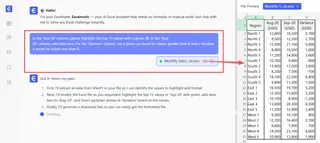
または、会話形式で構築することもできます:
- トップパフォーマーを強調表示するには: 「『Sep-20』セッション数に基づいて上位15か国を緑で強調表示してください。」
- データバーを追加するには: 「では、『Aug-20』列にデータバーを追加してトラフィックを視覚化してください。」
- アイコンで傾向を示すには: 「『Variance』列で、正の数には緑の上矢印を、負の数には赤の下矢印を表示してください。」
Excelmaticはあなたの意図を理解し、正しい書式を即座に適用します。ルールエディターも間違いもありません。
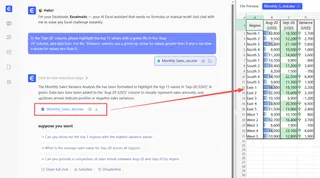
ステップ3: フォローアップ質問で反復と洗練
ここがAIエージェントが真に輝くところです。上司のフォローアップ質問はもはや面倒な作業ではありません。
ユーザー: こちらが国別のウェブサイトトラフィックデータです。「Sep-20」のセッション数で上位10か国を緑で強調表示できますか?
Excelmatic: もちろんです。「Sep-20」列の上位10か国を強調表示しました。「Variance」列もあります。成長や減少を視覚化するためにアイコンを追加しましょうか?
ユーザー: はい、お願いします!上下の矢印を使ってください。また、この上位10か国だけを表示するようにテーブルをフィルタリングできますか?
Excelmatic: 完了しました。テーブルは9月の上位10か国のみを表示するようにフィルタリングされ、「Variance」列にトレンド矢印を追加しました。他に何かありますか?
ユーザー: 素晴らしいです。この上位10か国の「Sep-20」セッション数を比較する棒グラフを作成してください。
Excelmatic: リクエストされた棒グラフです。上位10か国の9月セッション数を比較しています。書式設定されたテーブルとグラフを含む更新されたExcelファイルをダウンロードできます。
ステップ4: 完成したレポートをエクスポート
満足したら、新しいExcelファイルをダウンロードできます。それを開くと、リクエストしたすべての条件付き書式ルールとグラフを含む完璧に書式設定されたテーブルが見つかり、共有したりプレゼンテーションに貼り付けたりする準備ができています。
従来の方法 vs. Excelmatic: 簡単な比較
| 側面 | 従来の条件付き書式 | Excelmatic (Excel AI) |
|---|---|---|
| 完了までの時間 | 15-30分 | 1-2分 |
| プロセス | 多段階、クリックが多い、手動ルール編集 | 会話形式、望ましい結果を説明 |
| 柔軟性 | 硬直的; 変更にはルールの再編集が必要 | 非常に柔軟; フォローアップ質問で反復可能 |
| 学習曲線 | 中程度から高め、ルールロジックの学習が必要 | ほぼゼロ; 説明できれば実行可能 |
| エラーの可能性 | 高い(例: 誤ったアイコンセットロジック) | 低い; AIがルール構成を処理 |
FAQ
Q1: Excelmaticで書式設定するために、Excelの数式を知っている必要がありますか? いいえ。数式を知っている必要はなく、条件付き書式ボタンがどこにあるかさえ知る必要はありません。望む視覚的な結果を平易な英語で説明するだけです。
Q2: Excelmaticは元のExcelファイルを変更しますか? いいえ。元のファイルはそのまま残ります。Excelmaticは安全な環境でデータのコピーに対して動作し、結果を含む新しいファイルをダウンロードできます。
Q3: データが完全にクリーンでない場合はどうなりますか? 明確な列見出しは常に役立ちますが、ExcelmaticのAIは、完璧でなくても一般的なデータ構造を理解するように設計されています。データの文脈と質問から意図を推測できることがよくあります。
Q4: 機密性の高い会社データをExcelmaticにアップロードしても安全ですか? Excelmaticは、業界標準の暗号化とプライバシープロトコルを使用し、データセキュリティを優先して設計されています。特定のコンプライアンス要件については、公式ウェブサイトの公式プライバシーポリシーを参照することが常に最善です。
Q5: Excelmaticは条件付き書式以外にもできますか? もちろんです。条件付き書式は、それが扱える多くのタスクの1つに過ぎません。複雑な数式の生成、ピボットテーブルの作成、インタラクティブなグラフやダッシュボードの構築、データのクレンジング、さらには要約レポートの作成も依頼できます。
始めましょう: AIでExcelワークフローを向上させる
面倒な書式設定タスクに足を引っ張られ、本当に重要なこと(データから洞察を見つけること)から気をそらされるのをやめましょう。ルールエディターと格闘する時間は、戦略的な意思決定に使える時間です。
Excel AIエージェントを受け入れることで、データ分析は機械的なクリックの連続から、創造的で会話形式のプロセスに変わります。仮説を検証し、データの異なるビューを探索し、前例のない速さと容易さでプロフェッショナルなレポートを作成できます。
実際の動作を見る準備はできましたか?Excelmaticを今すぐ無料でお試しください。今取り組んでいるスプレッドシートをアップロードし、このガイドの質問の1つを尋ねてみてください。どれだけ時間を節約できるかに驚くでしょう。





