
主なポイント:
- Excelで
IF、COUNTIF、条件付き書式などの数式を使って2つの列を手動で比較するのは、時間がかかり、ミスが発生しやすく、比較タイプ(大文字小文字を区別するか、リスト全体で探すかなど)に応じて柔軟に対応するのが難しい。 - ExcelmaticのようなExcel AIツールは、これらの手動ステップを置き換えます。ファイルをアップロードし、「列Aと列Bが一致する行を探して」や「列Aにあって列Bにないアイテムをすべてリストアップして」など、平易な言葉で指示するだけです。
- Excelmaticを使用すると、面倒な数式作成に費やす時間を節約できるだけでなく、瞬時に正確な結果が得られます。複雑なルールなしに、行ごとの比較とリスト全体での検索を簡単に切り替えることができます。
共通の課題:Excelでのリスト比較
想像してみてください。2つのリストがあります。1つは会社の全従業員のマスターリスト。もう1つは必須トレーニングセッションを完了した従業員のリストです。あなたのタスクは、まだトレーニングを完了していない人を見つけ出すことです。
あるいは、財務部門で、送信した請求書のリストと受領した支払いのリストを照合しているかもしれません。未払いの請求書を素早く特定する必要があります。
どの部門でもよくあるこれらのシナリオは、すべて同じ基本的なExcelタスクに帰着します。2つの列を比較して、一致と相違を見つけることです。多くの人にとって、ここから頭痛が始まります。どの数式を使うべきでしょうか? VLOOKUP? COUNTIF? IF? リストが同じ順序で並んでいない場合は? 「John Smith」と「john smith」のような大文字小文字の区別は? 単純な比較タスクは、すぐにイライラする時間のかかる作業になってしまいます。
従来の方法:数式とクリックの迷路
長年、Excelの熟練者はこの問題に取り組むために数式と機能のツールキットに頼ってきました。強力ではありますが、これらの方法はしばしば融通が利かず、複雑で、人的ミスが発生しやすいものです。一般的なアプローチとその本質的な限界を確認しましょう。
方法1:単純な行ごとのチェック
最も基本的な方法は、2つの列の同じ行の値が同一かどうかをチェックすることです。
- 新しい「ヘルパー」列(例:列C)を作成します。
- 最初のセル(例:C2)に、数式を入力します:
=A2=B2。 - Enterキーを押します。Excelは、値が一致すれば
TRUEを、一致しなければFALSEを返します。 - 比較したいすべての行について、この数式を下にドラッグします。
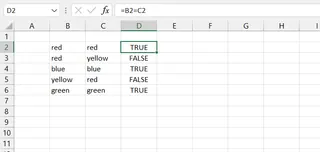
より説明的な出力を好む場合は、このロジックをIF関数で囲むことができます:
=IF(A2=B2, "一致", "不一致")
これにより、TRUE/FALSEの代わりに「一致」または「不一致」が表示され、少し読みやすくなります。
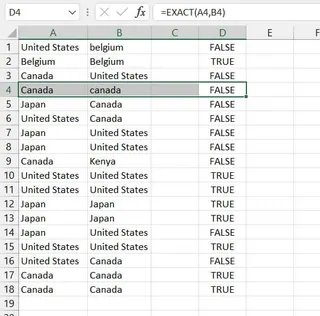
方法2:EXACT関数を使った大文字小文字を区別する比較
単純な=比較は大文字小文字を区別しません。「USA」と「usa」は一致と見なされます。大文字小文字を区別する比較を行うには、EXACT関数が必要です。
=EXACT(A2, B2)
この数式は、大文字小文字を含め、値がすべての点で同一である場合にのみTRUEを返します。
方法3:COUNTIFで別の列のどこかに値が存在するかを見つける
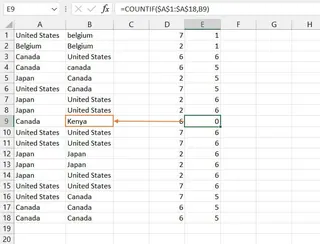
リストがソートされておらず、セルA2の一致がB10やB50にある可能性がある場合はどうでしょうか? ここで行ごとの比較は失敗します。列Aの値が列Bのどこかに存在するかどうかをチェックする必要があります。COUNTIF関数が古典的な解決策です。
=COUNTIF(B:B, A2)
この数式は、A2の値が列B全体に何回出現するかを数えます。
- 結果が
> 0の場合、どこかに一致が存在します。 - 結果が
0の場合、A2の値は列Aに固有です。
手動アプローチの限界
これらの方法は機能しますが、重大な欠点があります:
- 学習曲線が高い: 特定のシナリオに適した関数(
IF、EXACT、COUNTIF、VLOOKUP)を知っている必要があります。 - 融通が利かない: 行ごとの比較のために構築された数式は、ソートされていないリストでは役に立ちません。新しい数式で一から始めなければなりません。
- ミスが発生しやすい: 数式の小さなタイプミスや誤ったセル範囲(
B:B対$B$2:$B$100)は、デバッグが難しい誤った結果につながる可能性があります。 - 時間がかかる: 数式の作成、テスト、ドラッグ、そして結果のフィルタリングというプロセスは、実際の分析から貴重な時間を奪います。
- 維持が難しい: 新しいデータが追加されると、数式を拡張し、範囲を更新することを覚えておく必要があり、メンテナンスの負担が生じます。
新しい方法:Excel AI(Excelmatic)で列を比較する
数式の専門家になることを強いる代わりに、Excelにやりたいことをただ伝えられたらどうでしょうか? それがExcelmaticのようなExcel AIエージェントの約束です。スプレッドシートをアップロードし、必要な比較を平易な言葉で依頼します。AIが複雑なロジックを処理します。

私たちの問題をもう一度見てみましょう。ただし今回は、Excelmaticで解決します。
ステップ1:Excelファイルをアップロードする
まず、Excelmaticに移動し、比較したい2つの列を含むExcelまたはCSVファイルをアップロードします。元のファイルはそのまま残ります。Excelmaticは安全なコピー上で作業します。

ステップ2:自然言語で質問する
ここが魔法が起こるところです。数式を書く代わりに、チャットインターフェースにリクエストを入力するだけです。以下は、私たちが議論したシナリオに基づくいくつかの例です:
単純な行ごとの一致の場合:
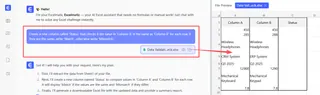
各行について「列A」の値が「列B」と同じかどうかをチェックする「ステータス」という新しい列を作成してください。同じ場合は「一致」、そうでない場合は「不一致」と書いてください。
大文字小文字を区別するチェックの場合:
列Aと列Bの間で大文字小文字を区別する比較を実行してください。正確に一致しない行を表示してください。
一方のリストにあってもう一方のリストにないアイテムを見つける場合(最も一般的な使用例):
列Aの「請求書ID」のうち、列Bのどこにも出現しないものすべてのリストを教えてください。
相違点を直接強調表示する場合:
私のシートで、「列A」の「従業員名」が「列B」の「トレーニー名」と異なるすべての行を強調表示してください。
ステップ3:結果を確認し、反復する
Excelmaticは瞬時にデータを分析し、結果を提供します。これは、新しいテーブル、相違点のリスト、または指定された行を強調表示したという確認である可能性があります。
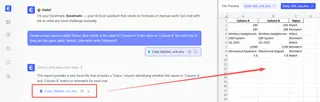
最も良い点は、会話を続けられることです。
ユーザー: 製品コードの2つのリストがあります。列Aに'Old_Codes'、列Bに'New_Codes'があります。'New_Codes'リストにあって'Old_Codes'リストにないすべてのコードを見つけてください。
Excelmatic: 2つのリストを比較しました。'New_Codes'にあって'Old_Codes'に存在しない製品コードが42個あります。これらの42個の新しいコードだけを含む新しいテーブルを作成しました。
ユーザー: 素晴らしい。では、両方のリストに存在するコードがいくつあるか数えられますか?
Excelmatic: もちろんです。'Old_Codes'と'New_Codes'の両方のリストに存在する製品コードは258個あります。
ステップ4:結果をダウンロードする
満足したら、すべての分析結果を含む新しいExcelファイルをダウンロードできます。新しい列、フィルタリングされたリスト、強調表示など、すべてがすぐに使える状態で準備されています。コピーする数式も、修正する書式設定もありません。
従来のExcel vs. Excelmatic:簡単な比較
| 機能 | 従来のExcel | Excelmatic (Excel AI) |
|---|---|---|
| 結果までの時間 | 15-30分(数式の調査、作成、デバッグ) | 1分未満 |
| 必要なスキル | IF、EXACT、COUNTIF、条件付き書式の知識 |
目標を平易な言葉で説明する能力 |
| 柔軟性 | 低い。比較タイプを変更するには新しいアプローチが必要。 | 高い。ただ別の質問をするだけ。 |
| エラー率 | 高い(タイプミス、誤った範囲、ロジックエラー) | 低い。AIが構文とロジックを処理します。 |
| 出力 | さらなるフィルタリングが必要な生のヘルパー列 | 要求に応じたクリーンなテーブル、強調表示、または要約。 |
FAQ
Q1: Excelmaticを使用するにはExcelの専門家である必要がありますか? いいえ、まったく必要ありません。達成したいことを文章で説明できれば、Excelmaticを使用できます。数式を知らない初心者から時間を節約したい専門家まで、すべての人を対象に設計されています。
Q2: 会社のデータをExcelmaticにアップロードしても安全ですか? はい。Excelmaticはデータセキュリティを最優先事項として構築されています。データは転送中および保存時に暗号化され、AIモデルのトレーニングには使用されません。具体的なコンプライアンスの詳細については、常に公式のプライバシーポリシーを参照してください。
Q3: Excelmaticは、タイプミスやわずかなバリエーションがある乱雑なデータを処理できますか? このガイドは完全一致に焦点を当てていますが、まずExcelmaticにデータをクリーンアップするよう依頼することができます。例えば、比較を実行する前に「すべてのセルから空白をトリムして」や「'名前'列を適切なケースに変換して」と依頼することで、一致精度を高めることができます。
Q4: Excelmaticが使用する数式を見ることはできますか? はい。Excelmaticにアクションを実行させるだけでなく、それを行うためのExcel数式を提供するよう依頼できます。これは学習したり、他の人がAIツールを持っていない共有ワークブックでソリューションを実装したりするのに最適な方法です。例:「AにあってBにない値を見つけるための数式を教えてください。」
Q5: これは単にVLOOKUPを使うよりもどう優れていますか?
VLOOKUPは、値を検索するための単一目的のツールです。Excelmaticは多用途のアシスタントです。単一のチャットインターフェースを通じて、VLOOKUP、COUNTIF、IFなどの機能を再現できます。関数名を覚える必要はありません。ただ目標を述べるだけです。さらに、単一の数式ではできない方法で要約を生成したり、チャートを作成したり、データをフォーマットしたりできます。
今日から始めましょう:Excelワークフローをアップグレードする
数式と格闘する時間を無駄にするのはやめましょう。次に2つのリストを照合したり、在庫を比較したり、名簿をチェックしたりする必要があるときは、AIに重労働を任せてください。節約できる時間は数分だけではありません。データの操作方法ではなく、データが実際に何を意味するかに集中する自由です。
自分で試してみる準備はできていますか? 今作業しているスプレッドシートをアップロードして、どれだけ速く答えを得られるか確認してください。
Excelmaticを無料で試すして、Excelとの関係を変えましょう。





