主なポイント:
- Excelで段階的な販売手数料を計算するには、従来、複雑でエラーが発生しやすい
VLOOKUP関数と手動でのデータ集計が必要でした。 - 予算を満たすために料率を調整するなどの「What-If(もしも)」シナリオを実行するには、直感的でなく複数ステップを要するゴールシークツールが必要で、監査や繰り返しが困難です。
- ExcelmaticのようなExcel AIツールは、これらの手動ステップをシンプルな自然言語に置き換えます。AIに手数料の計算やゴールシーク分析を単一の会話で依頼できます。
- Excelmaticを使用することで、数式作成やシナリオテストに費やす時間を大幅に削減し、人的ミスを最小限に抑え、財務モデルをより柔軟で透明性の高いものにできます。
課題: 単純な計算以上のもの
営業マネージャーにとって、四半期や年度末には、販売手数料の計算という重要でありながらしばしば退屈なタスクが待ち受けています。これは営業チームにとって真実の瞬間であり、正確性が最も重要です。しかし、これは単純に総売上に一律のパーセンテージを掛けるような単純なケースではありません。
現実世界の手数料体系は通常、段階的(ティア制)です。従業員は、最初の5万ドルの売上に対して10%、次の5万ドルに対して15%などと受け取る場合があります。これにより、すぐに複雑さが生じます。単純な数式を使うだけでは済まず、各従業員の実績に基づいて正しい料率を検索する方法が必要になります。
ここで、もう一つの現実の層を追加しましょう。財務部門が手数料の総予算、例えば70万ドルを割り当てたとします。最初の計算の後、総支払額が65万ドルにしかならないことがわかりました。マネージャーとして、残りの予算を使ってチームを報いたいと考えます。70万ドルの目標を正確に達成するために、トップパフォーマーの手数料率を引き上げることに決めました。正確な新しい料率をどうやって見つけますか?これは、多くのExcelユーザーを手動での試行錯誤や不明瞭な組み込みツールの迷宮へと導く典型的な「What-If(もしも)」問題です。
従来のExcelソリューション: 数式とクリックの迷宮
この二段階の問題をExcelで手動で解決するには、検索関数、集計数式、特別な分析ツールを組み合わせて導入する必要があります。これは強力なワークフローですが、同時に硬直的で時間がかかり、壊れやすいものでもあります。
ステップ1: VLOOKUPによる段階的手数料の計算
まず、各販売担当者の手数料額を決定する必要があります。メインのデータテーブルと別の手数料ティアテーブルがある場合、定番の関数はVLOOKUPです。
手数料テーブルは次のようになり、料率はその閾値「以上」の売上に適用されます:
| 売上閾値 | 手数料率 |
|---|---|
| $0 | 10% |
| $50,000 | 15% |
| $60,000 | 20% |
売上55,000ドルの従業員の正しい料率を見つけるには、次のような数式を使用します:
=VLOOKUP(E2, CommissionTable, 2, TRUE)
E2は従業員の売上額です。CommissionTableはティアテーブルの名前付き範囲です。2は2番目の列(料率)から取得することを指示します。TRUEが重要な部分です: 「近似一致」を実行し、検索値以下の最大の値を見つけます。これにはテーブルが昇順にソートされている必要があります。
料率を見つけた後、売上額を掛けて手数料額を算出します: =E2 * VLOOKUP(E2, CommissionTable, 2, TRUE)。最後に、見苦しい#N/Aエラーを避けるためにIFERROR関数で囲み、数式をさらに長くするかもしれません: =IFERROR(E2 * VLOOKUP(E2, CommissionTable, 2, TRUE), "").
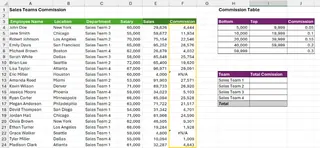
ステップ2: SUMIFSによる合計の集計
次に、各チームに支払われる総手数料を計算する必要があります。これはSUMIFSの仕事で、1つ以上の条件に基づいて値を合計します。
=SUMIFS(F:F, D:D, "Team A")
この数式は、「チーム」列(D)が「Team A」である場合に、「手数料額」列(F)のすべての値を合計します。これを各チームに対して繰り返し、最終的なSUMを使用して総合計を取得します。
ステップ3: ゴールシークによる「What-If(もしも)」シナリオ
ここで最も難しい部分が来ます。総合計は65万ドルですが、予算は70万ドルです。総合計を70万ドルにするために、最上位ティアの正確な手数料率を見つけたいと考えています。
ここでExcelのゴールシークツールを使用します。
データタブ >What-If分析グループ >ゴールシークに移動します。- ダイアログボックスで、3つの項目を設定します:
- 目標値のセル: 総手数料の数式が含まれるセル。
- 目標値: 達成したい目標値:
700000。 - 変化させるセル: 最上位ティアの手数料率が含まれるセル。
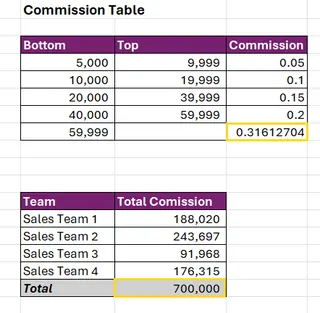
OKをクリックすると、Excelはバックグラウンドで一連の高速計算を実行し、目標セルが目的の値に達するまで入力セルを変更します。
従来の方法の限界
このプロセスは機能しますが、多くの問題を抱えています:
- 複雑さと脆弱性: ネストされた
IFERROR(VLOOKUP(...))数式は、読み取り、監査、保守が困難です。ソートされていない検索テーブルなどの単一のミスがすべてを台無しにする可能性があります。 - 手動的で静的: ゴールシークは一度限りの手動操作です。来月予算が変更されたり、別の手数料ティアを調整することに決めた場合、クリックの多いプロセス全体を再度実行する必要があります。
- 透明性の欠如: ゴールシークが解決策(例: 32%)を見つけると、単にセル内の数値を変更するだけです。その数値にどのように到達したかについてのログや説明はありません。1週間後にファイルを開いた同僚は、その「魔法の数字」がどこから来たのかわかりません。
- 高いスキル要件: このワークフローには、検索関数、集計数式、隠れた分析ツールの確固たる理解が必要です。初心者には優しくありません。
新しい方法: Excel AIによる会話型分析
数式やメニューで壊れやすいカードの家を構築する代わりに、Excelに必要なものを単に伝えることができたらどうでしょうか?これがExcelmaticのようなExcel AIエージェントの約束です。ファイルをアップロードし、会話をして必要な結果を得ることができ、複雑なWhat-Ifシナリオも含まれます。

Excelmaticを使ってまったく同じ問題を解決してみましょう。
ステップ1: データをアップロードする
従業員の売上データと手数料ティアテーブルを含むExcelファイルをExcelmaticにドラッグ&ドロップするだけです。AIがデータを解析し、プレビューを表示し、指示を待ちます。

ステップ2: 手数料計算を依頼する
VLOOKUPの構文を覚えておく必要はありません。ロジックを平易な言葉で説明するだけです。
2つのシートがあります: 'Sales Data'と'Commission Table'。'Sales Data'の各従業員について、手数料額を計算してください。手数料率は、'Sales'の値を'Commission Table'で段階的な検索を使用して決定する必要があります。'Commission Amount'という新しい列を作成し、それは料率に売上を掛けたものです。

Excelmaticは検索を実行し、計算を行い、数秒でデータに新しい列を追加します。
ステップ3: 集計とWhat-If分析を一気に行う
ここで魔法が起こります。手動でゴールシークを実行する代わりに、目標をフォローアップの質問として述べるだけです。
素晴らしい。では、全チームの総手数料を計算してください。総額が私の予算70万ドルより少ないことがわかります。総手数料を正確に70万ドルにするために、'Commission Table'の売上6万ドル超の手数料率がどうなる必要があるかを調べてください。
AIはこのゴールシークの指示を理解します。反復計算を実行し、直接的な答えを提供します。
Excelmaticとの会話例
実際の会話では、ワークフロー全体が次のようになります:
ユーザー: 私の売上データと手数料体系です。段階的な料率に基づいて各従業員の手数料額を計算できますか?
Excelmatic: 完了しました。売上データに'Commission Amount'列を追加しました。計算された総手数料は658,500ドルです。結果は閲覧またはダウンロードの準備ができています。
ユーザー: ありがとう。私の総手数料予算は実際には70万ドルです。最高売上ティア(売上6万ドル超のもの)の料率のみを調整して、この正確な目標を達成したいです。その料率はどうなる必要がありますか?
Excelmatic: 総手数料を正確に70万ドルに到達させるには、最上位ティアの手数料率を20%から**32%**に調整する必要があります。手数料テーブルの料率を更新し、影響を受けるすべての手数料額を再計算しました。新しい総合計は現在70万ドルです。更新されたExcelファイルをダウンロードしますか?
従来の方法 vs. Excelmatic: 簡単な比較
| 側面 | 従来のExcel | Excelmatic (Excel AI) |
|---|---|---|
| 方法 | VLOOKUP + SUMIFS + 手動ゴールシーク |
シンプルな会話型言語プロンプト |
| 時間 | セットアップと実行に15-30分 | 入力と確認に2-3分 |
| 柔軟性 | 硬直的。変更には手動での再実行が必要。 | 非常に柔軟。新しいシナリオを探るためにフォローアップの質問が可能。 |
| 監査証跡 | ゴールシークについてはなし。ロジックの追跡が困難。 | 会話履歴が、各ステップの明確で監査可能なログを提供。 |
| 必要なスキル | 中級から上級のExcel知識 | ビジネス上の問題を明確に説明する能力 |
FAQ
Excelmaticを使用するには、VLOOKUPのような高度なExcel関数を知っている必要がありますか? いいえ。適用したいロジックを説明するだけで済みます。例えば、VLOOKUP数式を書く代わりに、「各従業員の売上を段階的な手数料テーブルに照合して料率を見つけてください」と言うことができます。AIが技術的な実装を処理します。
Excelmaticに会社の財務データをアップロードする場合、データは安全ですか? Excelmaticはエンタープライズグレードのセキュリティを考慮して構築されています。データは転送中および保存時に暗号化され、厳格なプライバシーポリシーを遵守しています。お客様のデータはリクエストの処理にのみ使用され、明示的な許可なしに共有されたり他のモデルのトレーニングに使用されたりすることはありません。具体的なコンプライアンスの詳細については、常に公式のプライバシーポリシーを参照してください。
Excelmaticは、乱雑または構造化されていないデータを処理できますか? Excelmaticには強力なデータクリーニング機能があります。データに不整合がある場合、まずAIにクリーニングを依頼できます。例えば:「重複行を削除してください」や「'Employee Name'列の先頭と末尾のスペースをトリムしてください」。
Excelmaticからの結果を自分のスプレッドシートで使用できますか? もちろんです。すべての新しい計算、テーブル、チャートを含む完全に更新されたExcelファイルをダウンロードできます。また、AIに使用した数式を単に提供するよう依頼し、それを自分のワークブックにコピー&ペーストすることもできます。
これは、ゴールシークのようなExcelの組み込みツールを時代遅れにしますか? 予算最適化や目標値探索などの多くの一般的なビジネスシナリオでは、AIアプローチの方がはるかに直感的で効率的です。ゴールシークは、特定の複雑な財務モデリングにおいて強力なツールであり続けますが、Excelmaticは、日常的なWhat-If分析の大部分に対して、はるかに高速でアクセスしやすい代替手段を提供します。
アクションを起こす: 今日からExcelワークフローをアップグレード
複雑な数式と格闘したり、不明瞭なメニューを操作したりするのに費やす毎分は、戦略的分析に費やしていない時間です。手数料を計算し、What-Ifシナリオを実行する従来の方法は強力ですが、AI以前の時代の遺物です。それは遅く、エラーが発生しやすく、他のチームメンバーをプロセスから締め出す専門知識を必要とします。
Excel AIエージェントを受け入れることで、この退屈なタスクを迅速でシンプルな会話に変えることができます。マネージャーの「もしも」の質問にリアルタイムで答え、さまざまな予算シナリオを簡単にテストし、正確で監査可能な結果をはるかに短時間で生成できます。
実際に確かめてみませんか?Excelmaticを今日無料でお試しください。今取り組んでいるまさにその手数料スプレッドシートをアップロードし、この記事のプロンプトの1つを依頼してください。AIに仕組みを任せ、あなたが重要なことに集中する時が来ました。