主なポイント:
- 異なるスケールのデータ(総売上と成長率など)を可視化するExcelの複合グラフ作成は、隠れたメニューや煩雑なクリック操作を含む、直感的でない多段階の手動プロセスです。
- ExcelmaticのようなExcel AIツールは、この複雑さを排除します。「購読者数を棒グラフで、開封率を第2軸上の折れ線グラフで表示して」といった平易な言葉で要望を説明するだけで、まったく同じ高度なグラフを生成できます。
- Excelmaticを使用すると、大幅な時間を節約できるだけでなく、グラフの反復修正も容易になります。シンプルな追加コマンドで、タイトルの変更、データラベルの追加、新しいデータ系列の組み込みなどを瞬時に行えます。
問題の背景と課題点
あなたが月次のメールキャンペーンのパフォーマンスを確認するマーケティングマネージャーだと想像してください。Month、Total Subscribers、Average Open Rateの3列からなるシンプルなスプレッドシートがあります。あなたの目標は、重要な関係性を理解することです:購読者リストが成長するにつれて、エンゲージメントはどうなるのか?開封率は低下するか、安定しているか、それとも上昇するのか?
これを最も効果的に答える方法は、視覚的なグラフです。購読者数の増加傾向と開封率の傾向を同時に見る必要があります。これには「複合グラフ」が必要です。購読者数(大きな整数)を棒グラフで、開封率(小さなパーセンテージ)を折れ線グラフで表示するグラフです。
ここで、典型的なExcelの頭痛の種が始まります。単にデータを選択して標準の棒グラフを挿入すると、次のような結果になります:
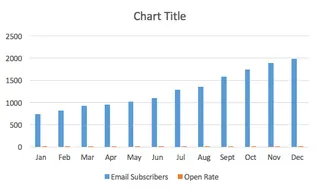
Total Subscribersの棒がグラフを支配し、Open Rateの棒は非常に小さくてほとんど見えません。このグラフは役に立ちません。Excelでこれを修正する方法があることは知っていますが、それは右クリック、わかりにくいメニュー、「第2軸」と呼ばれる機能を通る、苛立たしい迷路の旅を伴います。多くの人にとって、これは迅速な分析が20分間のソフトウェアとの戦いに変わる瞬間です。
従来のExcelソリューション:手順と制限
この問題を手動で解決するには、Open Rateデータを第2縦軸に割り当てて複合グラフを作成する必要があります。これにより、Excelは同じグラフ上で2つの異なるデータスケールをプロットできます。
以下は、従来の、クリック操作の多いプロセスの概要です:
手動ワークフロー
基本グラフの挿入: データ範囲を選択し、2-D縦棒グラフを挿入します。前述のように、これにより
Open Rateデータが読めないほど小さくなります。「見えない」データ系列の選択: ここからが難しい部分です。開封率を表す小さなオレンジ色の棒を選択する必要があります。これは多くの場合、イライラしながらのズームやクリックを伴います。「プロのコツ」は、まず大きな青い棒をクリックし、次に
書式タブに移動し、ドロップダウンメニューを使用して選択をOpen Rate系列に切り替えることです。この回避策自体が、このプロセスがいかに直感的でないかを示しています。第2軸への割り当て: 正しい系列が選択されたら、右クリックして
データ系列の書式設定...を見つけ、表示されるパネルで第2軸のチェックボックスをオンにします。これでオレンジ色の棒は大きくなりますが、今度は元の青い棒を完全に覆い隠してしまいます。慌てないでください、これは(残念ながら)プロセスの一部です。グラフの種類の変更: 新しく巨大化したオレンジ色の棒がまだ選択された状態で、
グラフのデザインタブに移動し、グラフの種類の変更をクリックし、ダイアログボックスでOpen Rate系列を見つけて、その種類を縦棒から折れ線に変更します。最終調整: ようやく基本構造ができました。これで、グラフタイトル、軸タイトル(第2軸グラフでは重要です!)、色の調整などを手動で追加して、完成品を得ることができます。
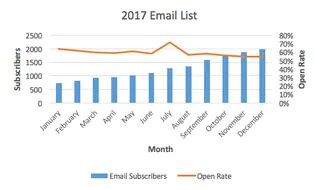
手動方法の制限
最終結果は正しいものの、このプロセスは理想的とは程遠いものです。主な制限は以下の通りです:
- 直感的でなく時間がかかる: ワークフローは自然な思考プロセスではありません。異なるメニューにまたがる特定のクリック順序を記憶する必要があります。30秒で済むはずの作業が、適切なオプションを探す5〜10分に簡単に延びてしまいます。
- 「クリック疲労」が大きい: クリック、右クリック、メニュー操作の回数が多く、フラストレーションや誤クリックの可能性が高まります。
- 反復修正に不向き: もし上司が「よし、ではクリック率も別の折れ線として追加できるか?」や「これをQ3とQ4だけに絞り込めるか?」と尋ねたらどうしますか?
データの選択や書式メニューに戻り、面倒なプロセスの多くを繰り返さなければなりません。 - 学習曲線が急峻: これはほとんどのExcelユーザーが独力で発見できる技術ではありません。特定の「コツ」を教わる必要があり、新しいチームメンバーが習得するのが困難です。
新しい方法:Excel AI(Excelmatic)の使用
メニューと格闘する代わりに、Excelにやりたいことを伝えるだけで済むとしたらどうでしょうか?これはまさにExcelmaticのようなExcel AIエージェントが設計されていることです。データを提供し、平易な言葉で最終結果を説明すると、AIが重労働を引き受けます。

Excelmaticを使って全く同じ問題を解決してみましょう。
ステップ1:データのアップロード
まず、Month、Total Subscribers、Average Open Rateデータを含むExcelまたはCSVファイルを、Excelmaticのチャットインターフェースにドラッグ&ドロップするだけです。AIは即座にファイルを解析し、プレビューを表示します。

ステップ2:必要なグラフを説明する
次に、メニューをクリックして移動する代わりに、単にリクエストを入力します。具体的でも一般的でも構いません。
以下は、機能するプロンプトのいくつかの例です:
複合グラフを作成してください。'Total Subscribers'を棒グラフ、'Average Open Rate'を折れ線グラフで表示します。月別の購読者数と開封率をプロットしてください。開封率は第2軸上の折れ線にします。購読者数の成長と開封率の関係を見るためのグラフが必要です。(Excelmaticは最適なグラフの種類を推測するのに十分賢いです)。
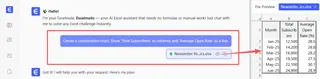
AIは「複合グラフ」、「第2軸」といった用語や、あなたの分析の意図を理解します。
ステップ3:会話による確認と反復修正
数秒以内に、Excelmaticはグラフを生成し、第2軸も正しく設定します。しかし、真の力は会話による反復修正にあります。
これで、シンプルなフォローアップ質問でグラフを洗練させることができます:
グラフタイトルを「月別購読者数成長 vs エンゲージメント率」に変更してください。折れ線にデータラベルを追加してください。次に、私のデータから'Click-Through Rate'列をグラフ上の2本目の折れ線として追加してください。棒を青、折れ線をオレンジにしてください。
各コマンドは瞬時に実行され、面倒な編集プロセスを流動的な会話に変えます。
Excelmaticの対話サンプル
以下は、Excelmaticとの実際の会話でそのワークフロー全体がどのように見えるかの例です:
ユーザー: メールマーケティングデータをアップロードしました。'Total Subscribers'を棒グラフ、'Average Open Rate'を第2軸上の折れ線グラフで表示する複合グラフを作成してください。
Excelmatic: 完了しました。'Total Subscribers'を第1軸、'Average Open Rate'を第2軸に配置した複合グラフを作成しました。グラフはご確認いただけます。調整はありますか?
ユーザー: はい。「購読者数成長 vs 開封率」というタイトルを追加し、折れ線にデータラベルを追加してください。
Excelmatic: グラフがタイトルとデータラベルで更新されました。このグラフを含む新しいExcelファイルをダウンロードするか、引き続き洗練させることができます。
従来の方法 vs Excelmatic:簡単な比較
| 側面 | 従来のExcel | Excelmatic (Excel AI) |
|---|---|---|
| 方法 | 手動クリック、右クリック、隠れたメニューの操作 | シンプルで自然な言語によるプロンプト |
| 作成時間 | 習熟度によるが5〜15分 | 30秒未満 |
| 柔軟性 | 硬直的。変更には複雑なプロセスの繰り返しが必要。 | 非常に柔軟。シンプルなフォローアップ質問で反復修正可能。 |
| 学習曲線 | 高い。直感的でない手順の記憶が必要。 | ほぼゼロ。質問できれば使用可能。 |
| エラー率 | 高い。誤クリックや間違ったオプション選択が容易。 | 低い。AIが技術的な実行を処理。 |
FAQ
Q: Excelmaticを使用するには「複合グラフ」や「第2軸」といった用語を知っている必要がありますか?
A: いいえ、必要ありません。専門用語を使用するとAIの精度が上がりますが、「購読者数と開封率の傾向を1つのグラフで一緒に見たい」といった平易な言葉で目標を説明することもでき、Excelmaticは多くの場合、最適な視覚化を推測します。
Q: Excelmaticは元のExcelファイルを変更しますか?
A: いいえ。Excelmaticは安全なクラウド環境内でデータのコピーに対して作業します。元のファイルは変更されません。新しいグラフを含む結果を、まったく新しいExcelファイルとしてダウンロードできます。
Q: Excelmaticは他の高度なグラフの種類も作成できますか?
A: はい。Excelmaticは積み上げグラフ、円グラフ、散布図など、さまざまなグラフを生成できます。また、データに基づいてピボットテーブルやピボットグラフの作成も依頼できます。
Q: 会社のデータをExcelmaticにアップロードする際、安全ですか?
A: Excelmaticはデータセキュリティを最優先に構築されています。データは転送中および保存時に暗号化され、モデルのトレーニングには使用されません。具体的なコンプライアンスとセキュリティの詳細については、常に公式のプライバシーポリシーを参照してください。
Q: Excelmaticでグラフの色やスタイルをカスタマイズできますか?
A: はい。会話の中で、色の変更、タイトルの更新、凡例の追加や削除、ラベルの調整などをAIに依頼できます。非常に具体的でピクセル単位の書式設定については、AIが生成したグラフをダウンロードし、Excelで最終調整を行うこともできます。
アクションを起こす:今日からExcelワークフローをアップグレード
Excelの使いにくいグラフインターフェースと格闘する毎分は、実際の分析に費やしていない時間です。複合グラフを作成する手動プロセスは、不必要に複雑で自動化の機が熟したタスクの完璧な例です。
ExcelmaticのようなExcel AIエージェントを受け入れることで、焦点を「どうやってExcelにこれをやらせるか?」から「どの質問に答えたいか?」に移すことができます。複雑な視覚化を構築し、瞬時に反復修正し、かつてない速さで洞察を得ることができます。
クリックをやめて分析を始める準備はできていますか?Excelmaticを無料で試して、今まさに作業しているスプレッドシートをアップロードしてください。この記事のプロンプトの1つを使用し、高度なグラフが数秒で表示されるのを確認してください。