
主なポイント:
- Power Queryなどのツールを使ったExcelでの従来のデータクレンジングは強力ですが、フィルダウン、列の分割、不要行の削除などの作業には、複雑なインターフェースと厳格なステップバイステップのプロセスを学ぶ必要があります。
- ExcelmaticのようなExcel AIツールは、この手作業を置き換え、人間のアシスタントに説明するのと同じように、平易な言葉で複雑なクレンジング作業を記述できるようにします。
- Excel AIでデータ準備を自動化することで、数式やPower Queryのステップを一つも書くことなく、乱雑なスプレッドシートから、平均解決時間や問題件数などの実用的な洞察を、わずかな時間で得ることができます。
乱雑なデータエクスポートの悪夢
想像してみてください。月末になり、問題追跡レポートを受け取ったばかりです。あなたのタスクはそれを分析し、問題解決の平均時間や迅速にクローズされた高優先度チケットの数などの主要な指標を見つけることです。ファイルを開くと、心が沈みます。
データは完全に乱雑です。PDFからコピー&ペーストされたか、構造を気にしないレガシーシステムからエクスポートされたかのように見えます。
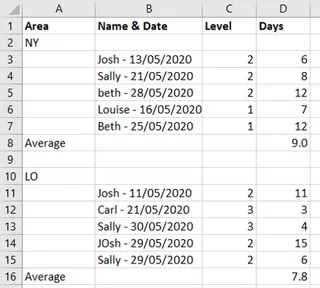
あなたはいくつかの典型的なデータクレンジングの課題に直面しています:
- 結合またはグループ化された行: エリアコード(例: 'A101')は、それに関連するすべての問題の上にある、独立した行にあります。
- 結合された列: 問題の担当者と処理日が、ハイフンで区切られた単一のセルに詰め込まれています。
- 一貫性のないフォーマット: 名前がすべて小文字で、データはプロフェッショナルに見えず、読みにくくなっています。
- 不要行: ファイル全体に空白行や役に立たない「平均」集計行が散らばっており、これらは数式やピボットテーブルを壊してしまいます。
分析について考える前に、あなたは手を汚して退屈なクレンジングプロセスに着手しなければならないことを知っています。これは、Excelでデータを扱う誰にとっても一般的なボトルネックです。分析自体は10分しかかからないかもしれませんが、準備には簡単に数時間を費やすことになります。
従来の解決策: Power Queryへの深い考察
経験豊富なExcelユーザーにとって、この種の変換に使う定番ツールはPower Query(「データの取得と変換」とも呼ばれる)です。これはExcelに組み込まれた非常に強力なデータ準備エンジンです。しかし、「強力」が常に「簡単」や「速い」を意味するわけではありません。
以下は、Power Queryを使用して乱雑なレポートをクリーンアップするために必要な手作業のステップの概要です。
ステップバイステップのPower Queryワークフロー
- Power Queryにデータを読み込む: まず、データ範囲を選択してPower Queryエディターに読み込みます。これにより、Excelグリッドとは別の、まったく新しいインターフェースが開きます。
- 欠損値をフィルダウン: 各問題に正しいエリアコードを割り当てるために、「フィルダウン」コマンドを使用します。これによりエリアコードを見つけ、それらの下の空のセルにコピーします。
- 不要行をフィルターで除外: 次に、空白行と「平均」を含む行を削除するためにデータをフィルターする必要があります。これには1つ以上の列にフィルターを適用する必要があります。
- 区切り文字で列を分割: 担当者と日付を分離するために、「列の分割」機能を使用します。区切り文字としてハイフン
-を指定し、単一の列を2つに分割します。 - 新しい列をクリーンアップして名前を変更: 分割後、新しい列から余分なスペースをトリミングし、「担当者」や「日付」など意味のある名前に変更する必要があります。
- 大文字小文字を標準化: 小文字の名前を修正するために、「担当者」列に「各単語の先頭文字を大文字にする」変換を適用します。
- データ型を設定: 計算が正しく機能するように、各列が正しいデータ型(例: 文字列、整数、日付)を持つことを確認する必要があります。
- Excelに読み込む: 最後に、「閉じて読み込む」をクリックして、クリーンで構造化されたテーブルをExcelワークシートに戻します。
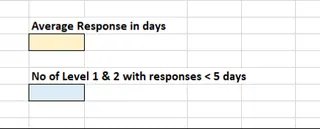
これら8つのステップを完了した後で初めて、平均解決時間を見つけるための AVERAGE や特定の問題を数えるための COUNTIFS などの数式を使って分析を開始できます。
手作業によるアプローチの限界
Power Queryは素晴らしいツールですが、特にチームや多忙な専門家にとっては欠点があります:
- 学習曲線が急峻: Power Queryの専門家でない場合、その混雑したインターフェースで適切なボタンやコマンドを見つけるのは、苛立たしい宝探しになりかねません。
- 硬直的で壊れやすい: Power Queryは固定された一連のステップを記録します。来月のレポートの形式が少しでも変わると(例: 区切り文字がハイフンではなくスラッシュになる)、クエリ全体が壊れ、ステップをデバッグすることを強制される可能性があります。
- 時間がかかる: 専門家であっても、インターフェースを操作し、各ステップを適用し、結果を確認するには時間がかかります。これは手作業による、クリックごとのプロセスです。
- 発見性が低い: 「フィルダウン」のような機能が存在し、それが何と呼ばれているかを知っている必要があります。問題を説明するだけでExcelが解決してくれるとは期待できません。
新しい解決策: ExcelmaticのようなExcel AIの使用
Power Queryの学習曲線全体をスキップして、単に...Excelに何をしたいか伝えられたらどうでしょうか?それがExcelmaticのようなExcel AIエージェントの約束です。ボタンを探し回る代わりに、平易な言葉でデータクレンジングの目標を説明します。

Excelmaticはあなたの個人データアナリストとして機能します。乱雑なファイルをアップロードし、会話を開始して、それをクリーンアップ、変換、分析します。
ステップバイステップ: AIで乱雑からクリーンへ
以下は、Excelmaticを使ってまったく同じ問題を解決する方法です。
1. 乱雑なExcelファイルをアップロードする
まず、Excelmaticにサインインし、乱雑な問題追跡レポートをアップロードします。Excel(.xlsx)、CSV、その他の一般的な形式をサポートしています。AIは即座にファイルを読み取り、プレビューを表示します。

2. 平易な言葉でクレンジングステップを説明する
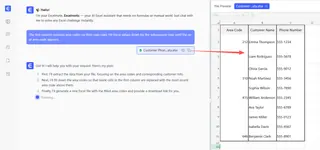
メニューをクリックして移動する代わりに、チャットボックスに指示を入力するだけです。一度に複数のリクエストを連鎖させることもできます。
このシナリオでは、次のような指示を与えることができます:
- 「最初の列には、独立した行にエリアコードが含まれています。これらの値を、次のエリアコードが現れるまでの後続の行にフィルダウンしてください。」
- 「列1が空白または「平均」という単語を含むすべての行を削除してください。」
- 「「担当者 / 日付」列をハイフンで分割してください。最初の新しい列を「担当者」、2番目を「日付」と名付けてください。」
- 「「担当者」列で、各名前の最初の文字を大文字にしてください。」
- 「「日付」列が日付としてフォーマットされ、「解決までの日数」列が数値であることを確認してください。」
3. 分析を依頼し、即座に回答を得る
最も優れた部分は?クレンジングと分析を分離する必要がないことです。同じ流れで最終的な回答を求めることができます。
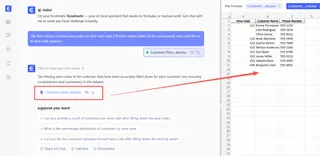
クレンジングの指示を提供した後、すぐに次のように尋ねることができます:
- 「では、「解決までの日数」列の平均を計算してください。」
- 「また、「優先度」が1または2で、5日未満で解決された問題がいくつあるか教えてもらえますか?」
Excelmaticはバックグラウンドですべての変換を実行し、最終的なクリーンなテーブルと質問への回答を提示します。
AIとの会話の例
以下は、Excelmaticでのそのようなやり取りがどのように見えるかの例です:
ユーザー: 問題追跡レポートをアップロードしました。とても乱雑です。まず、最初の列のエリアコードをフィルダウンする必要があります。その後、空白行と「平均」を含む行を削除してください。
Excelmatic: 完了しました。エリアコードをフィルダウンし、12の不要行を削除しました。テーブルはより構造化されました。次は何をしますか?
ユーザー: よろしい。では、2番目の列をハイフンで分割してください。ハイフンの前の部分は「担当者」、後の部分は「日付」です。名前も適切に大文字化するようにフォーマットしてください。
Excelmatic: 列を分割し、「担当者」列と「日付」列を作成し、名前を大文字化しました。データはクリーンになり、分析の準備ができました。
ユーザー: 完璧です。平均応答時間(日数)はいくつですか?また、レベル1または2の問題で、5日未満で解決されたものはいくつありますか?
Excelmatic: 平均応答時間は 5.4日 です。優先度が1または2で、5日未満で解決された問題は 8件 ありました。要約チャートを作成しましょうか?
従来の方法 vs. Excelmatic: 簡単な比較
| 側面 | 従来の方法 (Power Query) | Excelmatic (Excel AI) |
|---|---|---|
| 時間 | 15-45分 (専門知識による) | 2-5分 |
| スキルレベル | 中級から上級のExcel | 初心者向け; 目標を説明するだけ |
| 柔軟性 | 硬直的; 形式が変わるとクエリが壊れる | 非常に柔軟; 言語プロンプトを調整するだけ |
| プロセス | 手作業による、クリックごとの変換 | 会話型の自動化されたワークフロー |
よくある質問
Q1: Excelmaticを使うのにExcelの専門家である必要はありますか? いいえ、まったく必要ありません。Excelmaticはあらゆるスキルレベルのユーザー向けに設計されています。平易な言葉で問題を説明できれば、それを使ってデータをクリーンアップし分析できます。VLOOKUP、ピボットテーブル、Power Queryが難しいと感じる人に最適です。
Q2: Excelmaticは元のExcelファイルを変更しますか? いいえ。元のファイルは決して変更されません。Excelmaticは安全なクラウド環境内のデータのコピーに対して作業します。その後、クリーンアップされたデータ、チャート、またはレポートを新しいExcelファイルとしてダウンロードできます。
Q3: 私のデータがこの例よりもさらに乱雑な場合はどうなりますか? Excelmaticは、幅広い乱雑なデータシナリオを処理できるように構築されています。重複の削除、テキストの標準化、複雑なフィルタリングロジックの処理、異なるシートからのデータの結合などを指示できます。重要なのは、データの状態と望ましい結果を明確に説明することです。
Q4: 会社のデータをExcelmaticにアップロードするのは安全ですか? Excelmaticはエンタープライズグレードのセキュリティで構築されています。データは転送中も保管中も暗号化されます。データプライバシーとセキュリティポリシーの詳細については、公式ウェブサイトを参照することをお勧めします。
Q5: Excelmaticから数式やPower Queryのステップを得ることはできますか? はい。多くの場合、ExcelmaticにExcelの数式を提供するよう依頼したり、実行したステップを説明させたりすることができます。これは優れた学習ツールとなり、答えを提供するだけでなく、それをどのように得るかを教えることもできます。
行動を起こす: 今日からExcelワークフローを革新する
乱雑なスプレッドシートのクレンジングに失った時間について考えてみてください。それは、戦略的分析、洞察の生成、あるいは単に仕事を早く終わらせることに費やせた時間です。手作業の方法を続けることは、単に退屈なだけでなく、あなたの生産性に大きな損失をもたらします。
ExcelmaticのようなExcel AIエージェントを使えば、その時間を取り戻すことができます。複雑なインターフェースと格闘する代わりに、簡単な会話をして数分で結果を得ることができます。
実際の動作を見る準備はできていますか?Excelmaticを無料で試す。あなたが恐れていたあの乱雑なレポートをアップロードし、この記事のプロンプトのいくつかを使ってみてください。AIに面倒な作業を任せて、重要なことに集中しましょう。





