
主なポイント:
- Excelにおける余分なスペース(先頭、末尾、単語間の複数スペース)は、
VLOOKUP、RIGHT、CONCATなどの数式を壊し、TRIM関数による手動でのクリーンアップに何時間も費やすことになる、エラーの一般的な原因です。 - ExcelmaticのようなExcel AIツールは、手動での数式作成の必要性を置き換えます。「顧客名の列からすべての余分なスペースを削除して」など、平易な言葉で指示するだけで、データセット全体をクリーンアップできます。
- Excelmaticをデータクリーンアップに使用すると、費やす時間が大幅に削減され、ルールを一貫して適用することで精度が向上し、
TRIM、RIGHT、VALUEなどの複数の関数を組み合わせる複雑さがなくなります。
スプレッドシートに潜む脅威:なぜ余分なスペースが大混乱を引き起こすのか
別のシステムから売上レポートや顧客リストをExcelにインポートしたばかりだとします。一見すると完璧に見えます。分析を始めます—顧客詳細を結合するためのVLOOKUP、地域別合計を計算するSUMIFS、データを要約するピボットテーブルを作成します。しかし、何も機能しません。数式は#N/Aエラーを返し、合計は間違っており、ピボットテーブルでは同じ項目であるはずのものが重複して表示されます。
原因は?小さな、目に見えない文字:余分なスペースです。
これはあらゆるExcelユーザーにとって最も一般的でイライラする問題の一つです。データベース、CRM、Webフォームからインポートされたデータは、しばしば一貫性のないスペースで散らかっています:
- 先頭スペース: テキストの前にスペースがある(例:
" John Smith")。 - 末尾スペース: テキストの後にスペースがある(例:
"John Smith ")。 - 単語間の余分なスペース: 1つであるべき場所に複数のスペースがある(例:
"John Smith")。
Excelにとって、"John Smith"と" John Smith "は完全に異なる2つのテキスト文字列です。この一見些細な問題が、分析全体を台無しにし、セルごとにこれらの厄介なスペースを手動で探し出して削除するのに何時間も費やすことを強いる可能性があります。
従来の解決策:TRIM関数の詳細な解説
何十年もの間、この問題に対する標準的な解決策はTRIM関数でした。これはあらゆるExcelユーザーのデータクリーンアップツールキットにおける基本的なツールです。
構文はシンプルです:
=TRIM(テキスト)
この関数はテキスト文字列(またはセル参照)を受け取り、すべての先頭と末尾のスペースを削除し、同時に単語間の複数のスペースを1つのスペースに減らします。
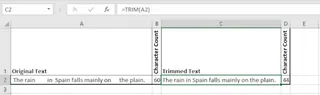
しかし、現実世界のデータクリーンアップはめったにこれほど単純ではありません。TRIM関数は、ほとんど単独で使用されることはありません。通常、より複雑な多層的な数式の最初のステップであり、ここから制限が見え始めます。
従来の方法の問題点
TRIMが必要であると同時に、プロセスが煩雑になる一般的なシナリオをいくつか見てみましょう。
1. LEFTまたはRIGHTでテキストを分割する
住所文字列の末尾から7文字の郵便番号を抽出する必要があると想像してください。RIGHT関数を使うかもしれません:=RIGHT(A2, 7)。しかし、セルA2に末尾スペースがある場合、数式は実際のコードではなく、それらのスペースを取得してしまいます。
これを修正するには、RIGHT関数の中にTRIM関数を「ネスト」する必要があります:
=RIGHT(TRIM(A2), 7)
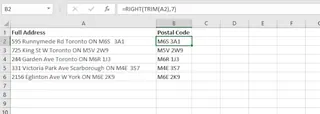
これは機能しますが、ヘルパー列を作成し、ネストされた数式を書き、すべての行に対してそれを下にドラッグすることを覚えておく必要があります。
2. CONCATでテキストを結合する
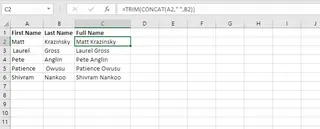
逆の問題はどうでしょうか?A列に名、B列に姓があり、どちらもスペースが乱れています。=CONCAT(A2, " ", B2)で結合しようとします。結果は余分なスペースだらけの状態です。
ここでも、関数をネストする必要があります。結合前に各セルを個別にTRIMするか、最終結果をTRIMします:
=TRIM(CONCAT(A2, " ", B2))
3. 明らかになる制限
TRIM関数は強力ですが、この手動アプローチには重大な欠点があります:
- 退屈で反復的: すべてのクリーンアップ作業に対して、新しい列を作成し、数式を書き、それを下にコピーする必要があります。クリーンアップする列が10個あれば、10個の新しいヘルパー列と10個の数式を管理することになります。
- エラーが発生しやすい: ネストされた数式のわずかな間違い(括弧の位置がずれるなど)は、見つけにくい誤った結果につながる可能性があります。新しいデータ行に対して数式を更新し忘れるのも、もう一つの一般的なエラーです。
- スケーラブルではない: 数式がより複雑になるにつれて(例:数字を抽出して変換するために
TRIM、SUBSTITUTE、VALUE、MIDを組み合わせる)、あなたや同僚が読み、デバッグし、維持することはほぼ不可能になります。 - 散らかる: スプレッドシートはすぐに一時的な「ヘルパー」列で埋め尽くされ、最終的な出力をナビゲートしたり理解したりすることが難しくなります。
もっと良い方法があるはずです。そして今、あります。
現代の解決策:Excel AIエージェント(Excelmatic)でデータをクリーンアップする
数式を使ってExcelにデータをクリーンアップする方法を段階的に指示する代わりに、何をしたいのかをただ伝えられたらどうでしょうか?それがExcelmaticのようなExcel AIエージェントの約束です。

Excelmaticは、平易な言語を使用して複雑なデータタスクを実行できるツールです。乱雑なスプレッドシートをアップロードし、AIと会話するだけで、データを数秒でクリーンアップ、分析、フォーマットできます。
ステップバイステップ:Excelmaticで余分なスペースを削除する
同じ問題を、AIの方法で解決してみましょう。
1. データファイルをアップロードする
まず、ExcelまたはCSVファイルをExcelmaticにドラッグ&ドロップするだけです。AIは即座にデータを読み取り、プレビューを表示します。

2. 平易な言語のプロンプトを使用する
ここで、数式を書く代わりに、チャットボックスにリクエストを入力するだけです。いくつかの例を示します:
- 先頭と末尾のスペースを修正するには:「'Address'列と'Customer Name'列からすべての先頭と末尾のスペースを削除してください。」
- 単語間の余分なスペースを修正するには:「'Product Description'列で、各単語の間に必ず1つのスペースだけがあるようにしてください。」
- 列を結合して同時にクリーンアップするには:「'First Name'列と'Last Name'列を結合して、'Full Name'という新しい列を作成してください。結合する前に名前から余分なスペースを削除するようにしてください。」
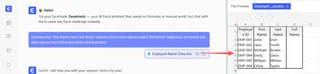
AIはあなたの意図を理解し、データセット全体にわたって即座にクリーンアップ操作を実行します。ヘルパー列も、ドラッグする数式もありません。
3. レビューして反復する
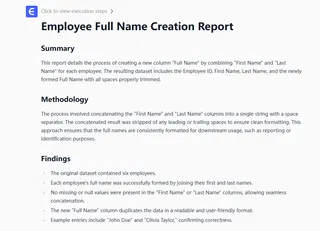
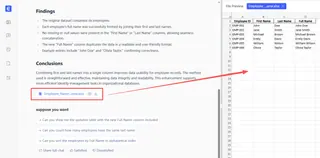
Excelmaticはクリーンアップされたデータを新しいテーブルで表示します。ここから、会話を続けることができます。この反復的なプロセスが魔法が起こる場所です。クリーンアップされたデータに対して、すぐにフォローアップリクエストを追加できます:
- 「よし。住所がクリーンになったので、最後の7文字を新しい'Postal Code'列に抽出してください。」
- 「クリーンアップされた'Full Name'列に基づいて、ユニークな顧客が何人いるか数えてください。」
- 「顧客ごとの売上合計を示すピボットテーブルを作成してください。」
この会話の流れは、従来の数式では不可能です。従来の方法では、新しいリクエストごとに、さらに複雑な数式とより多くのヘルパー列が必要になるからです。
4. クリーンなデータをエクスポートする
満足したら、ワンクリックで、クリーンアップされ分析されたデータを、完璧にフォーマットされた新しいExcelファイルとしてダウンロードできます。
対話例:乱雑なデータからクリーンな洞察へ
Excelmaticでの典型的な会話は次のようになります:
ユーザー: 私の'Address'列の末尾には多くの余分なスペースがあり、7桁の郵便番号を抽出しようとする試みを台無しにしています。まず'Address'列をクリーンアップできますか?
Excelmatic: もちろんです。'Address'列からすべての先頭と末尾のスペースを削除してクリーンアップしました。クリーンアップされたデータの準備ができています。次に、クリーンアップされた住所から最後の7文字を新しい'Postal Code'列に抽出しましょうか?
ユーザー: はい、お願いします。それから、'K1A 0B1'という郵便番号の住所がいくつあるか数えられますか?
Excelmatic: 完了しました。'Postal Code'列を作成し、郵便番号'K1A 0B1'の住所が15件あることを確認しました。こちらが要約テーブルです。
従来のTRIM vs. Excelmatic:簡単な比較
| 特徴 | 従来のTRIM方法 |
Excelmatic AI方法 |
|---|---|---|
| 方法 | 手動での数式作成(=TRIM(...)) |
自然言語チャットプロンプト |
| 時間 | 複雑さに応じて数分から数時間 | 数秒 |
| 複雑さ | 関数のネストに関する知識が必要 | 望ましい結果を説明するだけ |
| 柔軟性 | 硬直的;変更には新しい数式が必要 | 非常に柔軟;フォローアップ質問で反復可能 |
| ワークフロー | ヘルパー列でシートが散らかる | クリーンで自己完結的、ダウンロード可能 |
FAQ
1. ExcelmaticでスペースをクリーンアップするためにTRIM関数を知っている必要がありますか?
全く必要ありません。Excel関数を知る必要はありません。自分の言葉で問題を説明するだけです(例:「余分なスペースを取り除いて」)、AIが処理します。
2. Excelmaticは私の元のExcelファイルを変更しますか? いいえ。元のファイルはそのまま残ります。Excelmaticは、安全でプライベートなワークスペース内のデータのコピーに対して操作を行い、変換されたデータを新しいファイルとしてダウンロードできます。
3. スペース以外に、大文字小文字の不統一やフォーマットなど、他の問題がデータにある場合はどうなりますか? 1回の会話で複数のクリーンアップタスクを処理できます。例えば、「'City'列で、すべての余分なスペースを削除し、テキストを適切なケースに変換してください。」と尋ねることができます。Excelmaticは両方のアクションを1ステップで実行します。
4. 機密性の高い会社のデータをExcelmaticにアップロードしても安全ですか? データのプライバシーとセキュリティは最優先事項です。Excelmaticは業界標準の暗号化とセキュリティプロトコルを使用してデータを保護しています。詳細については、公式ウェブサイトのプライバシーポリシーを参照してください。
5. Excelmaticは数十万行の非常に大きなファイルを処理できますか? はい。Excelmaticはクラウドベースのアプリケーションで、大きなファイルでは遅くなったり応答しなくなったりする可能性のあるデスクトップ版のExcelよりもはるかに効率的に大規模なデータセットを処理するように設計されています。
手動クリーンアップをやめて、Excelmaticでワークフローをアップグレードしよう
壊れたVLOOKUPをデバッグするのに1時間費やしたが、原因が末尾スペースだった最後の時を考えてみてください。それは二度と戻ってこない時間です。データクリーンアップに対する手動の、数式駆動のアプローチは過去の遺物です—遅く、壊れやすく、生産性を大きく損なうものです。
ExcelmaticのようなExcel AIエージェントを使えば、この退屈な雑用を、迅速でシンプルな会話に変えることができます。数式と格闘するのではなく、データを分析し、洞察を見つけることに集中できます。
スペースとの戦いをやめて、仕事を片付け始める準備はできていますか?
今すぐExcelmaticを無料で試すして、次のスプレッドシートを数秒でクリーンアップしてください。今作業しているファイルをアップロードして、「余分なスペースをクリーンアップして」と尋ねるだけです。その違いに驚くでしょう。





