
主なポイント:
- 高度なExcelスキルはアナリストや会計士などの高収入職への入り口ですが、これらの職種はしばしば、何時間にも及ぶ手動でエラーが発生しやすいデータ操作やレポート作成に追われています。
- Excelmaticに代表されるExcel AIは、複雑な数式(
VLOOKUP、SUMIFS、ピボットテーブルなど)を自然言語に置き換え、専門家が単に質問するだけで高度な分析を実行できるようにします。 - Excelmaticを使って退屈な作業を自動化することで、データの整形から戦略的洞察へと焦点を移し、ビジネスの質問に素早く答え、キャリアの成長と価値を大幅に加速させることができます。
問題点: 素晴らしい仕事、しかし恐ろしい手作業
Excelの習熟度は、多くの最も求められ、高収入なキャリアにおいて必須のスキルです。財務アナリスト、マーケティングマネージャー、会計士、プロジェクトコーディネーターなどの役職は、意思決定を推進し、パフォーマンスを追跡し、業務を管理するためにスプレッドシートに依存しています。これらの仕事の一つに就くことは、大きなキャリア上の成果です。
しかし、そこにはしばしば付随する隠れた現実があります:「Excel地獄」です。これらの役職の専門家は、高度な戦略ではなく、頭が麻痺するような手動のスプレッドシート作業に一日を費やしていることがよくあります。彼らは、生データをダウンロードし、乱雑な列を整理し、VLOOKUPでファイルを結合し、毎週または毎月同じレポートを一から作成することに無数の時間を費やしています。
あなたがビジネスアナリストだと想像してください。月の最初の月曜日です。午前中を3つの異なるシステムから売上データをダウンロードし、日付形式を手動で修正し、十数個の列にわたってSUMIFSを使って業績サマリーを作成することに費やします。ちょうど終わったところで、上司が「これは素晴らしい。でも、地域別ではなく顧客セグメント別に同じデータを見せてもらえるかな?」と尋ねます。突然、完璧に作った数式は役に立たなくなり、もう1時間のやり直しに直面します。これは戦略ではありません。デジタルな肉体労働です。
従来の解決策: 手動関数のツールキットとその限界
何十年もの間、これらの課題への答えは「Excelの達人」になることでした。専門家たちは、データを意のままに操るために、強力だが扱いにくい関数と機能のツールキットを身につけました。
月次売上業績レポートのようなタスクの従来のワークフローは、通常以下のようなものです:
データ統合: 異なるソース(例:CSVエクスポート、他のExcelファイル)からのデータを手動でコピー&ペーストし、単一のマスターシートにまとめる。
データクリーニング: 重複を見つけて削除し、タイプミスを修正し、形式を標準化する(例:「NY」対「New York」)という退屈な作業。
データエンリッチメント:
VLOOKUPやより現代的なINDEX(MATCH)などの関数を使用して、他のテーブルから関連情報を引き出す。例えば、ProductIDをそのCategoryやPriceに一致させる。=VLOOKUP(A2, Products!$A$2:$B$100, 2, FALSE)集計: 主要な指標を計算するために複雑な
SUMIFSやCOUNTIFSの数式を書く。例えば、特定の地域の特定の製品の総売上を求める場合:=SUMIFS(Sales[TotalAmount], Sales[Region], "North", Sales[Product], "Widget A")ピボットテーブルによる要約: ピボットテーブルを作成し、手動でフィールドを行、列、値の領域にドラッグ&ドロップする。その後、フィルターを適用し、計算タイプを変更し(例:合計から平均へ)、ソースデータが変更されるたびに更新する必要がある。
手動アプローチの本質的な欠陥
強力ではありますが、この従来の方法は専門家の効果を制限する多くの問題を抱えています:
- 脆弱でエラーが発生しやすい: 複雑な数式における単一の誤ったセル参照が、分析全体を静かに破壊する可能性があります。これらの問題をデバッグするのは悪夢です。
- 非常に時間がかかる: 各ステップは手動プロセスです。読むのに数分しかかからないレポートの作成と検証に数時間、あるいは数日かかることがあります。
- 柔軟性がない: 従来のレポートは静的です。フォローアップの質問に答えたり、異なる角度から探求したりするには、多くの場合、数式やピボットテーブルを一から作り直す必要があります。
- 参入障壁が高い: このツールキットを習得するには、相当なトレーニングと練習が必要です。チーム内の少数の「Excelエキスパート」だけが重要なレポートを作成または維持できるという知識格差を生み出します。
- 共同作業が難しい: 複雑な数式で埋め尽くされたワークブックを共有するのはリスクがあります。同僚が気づかずに何かを壊してしまうのは簡単です。
現代の解決策: Excel AI (Excelmatic) の使用
人間をコンピューターに仕立て上げる代わりに、ExcelmaticのようなExcel AIエージェントはその脚本をひっくり返します。あなたはビジネスの文脈と質問を提供し、AIが複雑な技術的実行を処理します。それはあなたのデータのための会話パートナーです。

新しいワークフローは根本的にシンプルです。生データファイルをアップロードし、人間のデータアナリストと話すのと同じように会話を始めます。
ステップバイステップ: 生データから洞察へ、数分で
月次売上レポートの例に戻りましょう。Excelmaticでそれを構築する方法は以下の通りです:
- データをアップロード: Excel (
.xlsx) またはCSVファイルをExcelmaticにドラッグ&ドロップします。AIは即座にヘッダーを読み取り、データの構造を理解します。

必要なことを平易な英語で説明: 数式を書く代わりに、ただ尋ねます。チャットインターフェースにリクエストを入力します。
- セールスマネージャーの場合: 「各地域の総売上収益を計算し、高い順に並べ替えてください。」
- マーケティングアナリストの場合: 「2025年第2四半期において、販売数量で上位5位の製品を見せてください。」
- 財務アナリストの場合: 「製品カテゴリー別の月次収益内訳を示すピボットテーブルを作成してください。」
- プロジェクトマネージャーの場合: 「プロジェクトリストをフィルタリングして、期限を過ぎている『高』優先度のすべてのタスクを表示してください。」
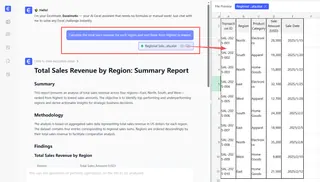
- 会話で結果を確認し、反復する: Excelmaticは即座に結果(テーブル、ピボットテーブル、またはチャート)を生成します。しかし、真の力はフォローアップにあります。分析を洗練させるために会話を続けることができます。
*   「素晴らしい。次に、各地域の総収益に対する割合を計算する列を追加してください。」
*   「これを棒グラフとして視覚化できますか?」
*   「『返品』データを除外して再計算してください。」
- 完成した作業をエクスポート: 必要な洞察が正確に得られたら、生成されたテーブルやチャートを含む新しい、クリーンなExcelファイルとして結果をダウンロードできます。Excelmaticに使用した数式を尋ねることもでき、そこから学んだり、自分のスプレッドシートに適用したりできます。
対話例: アナリストの新しいワークフロー
以下は、典型的な会話がどのように見えるか、数時間の作業を数分の対話に変える例です。
ユーザー: 四半期の売上データをアップロードしました。少し乱雑です。重複行を削除し、『State』列を2文字の略語に標準化してもらえますか?
Excelmatic: 完了しました。データをクリーニングし、112行の重複行を削除し、州名を標準化しました。クリーンなデータセットの準備ができました。次は何をしますか?
ユーザー: 地域別および営業担当者別の総売上を示すピボットテーブルを作成してください。各地域の上位3人の担当者を見たいです。
Excelmatic: ピボットテーブルを生成しました。各地域について、総売上に基づいて上位3人の営業担当者をハイライトしました。『East』地域が全体で最高のパフォーマンスを示しています。
ユーザー: 完璧です。次に、East地域のみについて、その上位3人の担当者の売上を比較する棒グラフを作成してください。そして棒にデータラベルを追加してください。
Excelmatic: East地域のトップパフォーマーの棒グラフです。グラフとピボットテーブルはダウンロードの準備ができています。これらを単一のダッシュボードビューに結合しましょうか?
従来のExcel vs. Excelmatic: キャリアを変えるシフト
| 側面 | 従来のExcel | Excelmatic (Excel AI) |
|---|---|---|
| 主な焦点 | 手動のデータ準備と数式作成。 | 戦略的な質問と結果の解釈。 |
| 洞察までの時間 | 数時間または数日。 | 数分。 |
| 必要なスキル | 高度な関数と構文の深い知識。 | 明確なビジネス上の質問を明確に表現する能力。 |
| 柔軟性 | 硬直的。新しい質問には大幅な作り直しが必要。 | 動的。フォローアップの質問ですぐに適応・探索可能。 |
| 成果 | 静的なレポート。 | インタラクティブな分析と共有準備の整った結果。 |
FAQ
Excelmaticを使用するには、基本的なExcelの知識はまだ必要ですか? データの構造(列、行、データ型)を理解するために、基本的なExcelの知識は役立ちます。しかし、数式やピボットテーブルの専門家である必要はもうありません。Excelmaticは複雑な「方法」を処理するので、あなたは「何を」「なぜ」に集中できます。
Excelmaticにデータをアップロードする際、会社のデータは安全ですか? データセキュリティは最優先事項です。Excelmaticは、転送中および保存中のデータに対して業界標準の暗号化を使用しています。あなたのファイルは安全に処理され、モデルのトレーニングには使用されません。特定の企業ニーズについては、常に公式のプライバシーポリシーと利用規約を参照してください。
Excelmaticは乱雑な実世界のデータを処理できますか? はい。実際、これはその強みの一つです。自然言語を使用して、「『email』列が空白のすべての行を削除する」、「日付形式をMM/DD/YYYYに標準化する」、または「このシートを『Customer ID』列を使用して『Customer Data』シートと結合する」などのデータクリーニングタスクをExcelmaticに依頼できます。
Excel AIから最も恩恵を受けるのはどのような仕事ですか? データ集約的で、現在手動のスプレッドシート作業に依存している役職は、非常に大きな恩恵を受けることができます。これには、財務アナリスト、ビジネスアナリスト、会計士、マーケティングマネージャー、セールスオペレーション、HRジェネラリスト、プロジェクトマネージャーなどが含まれます。
Excelmaticが作成する数式をエクスポートできますか? はい。Excelmaticに「これを行うための数式を見せてください」と尋ねると、正確なExcelの数式を提供します。これは高度な技術を学んだり、既存のオフラインのスプレッドシートにロジックを実装したりするのに最適な方法です。
これは単発の分析のためだけですか、それとも定期的なレポートを自動化できますか? 定期的なレポートを簡単に自動化できます。成功したプロンプトを保存することで、毎週または毎月、新しいデータファイルに対して同じ分析を素早く再実行できます。これにより、繰り返し発生する数時間のタスクがワンクリックのプロセスに変わります。
Excelmaticでキャリアの高速道路を進む
手動のスプレッドシート作業があなたの仕事を定義し、可能性を制限するのをやめましょう。最も価値のある専門家は、コンピューターの延長ではありません。データから素早く洞察を抽出し、伝達できる戦略的思考者です。退屈でエラーが発生しやすい作業をAIに委託することで、あなたの時間と精神的エネルギーを、本当に重要なことに集中させることができます:より賢い意思決定、より大きな問題の解決、ビジネス価値の推進。
このシフトは、あなたをより効率的にするだけでなく、より昇進しやすくします。あなたは、「数時間後に返答します」と言う人ではなく、複雑なビジネスの質問にその場で答えられる頼りになる人材になります。
プロフェッショナルツールキットをアップグレードする準備はできていますか?今すぐExcelmaticを試してください。あなたが嫌々取り組んでいるあのスプレッドシートをアップロードし、答えが必要な質問を投げかけてみてください。データ分析の未来を体験し、あなたのキャリアをコントロールしましょう。





