
主なポイント:
- Excelでパーセンテージを手動で計算するには、全体に対する割合、変化率、マークアップの計算式を書く必要があり、時間がかかり、セル参照や書式設定のミスが発生しやすい。
- Excelmatic のようなExcel AIツールを使えば、手動での数式作成は不要になる。「列Bから列Cへの変化率を計算して」や「列Aの価格を15%上げて」など、平易な言葉で指示するだけでよい。
- Excelmaticを使ってパーセンテージ計算を行うことで、大幅な時間節約が可能になり、数式ミスを避けて正確性が確保され、複雑な数式を書き直すことなく柔軟にその場で分析できる。
問題の背景と課題点
パーセンテージの計算は、売上アナリストが達成率を追跡する場合でも、マーケティング マネージャーがキャンペーンの成長を測定する場合でも、財務プランナーが予算を作成する場合でも、Excelにおける基本的なタスクです。各製品ラインが総売上に占める割合を求めたり、月次売上の成長率を計算したり、価格リストに標準的な割引を適用したりする必要があるかもしれません。
数学自体は難しくありませんが、Excelで行う作業はしばしば煩雑で繰り返しが多いものです。部分 / 全体、(新しい値 - 古い値) / 古い値、価格 * (1 + マークアップ率) といった同じような数式のバリエーションを常に書いたり書き直したりしていることに気づくでしょう。
本当のイライラは細部で始まります。全体で割るときに絶対参照 ($) を使うのを忘れ、数式を下にドラッグすると壊れてしまいます。セルに 25 と入力してからパーセンテージ形式に設定すると、2500% と表示されてしまいます。あるいは、変化率を計算する完璧な数式を作るのに10分費やした後、上司が少し違う見方を求めてきて、最初からやり直しを強いられることもあります。これらの小さな繰り返し作業が積み重なり、迅速な分析が退屈でエラーが発生しやすい雑用に変わってしまうのです。
従来のExcelソリューション:手順と限界
従来のExcelワークフローでは、パーセンテージの計算には、数式、セルの書式設定、注意深い手動調整の組み合わせが必要です。一般的な方法とそれに内在する問題点を分解してみましょう。
手動の数式
パーセンテージ計算には主に3つのシナリオがあり、それぞれ独自の数式があります。
1. 全体に対する割合としての値を計算する
学生の得点リストがあり、各学生が総得点に対して何パーセントを達成したかを知りたいとします。
数式は 部分 / 全体 です。Excelでは次のように書きます:
=B3/$B$1
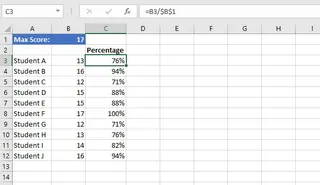
限界: ここで重要なのは絶対参照 ($B$1) です。ドル記号を忘れて =B3/B1 と書くと、数式を列の下にコピーすると壊れてしまいます。これはExcelユーザーにとって最も一般的なエラーの一つです。
2. 数値をパーセンテージで増減させる
これは価格設定、予算編成、予測などで一般的です。例えば、すべての製品価格を10%のマークアップで上げたり、25%の割引を適用したりする必要があるかもしれません。
値を増やす数式は 値 * (1 + パーセンテージ) です。減らす場合は 値 * (1 - パーセンテージ) です。
=B2 * (1-33%)
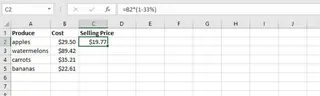
限界: 1つのセルでは簡単ですが、データセット全体に適用するには注意深い数式入力とドラッグが必要です。パーセンテージが別のセル(例:「割引率」セル)に保存されている場合、再び絶対参照を覚えておく必要があります。
3. 2つの数値間の変化率を計算する
これは、今月の売上と先月の売上を比較するなど、成長や減少を追跡するために不可欠です。
数式は (新しい値 - 古い値) / 古い値 です。
=(C2-B2)/B2
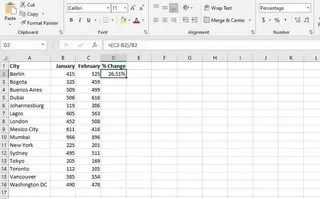
限界: この数式は3つの中で最も複雑で、入力ミスをしやすいものです。さらに、小数の結果(例:0.15)を得た後でも、15% と表示するためにセルを手動でパーセンテージ形式に設定する必要があります。
手動アプローチのより深い問題点
- 認知的負荷が高い: どの数式を使うか、どこに括弧を置くか、いつ絶対参照 (
$A$1) と相対参照 (A1) を使うかを常に覚えておく必要があります。 - エラーが発生しやすい: 数式の単純なタイプミスや誤ったドラッグ操作が、見つけにくい間違った計算の連鎖を引き起こす可能性があります。
- 時間がかかる: 数式を書く、書式設定する、コピーするというサイクルは繰り返し作業です。負のパーセンテージを赤くするなど、書式をカスタマイズするとさらにクリック数が増えます。
- 柔軟性がない: 1月と2月ではなく、Q1とQ2の間の変化率を見たい場合はどうしますか?スプレッドシートに単に「尋ねる」ことはできません。正しい列を見つけ、数式を最初から書き直す必要があります。
新しいソリューション:Excel AIエージェント(Excelmatic)の使用
数式でプログラムしなければならない「計算機」ではなく、単に話しかけることができる「同僚」のようにExcelがなったらどうでしょうか?それがExcelmaticのようなExcel AIエージェントの約束です。データをアップロードし、AIに平易な言葉で何をしたいかを伝えます。

Excelmaticが同じパーセンテージ計算をどのように処理するか見てみましょう。
ステップ1:データをアップロードする
まず、ExcelまたはCSVファイルをExcelmaticにドラッグ&ドロップします。Product、January Sales、February Sales の列を持つ売上レポートだと仮定します。

ステップ2:自然言語でパーセンテージを要求する
数式を書く代わりに、チャットボックスにリクエストを入力するだけです。
シナリオ1:全体に対する割合
Product Sales 列と総売上高の数値がある場合、次のように尋ねることができます:
各製品の売上高が総売上高に占める割合を示す新しい列を作成してください。
シナリオ2:パーセンテージで増減させる
Price 列がある場合、次のように尋ねることができます:
'Price' 列を20%減らして 'Discounted Price' という新しい列を追加してください。
または
来年度の予測のために 'Budget' 列のすべての値を5%増やしてください。
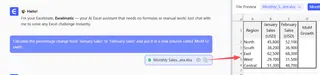
シナリオ3:変化率 売上レポートの場合は、単に次のように尋ねます:
'January Sales' から 'February Sales' への変化率を計算し、'MoM Growth' という新しい列に入れてください。
ステップ3:結果を確認し、反復する
Excelmaticは単に数字を返すだけでなく、要求された計算が既に実行され、正しく書式設定された新しいテーブルを生成することがよくあります。15.2% や -5.8% といった値が既にパーセンテージ形式で設定された新しい「MoM Growth」列が表示されます。
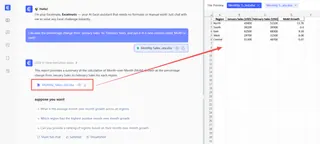
真の力は反復にあります。分析を洗練させるために会話を続けることができます。
- 「では、MoM Growthが最も高い製品を最初に表示するようにテーブルを並べ替えてください。」
- 「成長率が負の行をすべて赤で強調表示してください。」
- 「上位5製品のMoM Growthを示す棒グラフを作成できますか?」
この会話型のアプローチにより、硬直的で数式主導のプロセスが、柔軟で探索的なものに変わります。
Excelmaticとの典型的な対話例
典型的なやり取りは次のようになります:
ユーザー: 月次売上データをアップロードしました。'Product'、'Jan_Sales'、'Feb_Sales' の列があります。各製品の月次成長率を計算できますか?
Excelmatic: はい。'Jan_Sales' から 'Feb_Sales' への変化率を計算する 'MoM_Growth' という新しい列を追加しました。値はパーセンテージ形式で設定されています。これについて他に何かしますか?
ユーザー: いいですね。さらに、各製品の 'Feb_Sales' が2月の総売上に占める割合を示す別の列も作成できますか?
Excelmatic: 完了しました。'Feb_Sales_%_of_Total' という2番目の列を追加しました。これは各製品が2月の総売上に占める割合を示しています。成長率が負の製品がいくつかありますね。それらのみをフィルタリングしますか?
ユーザー: はい、成長率が負の製品だけを表示してください。そして減少幅が大きいものから小さいものへと並べ替えてください。
Excelmatic: 了解しました。テーブルは 'MoM_Growth' が負の製品のみを表示するようにフィルタリングされ、それに応じて並べ替えられています。結果のExcelファイルを今すぐダウンロードできます。
従来の方法 vs. Excelmatic:簡単な比較
| 側面 | 従来のExcel | Excelmatic (Excel AI) |
|---|---|---|
| 完了までの時間 | 5-15分 (数式作成、書式設定、デバッグ) | 1分未満 (文章を入力) |
| 必要なスキル | 数式、絶対参照、セル書式設定の知識 | ビジネス上の質問を平易な言葉で説明する能力 |
| エラー率 | 高い (タイプミス、間違った参照、書式設定ミス) | 非常に低い (AIが数式ロジックと書式設定を処理) |
| 柔軟性 | 低い (変更には数式の書き直しが必要) | 高い (フォローアップの質問で分析を簡単に洗練・変更可能) |
FAQ
1. Excelmaticを使うために正確なパーセンテージの数式を知っている必要がありますか?
いいえ、全く必要ありません。望む結果を説明するだけでよいです。(C2-B2)/B2 の代わりに、「列Cと列Bの間の変化率を計算して」と言うだけです。AIが数式作成を処理します。
2. Excelmaticは結果を自動的にパーセンテージ形式に設定しますか? はい。「パーセンテージ」や「成長率」を要求すると、Excelmaticは文脈を理解し、結果に正しいパーセンテージ書式を自動的に適用するので、「0.25」ではなく「25%」と表示されます。
3. Excelmaticは加重平均のようなより複雑なパーセンテージ計算を処理できますか?
はい。より高度な計算、例えば「売上数量を重みとして使用して加重平均価格を計算してください」などと尋ねることができます。AIは必要な SUMPRODUCT/SUM ロジックを構築できます。
4. データをExcelmaticにアップロードする際、データは安全ですか? Excelmaticはデータセキュリティを考慮して設計されています。データは転送中および保存時に暗号化され、モデルのトレーニングには使用されません。具体的なコンプライアンスとプライバシーの詳細については、常にウェブサイトの公式プライバシーポリシーを参照してください。
5. データが乱雑な場合はどうなりますか?AIはまだパーセンテージを計算できますか? Excelmaticにはデータクリーニング機能が含まれています。列に数値以外の値や空のセルがある場合、パーセンテージ計算に進む前に、まずAIに「'Sales'列をクリーニングして、テキストを削除し、空のセルを0で埋めてください」と依頼することができます。
行動を起こす:今日からExcelワークフローをアップグレードしよう
パーセンテージの数式と格闘し、壊れたセル参照を修正し、セルを手動で書式設定するのに費やす毎分は、実際の分析に費やしていない時間です。Excelでの従来の作業方法は機能しますが、遅く、硬直的で、精神的なエネルギーを消耗させます。
ExcelmaticのようなExcel AIエージェントを受け入れることで、どのように計算するかから、データから何を発見したいかに焦点を移すことができます。複雑なビジネス上の質問に、入力するのと同じ速さで答え、さまざまな仮説を数秒でテストし、数式のストレスゼロで正確なレポートを作成できます。
違いを実感する準備はできていますか?Excelmaticを無料で試す。今取り組んでいるスプレッドシートの1つをアップロードし、手作業で行っていたパーセンテージ計算を実行するように依頼してください。どれだけ時間を取り戻せるかに驚くでしょう。





