
主なポイント:
- Excelで
AVERAGEIFやAVERAGEIFSを使って条件付き平均を手動で計算するのは時間がかかり、エラーが発生しやすく、新しい質問に対応するのが難しい。 - ExcelmaticのようなExcel AIツールは、複雑な数式をシンプルな自然言語プロンプトに置き換え、「北地区の平均売上は?」といった質問を直接行えるようにする。
- Excelmaticを使用することで、分析時間を数時間から数分に短縮し、数式エラーを排除し、スプレッドシートと会話するだけでデータを柔軟に探索できる。
問題の背景と課題点
四半期末を迎えた営業部長を想像してみてください。取引ごとの膨大なExcelシートがあります:営業担当者、地域、製品カテゴリ、販売数量、売上高。上司から一見単純な質問が投げかけられます:「今四半期のEMEA地域における『ソフトウェア』カテゴリの平均取引規模はいくらでしたか?」
頭の中で一気に計算が始まります。これは単純な列のAVERAGEではありません。条件付き平均です。平均を計算する前に、製品カテゴリと地域という2つの基準でデータをフィルタリングする必要があります。
多くのExcelユーザーにとって、このシナリオはあまりにも身近なものです。データから特定の洞察を抽出する必要がありますが、それにはフィルタリング、並べ替え、数式の作成が必要です。条件付き平均が必要となる一般的な質問には以下があります:
- 試験に合格した学生(スコア > 60)の平均点は?
- カリフォルニア州の顧客の平均注文額は?
- IT部門の回答を除いた従業員満足度の平均評価は?
これらの質問に手動で答えるのは退屈です。データをフィルタリングし、関連する値を新しいシートにコピーしてから平均を計算するかもしれません。あるいは、より経験豊富な方はExcelの専用関数に頼るでしょう。しかし、後述するように、「正しい」方法にも問題があります。
従来のExcelソリューション:手順と限界
この作業のための従来のExcelツールはAVERAGEIF関数であり、複数の条件の場合はそのより強力な兄弟分であるAVERAGEIFSです。これらの関数を使用すると、特定の条件を満たすセル範囲の平均を計算できます。
AVERAGEIF関数の構文
AVERAGEIF関数は次のように構成されています:
=AVERAGEIF(範囲, 条件, [平均範囲])
範囲: Excelが条件を探すセルの範囲(例:製品カテゴリの列)。条件: 一致させる条件(例:"Software")。[平均範囲]: 実際に平均を計算するセルの範囲を定義するオプションの引数(例:売上高の列)。省略した場合、Excelは範囲自体を平均します。
これを果物の売上の簡単なデータセットに適用してみましょう。"apples"の平均価格を見つけるには、次の数式になります:
=AVERAGEIF(A2:A14, "apples", B2:B14)
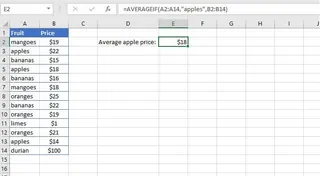
ここで、Excelは列Aを"apples"でスキャンし、列Bの対応する値の平均を計算します。
論理演算子と複数条件の処理
条件が単純なテキスト一致でない場合はどうしますか? AVERAGEIFは>、<、<>(等しくない)などの論理演算子もサポートしています。例えば、100ドルを超えるすべての売上の平均を見つけるには、次の数式になります:
=AVERAGEIF(B2:B14, ">100")
上司が「EMEA」地域における「ソフトウェア」の平均取引規模を尋ねた場合、単一のAVERAGEIFではもはや不十分です。複数のAND条件を処理するAVERAGEIFSが必要です:
=AVERAGEIFS(C2:C1000, A2:A1000, "Software", B2:B1000, "EMEA")
(列Cが売上高、Aが製品カテゴリ、Bが地域の場合)
数式ベースのアプローチの限界
強力ではありますが、この従来の方法には多くの課題があります:
- 数式の複雑さ: 数式はすぐに長くて複雑になります。
ORロジック(例:"Apples" または "Oranges" の平均)を処理するには、複数のAVERAGEIF関数をAVERAGE関数内にネストする必要があり、混乱しやすく読みにくいです。 - 硬直性: これらの数式は静的です。上司が「よし、では先月の売上を除いてくれないか?」と続けて尋ねた場合、結果を微調整することはできません。正しいセルを見つけに戻り、別の条件を追加するために数式を書き直さなければなりません。この行き来が生産性を損ないます。
- 高いエラーリスク: 単一のタイプミス(誤ったカンマ、間違ったセル範囲、忘れられた引用符)は、
#DIV/0!や#VALUE!エラー、あるいはさらに悪いことに、静かに間違った計算を引き起こす可能性があります。A2:A1000とA2:A1001のデバッグは悪夢です。 - 拡張性と保守性の低さ: これらの数式でいっぱいのレポートを作成すると、それはブラックボックスになります。新しいチームメンバーはロジックを理解するのが難しく、レポートの更新は高リスクな作業になります。
あなたは計算を構築することに結果を分析するよりも多くの時間を費やしています。もっと良い方法があるはずです。
新しいアプローチ:Excelmaticを使用したExcel AIの活用
構文を暗記したり、ネストされた関数と格闘する代わりに、スプレッドシートに答えを尋ねるだけで済むとしたらどうでしょうか?これがExcelmaticのようなExcel AIエージェントの約束です。

Excelmaticはデータとの関係を変えます。ExcelまたはCSVファイルをアップロードし、チャットインターフェースを通じて対話します。必要な分析を平易な言葉で説明すると、AIがフィルタリング、計算、結果生成の複雑なステップを処理します。
この新しいアプローチを使用して、営業部長の問題を解決してみましょう。
Excelmaticを使用した条件付き平均のステップバイステップガイド
1. データファイルをアップロードする
まず、営業レポート(例:quarterly-sales.xlsx)をExcelmaticにドラッグ&ドロップするだけです。AIがデータを解析し、「地域」、「製品カテゴリ」、「売上高」などのヘッダーを理解してプレビューを表示します。

2. 自然言語で平均を尋ねる
ここで、数式を書く代わりに、チャットに質問を入力するだけです。
"apples"の平均価格を見つけるには:
りんごの平均価格はいくらですか?
100ドルを超える売上の平均を見つけるには:
100を超えるすべての売上の平均を計算してください。
上司の複雑な質問に答えるには:
「ソフトウェア」カテゴリでEMEA地域の平均売上高はいくらでしたか?
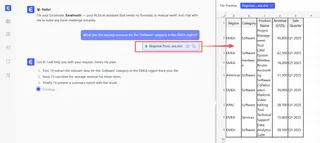
Excelmaticは文脈と条件を理解し、フィルタリングと計算を実行し、直接答えを提供します。
3. フォローアップ質問で結果を確認し、繰り返す
ここが魔法が起こるところです。最初の答えは会話の始まりに過ぎません。上司のフォローアップ質問はもはや面倒な作業ではありません。
よし。では、「ソフトウェア」と「サービス」を合わせた平均売上高を表示してくれないか?
了解。では、「John Smith」が行った取引を除外したらどうなる?
各地域の平均取引規模を比較する棒グラフを作成できますか?
それぞれの質問は前の質問に基づいており、別の数式を書くことなくデータを動的に探索できます。
4. 結果をエクスポートする
必要な洞察が得られたら、結果(単純な値、要約表、またはグラフ)を新しいExcelファイルとしてダウンロードできます。必要に応じて、Excelmaticに基礎となるAVERAGEIFS数式を生成するよう依頼し、元のスプレッドシートにコピー&ペーストすることもできます。
サンプル会話
Excelmaticでの典型的な分析セッションは次のようになります:
ユーザー: Q3の営業レポートをアップロードしました。製品カテゴリごとの平均売上高を教えてもらえますか?
Excelmatic: もちろんです。各製品カテゴリの平均売上高を計算し、この要約表を作成しました:
- ハードウェア: $850.50
- ソフトウェア: $1,420.75
- サービス: $2,150.00
- アクセサリー: $150.25
ユーザー: 興味深いですね。では、「NA」地域で、1000ドルを超える取引に限定した「ソフトウェア」カテゴリの平均売上高はいくらですか?
Excelmatic: 「NA」地域で1000ドルを超えた「ソフトウェア」売上の平均売上高は$1,855.30です。
ユーザー: 完璧です。各地域別に、各営業担当者の平均売上高を示すピボットテーブルを作成できますか?
Excelmatic: 完了しました。営業担当者を行、地域を列、売上高の平均を値としたピボットテーブルを生成しました。このピボットテーブルを含む新しいExcelファイルをダウンロードできます。
従来の方法 vs. Excelmatic:簡単な比較
| 側面 | 従来の AVERAGEIF |
Excelmatic (Excel AI) |
|---|---|---|
| 最初の結果までの時間 | 5-15分(関数の検索、記述、デバッグ) | < 1分(質問を入力) |
| 柔軟性 | 低い。新しい質問には新しい数式が必要。 | 高い。フォローアップ質問ですぐに適応。 |
| エラー率 | 高い。構文や範囲エラーが発生しやすい。 | 非常に低い。AIが構文を処理。 |
| 学習曲線 | 中程度から高い。関数の構文を学ぶ必要あり。 | なし。必要なことを言葉で説明するだけ。 |
| コラボレーション | 難しい。数式は他の人が理解しにくい。 | 簡単。チャット履歴が分析の明確な記録。 |
FAQ
1. Excelmaticを使用するためにAVERAGEIF関数を知っている必要がありますか?
全く必要ありません。数式の知識を自然言語に置き換えることが目的です。答えたいビジネス上の質問を説明できれば十分です。
2. ExcelmaticはAVERAGEIFSのような複数の条件を処理できますか?
はい。プロンプトで必要なだけ多くの条件を述べることができます。例えば、「10月」に「Jane Doe」が販売した「北」地域における「製品A」の平均売上を求めてください。」などです。AIはこれを複数のAND条件として解釈します。
3. Excelmaticにデータをアップロードする際、データは安全ですか? Excelmaticはデータセキュリティを考慮して設計されています。すべてのデータは転送中および保存時に暗号化され、モデルのトレーニングには使用されません。特定のコンプライアンス要件については、常に公式のプライバシーポリシーと利用規約を参照してください。
4. データに空白セルがあったり、数値列にテキストが含まれている場合はどうなりますか?
AVERAGEIF関数と同様に、Excelmaticは堅牢に構築されています。通常、数値平均を計算する際に空白セルやテキスト値を無視するため、データが乱雑でも計算が中断されることはありません。
5. Excelmaticから実際のExcel数式を取得できますか?
はい。AIが答えを提供した後、「この結果を得るためのExcel数式を教えてもらえますか?」と尋ねることができます。対応するAVERAGEIFまたはAVERAGEIFS数式を生成し、独自のスプレッドシートで使用できるようにします。
6. Excelmaticは平均を計算するためだけのものですか? いいえ、それは本格的なExcel AIエージェントです。数式の生成、ピボットテーブルの作成、グラフの作成、データのクレンジング、シートの結合、レポート全体の生成など、自然言語を使用してすべてを行うことができます。
アクションを起こす:ExcelmaticでExcelワークフローをアップグレードする
複雑な数式のデバッグに費やす毎分は、戦略的分析に費やしていない時間です。Excelでの従来の作業方法は、ビジネスロジックを硬直的でエラーが発生しやすい構文に翻訳する、パートタイムのプログラマーになることを強います。
ExcelmaticのようなExcel AIエージェントを使用すれば、データの「方法」ではなく「何を」「なぜ」に集中できます。複雑な質問に数秒で答え、その場でさまざまなシナリオを探索し、かつてない速さで洞察を提供できます。
数式との格闘をやめましょう。データとの会話を始めるときです。
今すぐExcelmaticを無料で試して、現在作業中のスプレッドシートをアップロードしてください。AVERAGEIFで答えようとしていた質問を投げかけ、どれだけ速く結果が得られるかを確認してください。





