
主なポイント:
- Excelで複利を計算するには、従来は手動で数式を構築するか、複雑な
FV関数を習得する必要があり、特に異なるシナリオを比較する際には時間がかかり、エラーも発生しやすくなります。 - Excelmatic のようなExcel AIツールは、この複雑さを解消します。単一の数式も書かずに、平易な言葉で将来価値の計算、複利期間の比較、または時間経過に伴う成長の予測を依頼できます。
- 財務予測にExcelmaticを使用すると、大幅な時間の節約、精度の向上が可能になり、「もしも」のシナリオを瞬時に検討する柔軟性が得られ、面倒な作業が迅速な対話に変わります。
課題: Excelで財務的未来を予測する
退職後の計画を立てる個人、子供の教育費を貯蓄する親、投資収益をモデル化する財務アナリストなど、複利の計算は基本的な作業です。これは富の成長の原動力であり、お金がお金を生み始める仕組みです。
Excelはこのための定番ツールですが、率直に言って、常に簡単とは限りません。元本、年利率、投資期間といった主要な数値があります。目標は、この投資が将来どれだけの価値になるかを確認することです。
問題は、選択肢を比較する必要があるときに発生します。利息が年利ではなく月利で複利計算される場合はどうなるでしょうか?10年間にわたる年ごとの成長はどのように見えるでしょうか?初期投資額を増やした場合はどうなるでしょうか?それぞれの質問に対して、数式バーに戻り、セル参照を調整し、利率を分割し、期間を乗算する必要があります。これは手動でエラーが発生しやすく、迅速な意思決定を妨げるプロセスです。
従来のExcel手法: 数式と関数
投資の将来価値を計算するために、Excelユーザーは通常、2つの方法に依存します:直接的な数学的公式またはExcelの組み込み FV(将来価値)関数です。
方法1: 手動の複利計算式
複利の古典的な公式は次のとおりです:
将来価値 = P * (1 + r)^n
ここで:
- P は初期元本額です。
- r は年利率です。
- n は年数です。
これをExcelで実装するには、変数を設定したシートを作成し、セル参照を使用して数式を記述します。
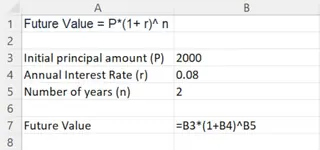
$2,000 の初期投資、8% の年利率、2年 間の場合、設定は次のようになります:
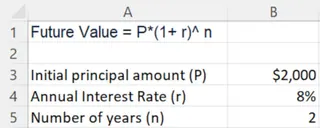
数式は =B3*(1+B4)^B5 となり、正しく $2,332.80 が得られます。
制限事項:
1つの計算には単純に見えますが、複雑さはすぐに増大します。
- 複利期間の変更: 利息が月利で複利計算される場合はどうなるでしょうか?数式を手動で調整する必要があります:利率
rはr/12に、期間nはn*12になります。新しい数式はP * (1 + r/12)^(n*12)です。両方の部分を調整するのを忘れるのはよくある間違いです。 - 複数年にわたる予測: 年ごとの成長を見るには、テーブルを作成し、慎重に数式を下にドラッグする必要があります。これには、元本と利率には絶対参照(
$B$3、$B$4)を、年には相対参照を使用する必要があります。$記号の配置を誤ると、予測全体が壊れる可能性があります。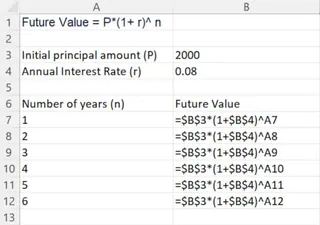
- 直感的でない: 数式自体は自明ではありません。同僚や将来の自分自身は、注意深くレビューしなければその論理を理解するのに苦労するかもしれません。
方法2: FV(将来価値)関数
Excelはこれを簡素化するために FV 関数を提供しています。構文は次のとおりです:
=FV(rate, nper, pmt, [pv], [type])
- rate: 期間ごと の利率。
- nper: 支払い期間の合計数。
- pmt: 各期間に行われる支払い(年金用)。
- pv: 現在価値、または初期元本。
- type: 支払いがいつ行われるか(オプション)。
月利複利の例($2,000、8%、2年)に FV 関数を使用すると、数式は =FV(B4/12, B5*12, 0, -B3) になります。
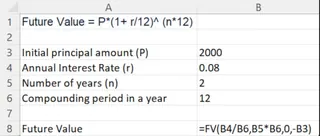
制限事項:
FV は強力ですが、それ自体に学習曲線があります。
- 引数の混乱: 各引数が何を意味するかを覚えておく必要があります。なぜ
rateを12で割る必要があるのか?なぜnperを掛ける必要があるのか? - 負の
pv: よくある混乱点は、正の将来価値(キャッシュアウトフローを表す)を得るために、pv(現在価値)を負の数として入力しなければならないことです。これを忘れると、負の、しばしば不可解な結果が得られます。 - 柔軟性の欠如: 手動の数式と同様に、シナリオの比較(例:月利と四半期利の複利計算)には、それぞれの場合に異なる
FV数式を設定する必要があります。迅速で対話的な分析を容易にしません。
新しい方法: Excel AI(Excelmatic)で複利を計算する
数式を暗記したり構文と格闘したりする代わりに、Excelに答えを尋ねるだけで済むとしたらどうでしょうか?それがExcelmaticのようなExcel AIエージェントの力です。手動での数式構築を、シンプルで自然な言語による会話に置き換えます。

プロセスは驚くほどシンプルです。データをアップロードし(またはチャットでパラメータを述べるだけ)、AIに必要なものを伝えます。
Excelmaticによるステップバイステップガイド
数式バーに触れることなく、同じ財務問題を解決してみましょう。
1. 会話を始める
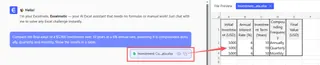
単純な計算のためには、ファイルをアップロードする必要さえありません。チャットで直接パラメータを提供できます。

2. 平易な言葉で必要なものを尋ねる
質問を数式に翻訳する代わりに、直接尋ねてください。
使用できるプロンプトの例をいくつか示します:
基本的な将来価値を計算するには:
年利8%、年1回複利で2年後の$2,000投資の将来価値はいくらですか?
年ごとの予測を作成するには:
年利8%、年1回複利での$2,000投資の10年間にわたる年ごとの成長を示してください。年、期首残高、獲得利息、期末残高を表示してください。
異なる複利期間を比較するには:
年利6%で10年間の$5,000投資の最終価値を、年1回、四半期1回、月1回の複利計算を仮定して比較してください。結果を表で表示してください。
3. 即座に結果を取得し、反復する
Excelmaticはリクエストを分析し、単一の値、詳細な表、または求めれば数式さえも生成します。
真の魔法はフォローアップにあります。分析を洗練または拡張するために会話を続けることができます。
対話例: 財務計画の会話
Excelmaticとの典型的なやり取りは次のようになります:
ユーザー: 期首元本は$2,000です。年利率は8%です。5年間投資したいと思います。利息が月利で複利計算される場合の将来価値を計算できますか?
Excelmatic: 承知しました。年利8%、月利複利での$2,000投資の5年後の将来価値は $2,979.69 になります。
計算を示す表を生成しました。年ごとの内訳を見たいですか?
ユーザー: はい、内訳を見せてください。そして、年1回複利の場合は価値はどうなりますか?
Excelmatic: 月利複利シナリオの年ごとの内訳はこちらです。
同じ投資を年1回複利で計算した場合、5年後の将来価値は $2,938.66 になります。
月利複利では、5年間でさらに$41.03多く得られます。
ユーザー: 素晴らしい。では、5年間にわたる月利複利と年1回複利の成長を比較する折れ線グラフを生成してください。
Excelmatic: 完了しました。2つの複利シナリオを比較する折れ線グラフを作成しました。時間の経過とともに「月利複利」の線が「年1回複利」の線よりわずかに高くなる傾向が見て取れます。このグラフとデータを含むExcelファイルをダウンロードできます。
従来の方法 vs. Excelmatic: 簡単な比較
| 側面 | 従来のExcel(手動/FV関数) | Excelmatic(AIエージェント) |
|---|---|---|
| 速度 | 遅い。セットアップ、数式入力、デバッグが必要。 | 速い。数秒で答えを得られる。 |
| 学習曲線 | 中程度から高い。数式構文、関数の引数、セル参照を学ぶ必要がある。 | 非常に低い。目標を説明できれば使用可能。 |
| 柔軟性 | 低い。「もしも」分析には入力や数式を手動で変更する必要がある。 | 高い。フォローアップ質問でシナリオを簡単に探索できる。 |
| エラー率 | 高い。タイプミス、誤った参照($)、論理エラーが発生しやすい。 |
低い。AIが複雑な構文と計算を処理し、人的エラーを減らす。 |
| 明確さ | 低い。数式は難解で監査が難しい場合がある。 | 高い。会話履歴が明確で読みやすい分析記録として機能する。 |
FAQ
Q1: 財務計算にExcelmaticを使用するために、Excelの数式を知っている必要がありますか? いいえ、全く必要ありません。望む結果を平易な言葉で説明するだけで済みます。Excelmaticは、単純な合計であれ複雑な財務モデルであれ、リクエストを必要な計算に翻訳します。
Q2: Excelmaticに財務データをアップロードする際、データは安全ですか? Excelmaticはデータセキュリティを最優先事項として構築されています。ファイルは安全な環境で処理され、モデルのトレーニングには使用されません。詳細については、常に公式ウェブサイトのプライバシーポリシーを参照してください。
Q3: Excelmaticは、ローンや定期的な拠出がある投資など、より複雑な財務シナリオを処理できますか? はい。より高度な質問、例えば「年利7%、15年間、$10,000の初期元本に加えて毎月$200を追加拠出する投資の将来価値を計算してください」といった質問が可能です。AIはこれらの複合的な財務クエリを理解し処理するように設計されています。
Q4: ExcelmaticからExcelの数式を取得できますか?
もちろんです。AIに「これを行うためのExcelの数式を教えてください」と尋ねると、正しい数式(例:FV関数を使用)を生成し、それを自分のスプレッドシートに直接コピー&ペーストできます。これは作業をこなしながら学ぶのに最適な方法です。
Q5: データが完全にクリーンでない場合はどうなりますか? Excelmaticは堅牢に設計されています。一貫性のない命名やフォーマットのデータセットも解釈できることがよくあります。最良の結果を得るためには、明確な列見出し(例:「元本」、「利率」、「年数」)があることが常に良い習慣です。
行動を起こす: 今日からExcelワークフローをアップグレード
貴重な時間を FV 関数の引数を解読したり、複利計算式をデバッグしたりするのに費やすのはやめましょう。賢明な財務判断を下す能力は、複雑なExcel構文の習熟度によって制限されるべきではありません。
Excel AIエージェントを使用すれば、焦点を計算方法から分析内容に移すことができます。質問し、シナリオを比較し、わずかな時間で洞察を得ることができます。
スプレッドシート分析の未来を体験する準備はできていますか?今すぐExcelmaticをお試しください。サンプルの投資シートをアップロードするか、この記事のプロンプトを使って新しい会話を始めるだけで、財務に関する質問が数秒で答えられるのを確認できます。





