主なポイント:
- Excelで損益分岐点分析のために2変数のデータテーブルを手動で作成するのは、価格/数量の範囲とリンクされた数式の慎重な設定が必要な、融通が利かずエラーが発生しやすいプロセスです。
- ExcelmaticのようなExcel AIツールは、この手動ワークフロー全体を置き換えます。コストデータをアップロードし、平易な英語でAIにさまざまなシナリオの収益性マトリックスを生成するよう依頼するだけです。
- ExcelmaticをWhat-If分析に使用することで、数時間を節約できるだけでなく、モデルを再構築することなく、フォローアップの質問をしたり新しい仮説を即座にテストしたりできる、優れた柔軟性を提供します。
問題の背景と課題点
コーヒーショップ、小売店、オンラインサービスなどの小規模ビジネスを経営している場合、常に頭にある一つの疑問があります:「私たちは儲かっているのか?」その答えは損益分岐点分析にあります。これは、収益がコストと等しくなる正確なポイントを見つけることです。これが、損失を止めて利益を上げ始めるために達成する必要のある、魔法の販売数です。
多くの人にとって、Microsoft Excelはこのための定番ツールです。典型的なシナリオは次の通りです:家賃や給与のように変化しない固定費と、販売する一杯ごとのコーヒー豆や牛乳のコストのように生産量に応じて変動する変動費があります。目標は、販売価格と販売数量の間の最適なポイントを見つけることです。
しかし、ここから頭痛が始まります。一つの価格や一つの販売数量だけを分析したいわけではありません。可能性の全範囲を見たいのです。一杯のコーヒーを5.00ドルで販売したらどうなるか?5.25ドルでは?5.50ドルでは?そして、それぞれの価格で、月に800杯、900杯、1000杯販売したらどうなるか?これに答えるには、感度分析マトリックスを作成する必要があり、従来のExcelでは、これは悪名高いほど煩雑なプロセスです。
従来のExcelソリューション:手順と制限
この種の多変数分析におけるExcelの標準的な方法は、「What-If分析」ツールセットの一部である2変数データテーブルを使用することです。強力ではありますが、直感的とは程遠く、重大な制限があります。
コーヒーショップの例における手動プロセスの概要は以下の通りです:
基本数式の設定: まず、コアとなる前提条件を別々のセルに構造化する必要があります。これには「月間固定費」、「一杯あたりの変動費」、「一杯あたりの販売価格」、「月間販売数量」が含まれます。次に、これらのセルにリンクする主要な「利益」数式を作成します:
利益 = (販売価格 - 変動費) * 販売数量 - 固定費。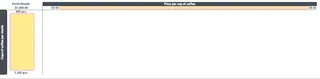
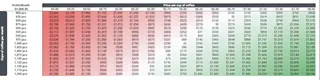
グリッドの作成: 手動でグリッドを作成します。一番上の行に、考えられるすべての販売価格(例:4.00ドル、4.25ドル、4.50ドル...)をリストします。最初の列に、考えられるすべての販売数量(例:800、825、850...)をリストします。
利益数式のリンク: これは多くのユーザーがつまずく厄介な部分です。グリッドの左上の空の角のセル(例の画像では
A11)を、主要な「利益」計算セル(例:=B7)に直接リンクさせる必要があります。このステップを怠ると、テーブル全体が機能しません。データテーブルの生成: グリッド全体を選択し、
データ > What-If分析 > データテーブルに移動し、次に「行の代入セル」を元の「販売価格」セルに、「列の代入セル」を元の「販売数量」セルに正しくマッピングします。書式設定の適用: テーブルは数字の壁を生成します。これを有用にするには、正の数(利益)を緑、負の数(損失)を赤で強調表示する条件付き書式を手動で適用する必要があります。
手動方法の制限
これは「機能します」が、経験した人なら誰もがその苦痛を知っています:
- 融通が利かず静的: 0.25ドル刻みではなく0.10ドル刻みで価格をテストしたい場合はどうしますか?ヘッダー行全体を手動で変更する必要があります。テーブルは動的に調整されません。
- エラーが発生しやすい設定: リンクプロセスは直感的ではありません。データテーブル設定ダイアログボックスでのたった一つの間違ったセル参照が、明確なエラーメッセージなしに誤った結果を生み出します。
- 監査が困難: 同僚(または6ヶ月後のあなた自身でさえ)は、テーブルを見ただけではそれがどのように生成されたかを理解するのに苦労するでしょう。ロジックはダイアログボックスの背後に隠されています。
- アドホックな質問には遅い: データテーブルは事前定義されたマトリックスには優れています。しかし、もし上司が「利益を正確に1,000ドルにするには、8ドルで何杯販売する必要がありますか?」と尋ねたらどうしますか?テーブルは直接それに答えることができません。ゴールシークで新しい分析を始める必要があります。
新しいソリューション:ExcelmaticのようなExcel AIの使用
硬直的で複雑なモデルを構築する代わりに、スプレッドシートに分析を依頼するだけで済むとしたらどうでしょうか?それがまさにExcelmaticのようなExcel AIエージェントが可能にすることです。それは、手動の構築プロジェクト全体を、単純な会話に変えます。

ステップ1:データをアップロードする
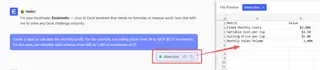
まず、コアとなるビジネスの前提条件を含むシンプルなExcelまたはCSVファイルを準備します。複雑な数式は必要なく、コストと初期見積もりのために明確に名前が付けられた列やセルだけが必要です。私たちのコーヒーショップの場合、次のようになります:
| 指標 | 値 |
|---|---|
| 月間固定費 | $2,000 |
| 一杯あたりの変動費 | $1.50 |
| 一杯あたりの販売価格 | $5.00 |
| 月間販売数量 | 1,000 |
このファイルをExcelmaticにアップロードします。AIは即座にデータ構造を読み取り、理解します。

ステップ2:自然言語で目標を説明する
次に、グリッドを構築してセルをリンクさせる代わりに、AIに何を達成したいかを単純に伝えます。データアナリストに話しかけるように、リクエストを入力できます。
コーヒーショップのシナリオで使用できるプロンプトの例をいくつか示します:
- 「月間利益を計算するテーブルを作成してください。列には、4ドルから8ドルまで0.25ドル刻みの販売価格を使用してください。行には、800から1,200まで25刻みの月間販売数量を使用してください。」
- 「異なる価格と販売数量に対する利益を示すWhat-If分析を生成してください。価格は4ドルから8ドルの範囲、数量は800から1200の範囲とします。」
- 「固定費と変動費に基づいて、収益性マトリックスを構築してください。次に、条件付き書式を使用して、すべての利益が出ているセルを緑、損失が出ているセルを赤で強調表示してください。」
ステップ3:結果を確認し、反復する
Excelmaticは、完全なデータテーブルを即座に生成し、すでにフォーマットされて分析の準備が整っています。しかし、真の力は会話を続ける能力にあります。分析はもはや静的なオブジェクトではなく、動的な出発点です。
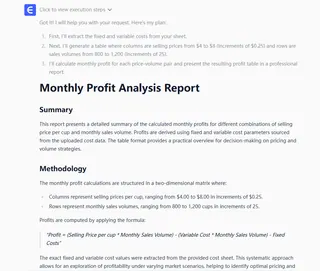
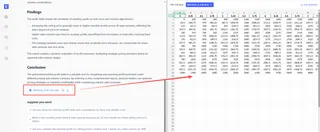
より深く掘り下げるためにフォローアップの質問をすることができます:
- 「今作成したテーブルで、損益分岐点はどこですか?どの価格と数量で利益がプラスになりますか?」
- 「価格を7ドルに上げたが販売が900杯に落ちた場合、利益はどうなりますか?」
- 「これは素晴らしいです。では、一杯8ドルで正確に1,000ドルの利益を得るには何杯販売する必要があるか教えてください。」
この会話型のアプローチは、データテーブルとゴールシークのような異なるExcelツールを切り替える必要性を排除します。一つのインターフェースにとどまり、単に質問を洗練させます。
対話例:ユーザー vs. Excelmatic
典型的な会話は次のようになります:
ユーザー: コーヒーショップのコストデータをアップロードしました。損益分岐点分析テーブルを作成してもらえますか?販売価格を4ドルから8ドルまで(0.25ドル刻み)、販売数量を800から1200まで(25杯刻み)でテストしたいです。
Excelmatic: 承知しました。販売価格と販売数量の各組み合わせに対する結果の利益を示す2変数データテーブルを生成しました。また、条件付き書式も適用しました:利益は緑、損失は赤です。損益分岐点は色が赤から緑に変わる場所です。
ユーザー: 完璧です。さて、マーケティングチームは価格を6.50ドルに設定すれば1,100杯販売できると考えています。その特定のシナリオでは利益はどうなりますか?
Excelmatic: 販売価格6.50ドル、販売数量1,100杯の場合、計算された月間利益は3,500ドルになります。
ユーザー: わかりました。最後に一つ。月間4,000ドルの目標利益があります。6.50ドルの価格を維持する場合、その目標を達成するには何杯販売する必要がありますか?
Excelmatic: 6.50ドルの販売価格で4,000ドルの利益を達成するには、月間約1,200杯販売する必要があります。
従来の方法 vs. Excelmatic:簡単な比較
| 側面 | 従来のExcel(データテーブル) | Excelmatic(AIエージェント) |
|---|---|---|
| 構築時間 | 経験豊富なユーザーで15-30分、初心者では数時間。 | 1-2分。 |
| 柔軟性 | 低い。パラメータを変更するにはテーブルを再構築する必要がある。 | 高い。新しいシナリオを即座にテストするためにフォローアップの質問ができる。 |
| スキルレベル | 中級から上級。セル参照の知識が必要。 | 初心者。目標を説明できれば実行可能。 |
| エラーリスク | 高い。設定ダイアログやセルリンクで間違いを犯しやすい。 | 低い。AIが数式生成と参照を処理する。 |
FAQ
Q: これにExcelmaticを使用するために、Excelのデータテーブルやゴールシークについて知っている必要がありますか?
A: 全く必要ありません。必要なのはビジネス上の問題を理解することだけです。テストしたい「What-If」シナリオを平易な言葉で説明すれば、Excelmaticが適切な方法を選択し、計算を実行します。
Q: 会社の財務データをExcelmaticにアップロードしても安全ですか?
A: データのプライバシーとセキュリティは最も重要です。Excelmaticはエンタープライズグレードのセキュリティプロトコルで設計されています。データは転送中および保存時に暗号化され、依頼した分析の実行にのみ使用されます。詳細な情報については、常にウェブサイト上の公式プライバシーポリシーを参照してください。
Q: 分析結果をExcelファイルにエクスポートできますか?
A: はい。分析に満足したら、生成されたテーブルやグラフを含む結果を、新しいExcelファイルとしてダウンロードしてチームと共有したり、記録のために保存したりできます。
Q: 初期データのフォーマットが乱れている場合はどうなりますか?
A: Excelmaticには組み込みのデータクリーニング機能があります。完全に構造化されていなくてもデータを解釈できることが多く、データをクリーニングするよう依頼することもできます(例:「空の行を削除する」や「テキストの日付を標準の日付形式に変換する」)。
Q: Excelmaticは2つ以上の変数を扱えますか?
A: 視覚的なテーブルは2変数に最適ですが、会話を通じてより複雑なシナリオを分析することは絶対に可能です。例えば、「利益マトリックスを再計算してください。ただし、今回は固定費が10%増加し、一杯あたりの変動費が1.60ドルに上がると仮定します。」と依頼できます。AIは数秒で新しいパラメータで分析全体を再実行します。
アクションを起こす:今日からExcelワークフローをアップグレードしよう
複雑なExcel機能と格闘するのに費やす毎時間は、戦略に費やしていない時間です。損益分岐点分析は重要ですが、技術的な障害であってはなりません。過去の手動方法に固執することは、時間を浪費しているだけでなく、質問をしたり機会を動的に探求したりする能力を制限しています。
Excelmaticを使えば、複雑な財務モデリングを単純な会話に変えることができます。即座に答えを得て、その場で仮説をテストし、かつてない速さでデータ駆動型の意思決定を行うことができます。
実際に確かめてみませんか?今日からExcelmaticを無料で試してみてください、独自のコストデータをアップロードしてください。この記事のプロンプトを出発点として使用し、ビジネスの真の利益可能性をどれだけ速く見つけられるかを発見してください。