
主なポイント:
- 従来のExcelでは、データのクレンジングや並べ替えといった基本的な作業にも、多様な関数やセル参照のルール(
$A$1など)、複数ステップのプロセスを覚える必要があり、初心者には時間がかかり、ミスも起こりやすいです。 - ExcelmaticのようなExcel AIエージェントは、これらの手動クリックや複雑な数式を、シンプルな会話形式のコマンドに置き換え、数秒で結果を得られるようにします。
- Excelmaticを使うことで、データ準備と分析にかかる時間を大幅に削減し、手動ミスを排除して精度を向上させ、最初からやり直すことなくレポートを柔軟に調整できます。
問題点:なぜExcelは初心者にとって威圧的なのか?
何十年もの間、Microsoft Excelはデータ管理における不動の王者でした。単純なリストから複雑な財務モデルまで、そのセルのグリッドは膨大な力を秘めています。しかし、多くの人にとって、その力は複雑さの壁の向こうに閉ざされているように感じられます。スプレッドシートを見つめ、達成したいことはわかっているのに、どの関数やボタンをクリックすればいいかわからない、そんな経験があるなら、あなたは一人ではありません。
あなたがジュニアのマーケティングアナリストだと想像してみてください。上司が数千行の顧客データが入ったスプレッドシートを渡し、簡単な要約を求めます:「これを整理して、重複を削除して、各州に何人の顧客がいるか教えてくれ」。
突然、「簡単な」依頼が、気が遠くなるようなチェックリストに変わります:
- データクレンジング:すべての空白行を見つけて削除するにはどうすればいい?
- 重複排除:どの列が「重複」を定義する?名前と苗字?それともメールアドレス?
重複の削除ツールを、良いデータを誤って削除せずに使うには? - 要約:条件に基づいてエントリを数える正しい数式は?
COUNT、COUNTA、それともCOUNTIF? - 正確性:数式をコピーしたときにセル参照がおかしくなったら?あのドル記号(
$)の話は何だったっけ?
この頭の体操は、何百万人ものExcelユーザーの現実です。核心的な問題は、タスクそのものではなく、ビジネスの質問をExcel特有の、しばしば融通の利かない数式とクリックの言語に翻訳するために必要な高い認知的負荷です。
従来の方法:クリック、数式、ルールの迷宮
上記の「顧客リスト」問題を解決するために、従来のExcelユーザーは多段階の手動作業に着手します。典型的なステップとそれに内在する不満を分解してみましょう。
ステップ1:手動でのデータクレンジング
分析の前に、クリーンなデータが必要です。これにはしばしば2つの退屈な作業が伴います。
空白行の削除: 一般的な方法は「ジャンプ」機能を使うことです:
- データ範囲を選択します。
F5またはCtrl+Gを押して「ジャンプ」ダイアログを開きます。セル選択...をクリックし、空白セルを選択してOKをクリックします。- これで全ての空のセルがハイライトされます。その後、ハイライトされたセルを右クリックし、
削除...を選択し、行全体を選択します。
問題点: この方法は破壊的です。行の1つの列に重要なデータがあっても、別の列が空白の場合、それでも選択され、データ損失につながる可能性があります。
重複の削除:
Excelにはデータタブに組み込みの重複の削除ツールがあります。
- データを選択します。
データ > 重複の削除をクリックします。- 重複を定義する列(例:'Email'と'Last Name')を手動でチェックするダイアログボックスが表示されます。
OKをクリックすると、Excelは重複行を完全に削除します。
問題点: この操作は元に戻せません。列の選択を間違えると、データを失います。削除されたものを確認したり、非破壊的なコピーで作業する簡単な方法はありません。
ステップ2:正しいセル参照で数式を書く
州ごとの顧客数を数えるには、おそらくCOUNTIF関数を使うでしょう。構文は=COUNTIF(範囲, 条件)です。例えば:
=COUNTIF(C2:C1000, "California")
これは十分にシンプルに見えますが、真の複雑さはセル参照で生じます。
- 相対参照(
C2): この数式を下にコピーすると、参照が変わります(C3、C4などへ)。これは行ごとの計算に便利です。 - 絶対参照(
$C$2): ドル記号を使うと、参照は「ロック」されます。数式をどこにコピーしても、常にセルC2を指します。
私たちのCOUNTIFの例では、別の列にある州のリストに対してカウントしたい場合、データ範囲をロックする必要があります:
=COUNTIF($C$2:$C$1000, E2)
ここで、$C$2:$C$1000は顧客データの絶対範囲で、E2は州名("California")を含む相対セルです。ドル記号を忘れることは、Excelで最も一般的なエラーの原因の一つであり、見つけにくい間違った結果につながります。
ステップ3:プレゼンテーションのための並べ替えとフィルター
最後に、要約を提示するために、Excelの並べ替えとフィルターツールを使います。例えば、部署ごと、次に従業員名ごとに並べ替えるには、ユーザー設定の並べ替えダイアログを使い、複数のレベルを追加します。
手動アプローチの限界:
- 時間がかかる: 各ステップで異なるメニューやダイアログボックスを操作する必要があります。簡単なレポートでも30分以上かかることがあります。
- ミスが起こりやすい: 数式で
$を忘れたり、行を誤って削除したり、並べ替えレベルを間違えたりすると、分析全体が無効になる可能性があります。 - 柔軟性がない: 上司がフォローアップの質問をしたらどうしますか?「よし、では昨年加入したニューヨークのアカウントだけを表示してくれないか?」もう一度フィルタリングと数式のプロセスを最初からやり直さなければなりません。
- 学習曲線が急: このワークフロー全体には、関数、セル参照に関するルール、リボン内の様々なツールの場所を覚える必要があります。これは新規ユーザーや頻繁に使わないユーザーにとって大きな障壁です。
新しい方法:Excel AI(Excelmatic)の使用
機械の言語を学ばせる代わりに、ExcelmaticのようなExcel AIエージェントは、あなた自身の言語を使わせてくれます。これは会話型ツールで、平易な言葉で望む結果を説明すると、AIが重労働を引き受けます。

同じ「顧客リスト」問題をExcelmaticを使って取り組んでみましょう。
ステップ1:データをアップロードする
まず、ExcelまたはCSVファイルをExcelmaticにアップロードするだけです。元のファイルは変更せず、安全な対話型環境にデータを読み込むだけです。

ステップ2:平易な言葉で望むことを説明する
さて、メニューをクリックして移動する代わりに、チャットボックスにリクエストを入力するだけです。
データクレンジングの場合: 複数のクレンジングステップを一度に実行するために、コマンドを連鎖させることができます。
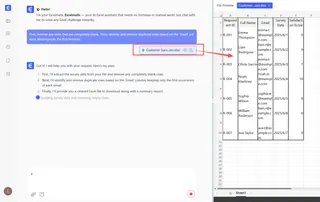
ユーザー: 「まず、完全に空白の行を削除してください。次に、'Email'列に基づいて重複行を特定し、最初のインスタンスのみを保持して削除してください。」
AIは文脈を理解し、これらのアクションを非破壊的に実行し、クリーンアップされたデータのプレビューを表示します。
要約の場合:
COUNTIF数式を書く代わりに、質問をするだけです。
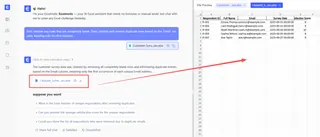
ユーザー: 「では、クリーンアップされたデータを使って、各州の顧客数を数え、結果を表で表示し、カウントの高い順に並べ替えてください。」
Excelmaticは、州とそれに対応する顧客数が記載され、すでにリクエスト通りに並べ替えられた要約表を即座に生成します。
ステップ3:繰り返し、フォローアップの質問をする
ここで、会話型インターフェースの真の力が発揮されます。上司のフォローアップ質問を覚えていますか?従来のExcelでは頭痛の種です。Excelmaticでは、ただの別のメッセージです。
ユーザー: 「よし。その要約から、上位5州を示す棒グラフを作成できますか?」
Excelmatic: 「完了しました。顧客数による上位5州を視覚化した棒グラフです。このグラフや基礎データをダウンロードしますか?」
Excelmaticでのサンプル会話
実際のチャットでの完全なワークフローがどのように見えるかを示します:
ユーザー: 従業員データをアップロードしました。少し乱雑です。整理を手伝ってもらえますか?
Excelmatic: もちろんです。どのようなクレンジングステップを実行しますか?
ユーザー: 'Employee ID'列に基づいて重複行を削除してください。また、'Start Date'が空の行も削除してください。
Excelmatic: 15行の重複行と、空白の'Start Date'を持つ8行を削除しました。クリーンアップされたデータセットは現在450行です。次は何をしますか?
ユーザー: レポートを準備する必要があります。データを'Department'ごとにグループ化し、それぞれの平均給与を計算してください。その後、平均給与の高い順に部署を並べ替えてください。
Excelmatic: 部署ごとの平均給与を要約し、降順で並べ替えたピボットテーブルを作成しました。'Engineering'部署が最も高い平均給与です。このデータからグラフを作成しますか?
ユーザー: はい、シンプルな棒グラフを作ってください。
Excelmatic: 棒グラフです。クリーンアップされたデータ、ピボットテーブル、グラフを含む新しいExcelファイルをダウンロードできます。
従来のExcel vs. Excelmatic:簡単な比較
| 側面 | 従来のExcel | Excelmatic (Excel AI) |
|---|---|---|
| 完了までの時間 | 30-60分 | 2-5分 |
| 必要なスキル | COUNTIF、SUMIFS、ピボットテーブル、セル参照($A$1)、データクレンジングツール |
平易な言葉 |
| 柔軟性 | 低い(変更にはステップのやり直しが必要) | 高い(フォローアップの質問が可能) |
| エラー率 | 高い(手動の数式/参照エラー) | 低い(AIがロジックを処理) |
| 学習曲線 | 急 | 最小限 |
FAQ
1. Excelmaticを使うのにExcelの数式を知る必要はありますか? いいえ。Excelmaticの目的は、あなたの自然言語リクエストを正しい分析に翻訳することです。望む結果を説明する方法を知っていれば十分です。
2. Excelmaticにデータをアップロードするとき、データは安全ですか? はい。Excelmaticはセキュリティを最優先に構築されています。データは転送中および保存時に暗号化され、プラットフォームは厳格なプライバシーポリシーに従います。最新のセキュリティとプライバシー情報については、公式ウェブサイトを確認することをお勧めします。
3. Excelmaticは元のExcelファイルを変更しますか? いいえ。元のファイルは決して変更されません。Excelmaticは安全なクラウド環境内のデータのコピーで作業します。その後、結果を新しいExcelファイルとしてダウンロードできます。
4. データが本当に乱雑な場合はどうなりますか? それはExcel AIの完璧なユースケースです。「'Name'列の先頭/末尾のスペースをすべてトリミングする」、「'Full Name'列を'First Name'と'Last Name'に分割する」、「'State'列のスペルミスを修正して標準化する」といった一連のクレンジング指示を与えることができます。
5. Excelmaticが使用する数式を見ることはできますか? はい。多くのリクエストに対して、Excelmaticは結果を生成するために使用した正確な数式を提供できます。これは、複雑なタスクを自分で実行する方法を学んだり、自分のスプレッドシートで使用するために数式をコピーしたりするのに最適な方法です。
6. これは初心者だけのものですか? 全くそんなことはありません。初心者の障壁を劇的に下げますが、上級ユーザーもそのスピードを気に入っています。迅速なプロトタイピング、繰り返しの週次レポートの自動化、長いスクリプトや複雑なPower Queryステップを書く必要がある複雑なデータクレンジングタスクの処理に最適です。
今日から始めよう:あなたのExcelワークフローをアップグレード
Excelの複雑さに足を引っ張られるのをやめましょう。難解な関数を暗記し、ドル記号と格闘する時代は終わりました。Excel AIエージェントを使えば、そこに到達するために必要な退屈なステップではなく、答えたい質問に集中できます。
何時間にも及ぶ手動でミスの多い作業を、常に助けを待つAIとのシンプルな2分間の会話に変えることができます。
実際に確かめてみませんか?Excelmaticを無料で試して、デスクトップに置きっぱなしのスプレッドシートの1つをアップロードしてください。ずっと答えたいと思っていた質問を投げかけ、魔法が起こるのを見てください。





