
主なポイント:
- 従来のExcelスキルでは、
SUMIFS、VLOOKUP、IFなど数十種類の数式の正確な構文を学習・暗記する必要があり、時間がかかり、エラーも発生しやすいプロセスです。 - ExcelmaticのようなExcel AIエージェントは、「北地区の売上を合計して」など、自然言語で計算やデータ操作の要件を記述できるようにすることで、この手作業を排除します。
- Excelmaticを使用することで、数式の作成やデバッグに費やす時間を大幅に削減し、構文エラーを最小限に抑え、複雑なデータに関する質問に即座に答えを得ることができ、誰もが分析を利用できるようになります。
Excel数式の習得は果てしない挑戦
データを扱う人にとって、Excelは不可欠なツールです。しかし、正直に言いましょう:単純なデータ入力グリッドから強力な分析ダッシュボードに移行するには、急勾配の学習曲線が伴います。この課題の中心にあるのが、Excel数式の世界です。
あなたがマーケティングアナリストで、何千行ものキャンペーンデータが記載されたスプレッドシートを渡されたと想像してください。上司からパフォーマンスの「簡単な要約」を求められています。答えはデータの中にあることはわかっていますが、それを取り出すのはまた別の話です。次のような自問自答が始まります:
- 「特定の地域の総売上を求めるには、
SUM、SUMIF、それともSUMIFSを使うべき?」 - 「別の表から商品名を取得する必要がある。
VLOOKUPは適切なツールか?lookup_value、table_array、col_index_numって一体何を意味するの?なぜ#N/Aエラーが出続けるの?」 - 「名と姓を1つのセルに結合するには、どうすれば間隔を間違えずにできる?」
- 「上司が売上目標に基づいて『合格/不合格』のステータスを見たいと言っている。
IF文が必要だけど、3つの異なる条件をチェックする必要がある場合はどうする?」
関数名、引数の順序、正しい構文を覚えるというこの頭の体操は、何百万人ものExcelユーザーにとって日々の苦闘です。たった一つのコンマや括弧の置き忘れが計算全体を壊し、イライラする時間のかかるデバッグにつながります。
従来の方法:必須Excel数式のツアー
これらの問題を従来の方法で解決するには、Excel関数のコアセットに精通する必要があります。これらはデータを切り分け、分析することを可能にする強力な構成要素です。それらはいくつかの主要なカテゴリーに大別されます。
1. 基本的な集計:基礎
これらは多くの場合、誰もが最初に学ぶ関数です。これらはセルの範囲に対して基本的な数学演算を実行します。
=SUM(A2:A100): 範囲内のすべての数値を合計します。=AVERAGE(A2:A100): 数値の平均を計算します。=COUNT(A2:A100): 範囲内の数値が含まれるセルの数を数えます。
シンプルですが、ほとんどの財務要約やレポートの基盤です。
2. 条件付きロジック:スプレッドシートの頭脳
ここからExcelは本当に賢くなり始めます。条件付き関数は、特定の条件が満たされた場合にのみアクションを実行します。
=IF(A2>50, "Pass", "Fail"): 条件が真かどうかをチェックし、真の場合は1つの値を、偽の場合は別の値を返します。=SUMIFS(sum_range, criteria_range1, criteria1, ...): 複数の条件を満たすセルを合計します。例えば、特定の地域(criteria_range1, "North")と特定の製品(criteria_range2, "Widgets")の売上(sum_range)を合計します。=COUNTIFS(criteria_range1, criteria1, ...): 複数の条件を満たすセルの数を数えます。
これらの関数は動的なレポートを作成するのに非常に強力ですが、特に複数の条件がある場合、その構文はすぐに複雑で管理が難しくなる可能性があります。
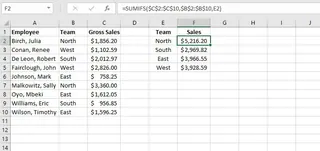 典型的なSUMIFS数式では、合計範囲と複数の条件範囲を定義する必要があり、混乱を招くことがあります。
3. 検索と参照:データを見つける
他の表からデータを検索して取得する機能は、ゲームチェンジャーです。
=VLOOKUP(lookup_value, table_array, col_index_num, [range_lookup]): テーブルの最初の列で値を検索し、別の列から対応する値を返します。その有用性で有名であり、その硬直性とエラーメッセージで悪名高いです。
4. テキスト操作:クレンジングと結合
データは完璧な形式で提供されることはほとんどありません。これらの関数はデータクレンジングに不可欠です。
=TRIM(A2): テキスト文字列からすべての余分なスペースを削除します。=CONCAT(A2, " ", B2): 複数のセルのテキストを1つに結合します(例:「名」と「姓」を結合)。=LEFT(A2, 3)/=RIGHT(A2, 4)/=MID(A2, 4, 3): テキスト文字列の左端、右端、または途中から特定の数の文字を抽出します。
従来のアプローチの限界
これらの数式を習得することは貴重なスキルですが、重大な欠点があります:
- 急勾配の学習曲線: 熟練し自信を持つには何時間もの練習が必要です。
- エラーが発生しやすい: 絶対参照のための
$の忘れや間違った範囲指定は、見つけにくい誤った計算につながります。 - 硬直的で柔軟性がない: 上司がフォローアップの質問をした場合(「よし、では四半期ごとに表示できるか?」)、多くの場合、最初からやり直して新しい数式を作成する必要があります。
- 保守が難しい: 複雑なネストされた数式で埋め尽くされたスプレッドシートを同僚に引き継ぐのは悪夢になりかねません。
これらの数式の力を、記述する苦痛なしに得られたらどうでしょうか?
新しい方法:Excel AI(Excelmatic)を使用した即時計算
ここで、ExcelmaticのようなExcel AIエージェントがゲームを変えます。Excelmaticは、平易な会話言語を使用して複雑なデータ分析を実行できるツールです。Excel数式の専門家である必要はなく、自分が尋ねたい質問の専門家であるだけで済みます。

プロセスはシンプルです:ファイルをアップロードし、質問し、答えを得ます。
ステップバイステップ:質問から回答へ
前に挙げた課題を再訪し、Excelmaticがそれらをどのように数秒で解決するか見てみましょう。
1. データファイルをアップロード
まず、Excel(.xlsx)またはCSVファイルをExcelmaticにアップロードします。列に明確でシンプルなヘッダー(例:Date、Region、Sales Rep、Sales Amount)があることがベストプラクティスです。

2. 平易な言語で質問 数式を入力する代わりに、チャットボックスにリクエストを入力するだけです。以下は、これら12の必須数式の機能を再現する方法です:
=SUMIFS(...)の代わりに:売上金額が1,500ドルを超える「北」地区の総売上を計算してください。
=COUNTIFS(...)の代わりに:「北」チームが1,500ドルを超える売上をいくつ行いましたか?
=VLOOKUP(...)の代わりに:従業員IDと名前が記載された別のシートがあります。売上データに、各従業員IDに対応する従業員名の列を追加できますか?
=CONCAT(...)と=TRIM(...)の代わりに:「名」と「姓」の列を結合して「フルネーム」という新しい列を作成してください。間に単一のスペースがあり、先頭や末尾に余分なスペースがないようにしてください。
=LEFT(...)または=MID(...)の代わりに:「電話番号」列から最初の3桁を抽出して「市外局番」という新しい列を作成してください。
=AVERAGE(...)の代わりに:各地域の平均売上金額はいくらですか?

3. 結果を確認し、反復する Excelmaticは単一の数値を返すだけではありません。多くの場合、表形式で結果を明確に提示します。さらに重要なことに、コンテキストを理解しているため、データと会話をすることができます。
分析を洗練させるためにフォローアップの質問をすることができます:
- 「よし。ではその表を総売上の高い順に並べ替えてください。」
- 「これを棒グラフとして視覚化できますか?」
- 「2024年第3四半期のデータのみを表示するようにフィルタリングしてください。」
この反復プロセスは、新しい質問ごとに手動で構築された新しい数式が必要な従来の数式では不可能です。
4. 結果をエクスポートして使用する 分析に満足したら、結果を新しいExcelファイルとしてダウンロードできます。ファイルには、生成された表、グラフ、またはAIが作成した正確なExcel数式さえも含まれます。この数式をコピーして元のワークブックで使用できるため、実務で学ぶのに最適な方法です。
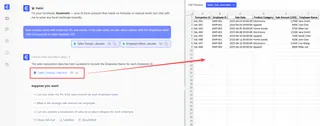
Excelmaticとのサンプル会話
典型的なワークフローは次のようになります:
ユーザー: 「営業担当者」、「地域」、「売上金額」の列がある売上取引のリストがあります。「北」地区の各担当者の総売上を表示できますか?
Excelmatic: 承知しました。「北」地区の各担当者の総売上を示す要約表を作成しました。他に分析したいことはありますか?
ユーザー: よし。では、2,000ドルを超える売上をそれぞれがいくつ行ったかを数える新しい列を追加できますか?
Excelmatic: 完了しました。要約表に「2,000ドル超売上件数」という列を追加しました。各担当者の総売上と高額売上の件数の両方を確認できるようになりました。これをグラフとして視覚化しますか?
従来の数式 vs. Excelmatic:簡単な比較
| 側面 | 従来の手動方法 | Excelmatic AI 方法 |
|---|---|---|
| 労力 | 構文を暗記し、複雑な数式を書き、エラーをデバッグする。 | 目標を平易な言語で記述する。 |
| 時間 | 複雑なSUMIFSやVLOOKUPに5〜30分。 |
同じタスクに1分未満。 |
| 柔軟性 | 硬直的。新しい質問には新しい数式が必要。 | 非常に柔軟。フォローアップの質問で結果を洗練可能。 |
| スキルレベル | 中級から上級のExcel知識が必要。 | 自分が尋ねたい質問を知っているだけでよい。 |
| エラー率 | 構文エラー、誤った範囲指定、論理の欠陥のリスクが高い。 | AIが構文と論理を処理するため、大幅に低減。 |
FAQ
1. Excelmaticを使用するためにExcel数式を知っている必要がありますか? いいえ、全く必要ありません!Excelmaticの主な目的は、数式生成を代行することです。望む結果を記述するだけで済みます。数式に圧倒される初心者と時間を節約したいエキスパートの両方にとって素晴らしいツールです。
2. Excelmaticにアップロードしたデータは安全ですか? はい。Excelmaticはデータセキュリティを考慮して構築されています。ファイルは安全に処理され、プラットフォームは厳格なプライバシーポリシーを遵守します。お客様の同意なしに、お客様のデータがモデルのトレーニングに使用されることはありません。
3. Excelmaticは複雑なネストされた数式を処理できますか?
もちろんです。「売上金額が1000ドルを超え、地域が『西』の場合は『高価値』とマークし、それ以外の場合は『標準』とマークする」といった多段階の論理プロセスを記述できます。Excelmaticは対応するネストされたIF文を生成します。
4. データが余分なスペースや大文字小文字の不統一などで汚れている場合はどうなりますか? Excelmaticにクリーンアップを依頼できます。単に「『商品名』列からすべての余分なスペースを削除してください」や「『カテゴリー』列のすべてのテキストを小文字にしてください」と言うだけです。
5. Excelmaticが生成した数式を見て使用できますか? はい。Excelmaticは多くの場合、答えを得るために使用した数式を提供します。この数式を直接自分のExcelシートにコピーできます。これは、最初のフラストレーションなしに高度な数式がどのように構築されるかを学ぶのに素晴らしい方法です。
入力をやめて、分析を始めましょう:今日からExcelワークフローをアップグレード
数式の構文と格闘し、VLOOKUPのデバッグに何時間も費やす日々は終わりました。基本的なExcel数式を知っていることは有用なスキルですが、もはや強力なデータ分析への障壁である必要はありません。
Excel AIエージェントを受け入れることで、焦点を「この数式をどう書くか?」から「どの質問に答える必要があるか?」に移すことができます。これにより、より速く洞察を発見し、アドホックなリクエストに数秒で対応し、貴重な時間を戦略的思考に、手動のデータ整理ではなく、より多く費やすことができます。
数式のフラストレーションに別れを告げる準備はできていますか?最初のスプレッドシートをExcelmaticにアップロードして、その魔法を実際に体験してみてください。





