
主なポイント:
- データの統合、書式設定、レポート作成などの反復的なExcel作業は、従来、VBAマクロを使用して自動化されてきました。これにはプログラミング知識が必要で、保守も困難です。
- ExcelmaticのようなExcel AIツールは、VBAコードを書いたりデバッグしたりする必要性を置き換えます。複雑なワークフローを自動化するために、望む結果を平易な言葉で説明するだけで済みます。
- Excelmaticを使用することは、手作業による何時間もの作業を節約するだけでなく、データとの対話を通じてレポートや分析を即座に適応させる柔軟性を高めます。
日々の苦労:なぜExcelを自動化しようとするのか
データを扱う仕事をしているなら、そのルーティンはご存知でしょう。毎週、毎月、同じ一連のタスクに直面します:売上レポートをダウンロードし、複数のシートからデータを結合し、一貫性のないエントリをクリーンアップし、同じフィルターセットを適用し、要約ピボットテーブルを作成し、それをすべてマネージャー用にPDFとしてエクスポートします。
この種の反復作業は単に退屈なだけでなく、生産性を大きく損ない、人的ミスの温床となります。単純なコピー&ペーストのミスや間違ったフィルターが、レポート全体を台無しにする可能性があります。同僚が誤って導入した小さなエラーを何時間もかけて探し回るかもしれません。
これこそが、多くのExcelユーザーが自動化に頼る理由です。目標は単純です:一連のアクションを確実かつ瞬時に実行できる「魔法のボタン」を作り、より戦略的な分析に集中できるようにすることです。何十年もの間、これの主要なツールはVBAでした。
従来の解決策:VBAマクロの諸刃の剣
VBA(Visual Basic for Applications)は、Excelに組み込まれたプログラミング言語です。これにより、「マクロ」と呼ばれるスクリプトを書いて、アプリケーションのほぼすべての側面を制御できます。操作を記録したり、コードを一から書いたりすることで、ほぼすべての反復タスクを自動化できます。
VBA自動化の典型的な仕組み
例えば、フォルダ内のすべてのExcelファイルをループ処理し、それぞれから特定のデータをコピーして、マスターブックに貼り付けるという一般的なプロセスを自動化したいとします。
従来のVBAアプローチは次のようになります:
開発タブを有効にする: まず、Excelのオプションで隠されている「開発」タブを有効にする必要があります。
Visual Basic Editor (VBE) を開く:
Alt + F11を押して、別のコードエディターウィンドウを開きます。モジュールを挿入する: コードを保持する新しい「モジュール」を挿入します。
コードを書く、または貼り付ける: タスクを処理するVBAスクリプトを書くか、オンラインで見つけます。ファイルをループ処理するスクリプトは、
Dir()関数やWorkbooks.Openオブジェクトなどを使用するかもしれません。Sub LoopAllFiles() Dim fileName As Variant ' フォルダパスを指定 fileName = Dir("C:\Users\YourName\Desktop\MonthlyReports\") Do While fileName <> "" ' ブックを開く Workbooks.Open "C:\Users\YourName\Desktop\MonthlyReports\" & fileName ' データをコピーするコードはここに記述... ' 例: Worksheets("Sheet1").Range("A1:G50").Copy ' ブックを閉じる ActiveWorkbook.Close savechanges:=False ' 次のファイルを取得 fileName = Dir Loop End Sub実行とデバッグ: マクロを実行し、なぜ失敗したのかをデバッグする時間を必ず費やすことになります。おそらく、ファイルパスが間違っていたり、シート名が異なっていたり、データ範囲が変更されたりしたためでしょう。
VBAアプローチの限界
強力ではありますが、VBAは一般的なビジネスユーザーにとって大きな障壁となります:
- 学習曲線が急峻: VBAはプログラミング言語です。効果的に使用するには、変数、ループ、オブジェクト(
Range、Worksheet、Workbook)、エラー処理を理解する必要があります。これは大きな時間投資です。 - 脆弱性と保守: マクロは硬直的です。ソースデータに列が追加されたり、ファイルが「May-Report」ではなく「Report-May」と名付けられたりすると、マクロはおそらく壊れます。コードを更新するには、VBEに戻ってデバッグする必要があります。
- 柔軟性の欠如: マクロは特定の1つのことを行うように構築されています。もしマネージャーが「よし、ではこの要約を「西」地域だけにフィルターして、売上ではなく利益でソートできる?」といったアドホックな質問をした場合、事前に構築されたマクロは役に立ちません。手作業に戻るか、新しいスクリプトを書くことになります。
- 知識のサイロ化: マクロを書いた人が、それを修正または更新できる唯一の人になります。その人が会社を去ると、「魔法のボタン」は誰も触れようとしないブラックボックスになります。
VBAコードスニペットを検索し、コピーし、適応させることは回避策ですが、根本的な問題は解決しません:効率的に仕事をするために、パートタイムのプログラマーになることを強いられているのです。
新しい解決策:AIエージェント(Excelmatic)でExcelを自動化する
一行もコードを書かずに完全な自動化を実現できたらどうでしょうか?Excelに何をしたいかをただ伝えるだけで、それが実行されたらどうでしょうか?それがExcelmaticのようなExcel AIエージェントの約束です。

Excelmaticは、対話できるAIを搭載したデータアナリストです。データファイルをアップロードし、平易な言葉で分析、数式、グラフ、レポートを要求します。複雑なステップを裏で処理し、結果を直接提供します。
月次レポートを統合するシナリオを、今度はExcelmaticで再検討してみましょう。
ステップ1:データをアップロードする
まず、ExcelまたはCSVファイルをExcelmaticにアップロードするだけです。複数のファイルを一度にアップロードできるので、地域別や月次レポートを統合するシナリオに最適です。AIは各ファイルの構造を自動的に読み取り、理解します。

ステップ2:平易な言葉で目標を説明する
VBAでDo...Loopを書く代わりに、AIに達成したいことを伝えるだけです。プロンプトはシンプルで会話的です。
使用できるプロンプトの例をいくつか示します:
- 「このブック内のすべてのシートのデータを、1つのマスターテーブルに結合してください。」
- 「結合したデータから、重複行を削除してください。」
- 「地域ごとの総売上高を、製品カテゴリ別に示すピボットテーブルを作成してください。」
- 「ピボットテーブルを、売上が最も高い地域が上に来るようにソートしてください。」
- 「地域ごとの総売上を視覚化する棒グラフを生成してください。」
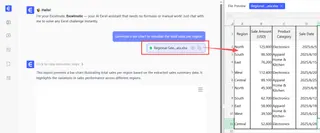
ステップ3:会話を通じてレビューし、反復する
Excelmaticは、クリーンアップされたテーブル、ピボットテーブル、グラフなど、結果を即座に生成します。しかし、真の力は反復する能力にあります。
ここで、VBAの柔軟性のなさが、会話の機敏性に完全に置き換えられます。
ユーザー: 北、南、東地域の第1四半期の売上ファイルをアップロードしました。それらを1つのテーブルに結合してください。
Excelmatic: 完了しました。3つのファイルを1,452行の単一テーブルに結合しました。テーブルには「日付」、「地域」、「営業担当者」、「製品」、「売上高」の列が含まれています。次は何をしますか?
ユーザー: よし。では、地域別および月別の総売上高を示すピボットテーブルを作成してください。
Excelmatic: ピボットテーブルを作成しました。第1四半期では東地域が最も高い総売上高でした。これをグラフで見たいですか?
ユーザー: はい、積み上げ縦棒グラフを作成してください。また、メインテーブルに、各売上の売上高に対する5%の手数料を計算する新しい列を追加できますか?
Excelmatic: 積み上げ縦棒グラフを生成し、メインテーブルに数式=[Revenue]*0.05で「手数料」列を追加しました。新しいテーブル、ピボットテーブル、グラフを含む更新されたExcelファイルをダウンロードできます。
この会話型ワークフローにより、硬直したVBAスクリプトでは単に不可能な、迅速な探索とアドホック分析が可能になります。
ステップ4:結果をエクスポートする
満足したら、最終的な出力を新しいクリーンなExcelファイルとしてダウンロードできます。このファイルには、統合されたデータ、AIが生成した数式、ピボットテーブル、グラフが含まれていて、共有する準備ができています。PDFにExportAsFixedFormatするための別のマクロはもう必要ありません。Excelmaticにそれも行うよう依頼するだけです。
VBA vs. Excelmatic:簡単な比較
| 特徴 | 従来のVBAマクロ | Excelmatic (Excel AI) |
|---|---|---|
| 学習曲線 | 高い(プログラミング知識が必要) | 低い(自然言語のみ必要) |
| 結果までの速度 | 数時間または数日(記述、デバッグ) | 数秒または数分 |
| 柔軟性 | 低い(硬直的、壊れやすい) | 高い(新しい質問ですぐに適応) |
| 保守 | 困難(開発者が必要) | 不要(AIが要求に適応) |
| アクセシビリティ | VBAに精通したユーザーに限定 | あらゆるビジネスユーザーが利用可能 |
FAQ
Q: Excelmaticを使用するために、数式やプログラミングの知識は必要ですか?
いいえ。ビジネス上の問題を平易な言葉で説明できるだけで十分です。ExcelmaticのAIは、複雑なSUMIFS数式の作成、ピボットテーブルの設定、グラフの生成など、必要なステップにあなたの要求を翻訳します。
Q: Excelmaticにデータをアップロードする際、データは安全ですか? データセキュリティは最優先事項です。Excelmaticは、転送中および保存中のデータに業界標準の暗号化を使用しています。ファイルは安全で隔離された環境で処理されます。特定のコンプライアンス要件については、常に公式のプライバシーポリシーと利用規約を参照してください。
Q: Excelmaticは元のExcelファイルを変更しますか? いいえ、元のファイルは決して変更されません。Excelmaticは、その安全な環境内でデータのコピーに対して作業します。その後、結果を完全に新しいExcelファイルとしてダウンロードできるので、元のデータはそのまま残ります。
Q: データが乱雑で構造化されていない場合はどうなりますか? Excelmaticは、一般的なデータクレンジングタスクを処理できるように設計されています。「空白行を削除する」、「『地域』列の欠損値を『N/A』で埋める」、または「『フルネーム』列を『名』と『姓』に分割する」と依頼できます。AIは、手作業よりもはるかに効率的に乱雑なデータを解釈し、クリーンアップできることがよくあります。
Q: Excelmaticが生成した数式を自分のスプレッドシートで使用できますか? もちろんです。Excelmaticが数式を生成すると、正確な数式文字列が提供されます。これをコピーして自分のExcelブックに直接貼り付けることができ、一から構築することなく高度な数式を学び、適用するのに役立ちます。
行動を起こす:今日からExcelワークフローをアップグレードしよう
長年、VBAをマスターすることがExcelの真の可能性を引き出す鍵だと教えられてきました。しかし、そのアプローチでは、ビジネスプロフェッショナルはパートタイムの開発者になることを強いられ、データを分析するよりもコードと格闘する時間を費やすことになります。
状況は変わりました。Excelmaticのような強力なExcel AIエージェントを使えば、コードを完全に迂回できるようになりました。最も退屈なレポートを自動化し、最も乱雑なデータをクリーンアップし、会話をするのと同じくらい簡単に複雑なビジネス上の質問に答えることができます。
適切なVBAスニペットを探したり、壊れたマクロをデバッグしたりするのに何時間も費やすのはやめましょう。時間を取り戻し、本当に重要なこと、つまりデータから洞察を引き出すことに集中する時です。
今日すぐExcelmaticを無料で試してみてください、次のExcelタスクをどれだけ速く自動化できるかを確認してください。ファイルをアップロードして、最初に思い浮かんだ質問を投げかけるだけです。ほんの数分でどれだけ多くのことができるかに驚くかもしれません。





