
主なポイント:
- Excelでのタスク自動化には、従来、
Rangeオブジェクト、ループ、変数など複雑なVBAコードの習得が必要で、時間がかかり、保守も困難でした。 - ExcelmaticのようなExcel AIツールは、VBAスクリプトの必要性を、シンプルな自然言語コマンドに置き換えます。データ範囲に対してやりたいことを説明するだけで、AIが作業を行います。
- このノーコードアプローチにより、開発時間が大幅に短縮され、イライラするデバッグ作業がなくなり、VBAの専門家だけでなく、チームの誰もがExcelタスクを自動化できるようになります。
問題の背景と課題点
多くのビジネスプロフェッショナルにとって、Excelはデータの司令塔です。しかし、繰り返しのタスクが毎週何時間も消費し始めると、自動化の方法を探すのは自然なことです。例えば、毎週月曜日に生の販売データのエクスポートを受け取る財務アナリストを想像してみてください。毎週の作業は以下の通りです:
- 毎週行数が異なるメインデータテーブルを特定する。
- このデータブロック全体を「Raw-Data」シートから新しい「Analysis」シートにコピーする。
- 「Analysis」シートで、50,000ドルを超えるすべての販売取引を見つけ、管理レビューのためにその行を緑色でハイライトする。
- ピボットテーブルレポートの一貫性のために、「Region」列のすべてのテキストを大文字に変換して標準化する。
これを手動で行うのは単に退屈なだけでなく、エラーの原因となります。見落とした行やコピー&ペーストのミスが、分析全体を歪めてしまう可能性があります。Excelでの自動化への従来の道は、一つの場所、つまりVisual Basic for Applications (VBA) に直結しています。しかし、この道は独自の課題に満ちています。
マクロを記録し始めると、記録されたコードが硬直的で、何かが変わると壊れてしまうことに気づきます。それを動的にするためには、VBAプログラミングの世界に飛び込むことを余儀なくされます。RangeやWorksheetのようなオブジェクト、.CurrentRegionのようなプロパティ、For Eachループのような制御構造について学ぶことになります。突然、単純な業務タスクがソフトウェア開発プロジェクトに変わってしまったのです。
従来のExcelソリューション: 手順と制限
上記のシナリオを自動化する「パワーユーザー」のアプローチは、VBAマクロを書くことです。これには、VBAエディタを開き、Excelに実行すべきすべてのステップを明示的に指示するコードを書くことが含まれます。強力ではありますが、この方法はユーザーフレンドリーとは程遠いものです。
この問題を解決する典型的なVBAスクリプトには、いくつかの主要なコンポーネントが含まれます。
VBAのワークフロー
1. ワークシートの定義とデータ範囲の特定:
まず、データの動的なサイズを処理するコードを書く必要があります。一般的な手法は、空白の行と列に囲まれたデータブロックを選択するCurrentRegionプロパティを使用することです。
' Raw-DataシートからAnalysisシートへデータ領域全体をコピー
Worksheets("Raw-Data").Range("A1").CurrentRegion.Copy Destination:=Worksheets("Analysis").Range("A1")
この1行はシンプルに見えますが、データが完全にクリーンであることに依存しています。データの途中に誤って空白行があると、CurrentRegionがテーブルの一部しか選択せず、出力が静かに破損してしまう可能性があります。
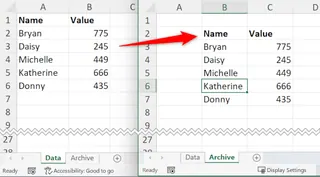
2. 条件付き書式設定のためのセルのループ処理: 次に、高額な販売をハイライトするために、単にExcelに「50,000ドルを超える販売を見つけて」と指示することはできません。販売列のすべてのセルを一つずつチェックし、条件を満たした場合に書式を適用するループを書く必要があります。
Dim LastRow As Long
Dim cell As Range

' Analysisシートのデータの最終行を見つける
LastRow = Worksheets("Analysis").Cells(Rows.Count, 1).End(xlUp).Row

' 販売列(例:E列)の各セルをループ処理
For Each cell In Worksheets("Analysis").Range("E2:E" & LastRow)
    If cell.Value > 50000 Then
        ' 行全体を薄緑色でハイライト
        cell.EntireRow.Interior.Color = RGB(204, 255, 204)
    End If
Next cell
これには、正確な列文字(E)を知っていることと、最終行を動的に見つけるコードを書くことが必要です。誰かが新しい列を挿入すると、スクリプトは壊れます。
3. テキストを標準化するための再度のループ: 最後に、地域名を大文字に変換するには、別のループが必要です。
' 地域列(例:C列)の各セルをループ処理
For Each cell In Worksheets("Analysis").Range("C2:C" & LastRow)
    cell.Value = UCase(cell.Value)
Next cell
手動で2分かかるタスクのために、約20行のコードを書いたことになります。
VBAアプローチの限界
このマクロは機能しますが、新たな問題を生み出します:
- 参入障壁が高い: もはや単なるアナリストではなく、パートタイムのプログラマーです。これにより、チームの大多数が自動化を構築したり、理解したりすることができなくなります。
- 脆弱性: コードはシート名(「Raw-Data」、「Analysis」)や列構造に硬直的に結びついています。ソースファイルの命名規則が来週変更されると、マクロは不可解なエラーメッセージで失敗します。
- 時間のかかる保守: スクリプトが壊れたとき、誰かがVBAエディタを開き、コードを解読し、デバッグする必要があります。これは、タスクを手動で行うよりも多くの時間がかかることがよくあります。
- チームにとっての「ブラックボックス」: マクロを書いた人が会社を去ると、スクリプトは触れられないブラックボックスになります。誰も修正を試みず、貴重な自動化は最終的に時代遅れになります。
新しいソリューション: Excelmaticを使用したExcel AIの活用
一行もコードを書かずに、同じ自動化を実現できたらどうでしょうか?これが、ExcelmaticのようなExcel AIエージェントの出番です。プログラムの指示を書く代わりに、あなたのデータと目標を理解するAIと会話するだけです。

Excelmaticは、ExcelやCSVファイルをアップロードし、チャットインターフェースを使用して分析、変換、数式、グラフ、レポートをリクエストできるようにすることで機能します。AIは複雑なロジックを裏側で処理します。
アナリストの毎週のタスクを、今度はExcelmaticを使用して見直してみましょう。
ステップ1: データファイルをアップロードする
まず、raw_sales_data.xlsxファイルをExcelmaticのWebインターフェースに直接ドラッグ&ドロップします。AIがファイルを処理し、データのプレビューを表示し、指示を待ちます。

ステップ2: 目標を平易な言葉で説明する
ループを書いたりセル範囲を参照したりする代わりに、やりたいことを入力するだけです。コマンドを連結したり、一つずつ発行したりできます。
コピー操作から始めることができます:
'Raw-Data'シートからすべてのデータをコピーし、'Analysis'という名前の新しいシートに配置してください。
次に、条件付き書式を適用します:
'Analysis'シートで、'Sales Amount'が50000を超えるすべての行について、行全体を薄緑色でハイライトしてください。
最後に、テキストを標準化します:
次に、'Analysis'シートで、'Region'列のすべてのテキストを大文字に変換してください。
AIは文脈を理解します。あなたが今作成したばかりなので、「Analysisシート」が何を指すかわかります。EやCのような列文字を心配する必要なく、ヘッダーによって「Sales Amount」列と「Region」列を識別します。
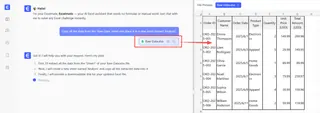
ステップ3: 確認、反復、改良
各コマンドの後、Excelmaticは結果を表示します。ハイライトされた行と大文字のテキストを含む新しい「Analysis」シートをすぐに見ることができます。このインタラクティブなプロセスにより、簡単に改良できます。
緑色が適切な色ではないと判断するかもしれません。単にフォローアップできます:
実際には、それらの行のハイライト色を薄黄色に変更してください。
このような会話的な反復は、硬直したVBAスクリプトでは不可能です。VBAでは、このような単純な変更でも、正しいコード行(.Color = RGB(...))を見つけ、新しいカラーコードを調べ、マクロを再実行する必要があります。Excelmaticでは、もう一文追加するだけです。
ステップ4: 最終レポートをエクスポートする
満足したら、完全に処理されたExcelファイルをワンクリックでダウンロードできます。すべての変換が適用された新しい「Analysis」シートが含まれており、チームと共有する準備ができています。
ユーザー vs. Excelmatic: 対話の例
ワークフロー全体が会話としてどのように見えるかを示します:
ユーザー: 毎週の販売データをアップロードしました。'Raw-Data'シートからテーブルをコピーして新しいシートに貼り付け、'Analysis'という名前を付けてください。
Excelmatic: 完了しました。'Raw-Data'のデータで'Analysis'シートを作成しました。次は何をしますか?
ユーザー: 'Analysis'シートで、50,000ドルを超えるすべての販売を見つけ、行全体を薄緑色でハイライトしてください。
Excelmatic: 'Analysis'シートに条件付き書式を適用しました。'Sales Amount'列が50,000を超えるすべての行が薄緑色でハイライトされました。
ユーザー: 完璧です。最後に一つ:一貫性のために、'Region'列をすべて大文字に変換してください。
Excelmatic: 'Region'列が大文字に変換されました。ファイルの準備ができました。要約ピボットテーブルを生成しますか、それともファイルをダウンロードしますか?
従来のVBA vs. Excelmatic: 簡単な比較
| 側面 | 従来のVBA | Excelmatic (AI) |
|---|---|---|
| 実装までの時間 | 数時間から数日(学習/デバッグを含む) | 数分 |
| 必要なスキル | VBAプログラミングとオブジェクトモデルの知識 | 会話言語 |
| 柔軟性 | 低い。コードは硬直的で壊れやすい。 | 高い。シンプルなチャットで反復と調整が可能。 |
| 保守 | 困難。開発者によるデバッグが必要。 | 簡単。平易な言語でのプロンプトを修正するだけ。 |
| アクセシビリティ | VBAの専門家のみ。 | チームの誰でもアクセス可能。 |
FAQ
Excelmaticを使用するために、VBAや数式の知識は必要ですか? いいえ、まったく必要ありません。Excelmaticはノーコードツールとして設計されています。ビジネスロジックを平易な言葉で説明できれば十分です。AIがあなたのリクエストを必要なデータ操作に変換します。
Excelmaticは元のExcelファイルを変更しますか? いいえ。元のファイルは変更されません。Excelmaticは、安全なクラウド環境内のデータのコピーに対して作業を行います。その後、変換されたファイルを新しいExcelブックとしてダウンロードできます。
データが乱雑だったり、列名が一貫していない場合はどうなりますか? Excelmaticはデータクリーニングに優れています。「すべての空白行を削除する」、「すべてのセルの先頭と末尾のスペースをトリミングする」、または「列'Sales_Amt'を'Sales Amount'に名前変更する」などのタスクを依頼できます。分析の前に最初のステップとしてデータをクリーンアップできます。
ExcelmaticはVBAのCurrentRegionのような動的データ範囲を処理できますか?
はい、自動的に処理します。AIはデータテーブルの境界をインテリジェントに検出するように設計されているため、A1:G500のような範囲を指定する必要はほとんどありません。ヘッダー名で列を参照するだけです。
会社の財務データをExcelmaticにアップロードするのは安全ですか? Excelmaticはデータセキュリティを最優先に構築されており、転送中および保存中のデータに対して業界標準の暗号化を採用しています。データの取り扱いとプライバシーに関する具体的な詳細については、常にウェブサイトの公式プライバシーポリシーを参照することをお勧めします。
アクションを起こす: 今日からExcelワークフローをアップグレードしよう
VBAの構文と格闘したり、タスクを手動で繰り返したりするのに費やすすべての時間は、戦略的分析に費やしていない時間です。Excel自動化の従来の方法は、強力ではありますが、別の時代に属しています。それらは少数の技術専門家への依存を生み出し、脆弱で保守が難しいソリューションをもたらします。
Excel AIエージェントを受け入れることで、自動化を民主化できます。チーム全体が、数日ではなく数分で、堅牢で柔軟なワークフローを構築できるようにすることができます。部門の「VBA整備士」になるのをやめて、データに隠された洞察に集中し始めましょう。
実際に確かめてみませんか?今日からExcelmaticを無料でお試しください。毎週作業しているスプレッドシートの1つをアップロードし、この記事のプロンプトをいくつか試してみてください。取り戻せる時間の多さに驚くでしょう。





