
主なポイント:
- 複数のExcelシートやファイルにわたる書式設定やデータ統合などの反復作業を自動化するには、従来、複雑なVBAループを記述・維持する必要があり、時間がかかり、エラーも発生しやすいものでした。
- ExcelmaticのようなExcel AIツールは、コーディングの必要性を置き換えます。反復タスクを平易な言葉で説明するだけで、AIが指定されたすべてのシートやファイルで自動的に実行します。
- Excelmaticを使用すると、セットアップ時間が数時間から数分に劇的に短縮され、デバッグの煩わしさがなくなり、VBAの専門家でなくても誰でもExcelで強力で柔軟な自動化を構築できるようになります。
課題: 繰り返しのExcel作業の果てしない苦役
月末を想像してみてください。あなたは財務アナリストで、20の異なる地域支店からの売上データを統合する責任があります。各支店はExcelファイルを送信し、各ファイル内には異なる製品ラインのシートがあります。あなたの仕事は、すべてのファイルのすべてのシートに入り、一連の同じタスクを実行することです:総利益を計算し、上位3つの売上を強調表示し、このデータの要約をマスターワークブックにコピーします。
手作業でこれを行うのは単に退屈なだけでなく、災害の原因にもなります。1つのコピー&ペーストのエラーや見逃したシートが、レポート全体を台無しにする可能性があります。これは、多くのExcelユーザーがExcelに組み込まれたプログラミング言語であるVisual Basic for Applications(VBA)を学ぶきっかけとなるまさにそのシナリオです。目標は?すべてのファイルとシートをループ処理し、タスクを自動的に実行できるスクリプトを書くことです。
しかし、この道には独自の重大な課題が伴います。
従来の解決策: VBAループとの格闘
何十年もの間、VBAはExcelでの複雑で反復的な作業を自動化するための定番ソリューションでした。これらのタスクに使用される中心的な概念が「ループ」です。ループとは、アクションを複数回繰り返すコードブロックです。
統合問題を解決するために、VBAプログラマーは通常、いくつかの「ネストされたループ」を含むスクリプトを書きます。
VBAループの仕組み(理論上)
- 外側のループ(ファイル): スクリプトはまず、特定のフォルダ(例:'Monthly Reports'フォルダ)内のすべてのExcelファイルを反復処理するループを必要とします。
- 中間のループ(ワークシート): そのループ内に、現在開いているファイル内のすべてのワークシートを処理するための別のループが必要です。
- 内側のループ(セル/行): 多くの場合、条件をチェックしたり書式を適用したりするために、各シート内のデータを行ごとに処理する3つ目のループが必要です。
このようなスクリプトの簡略化された概念的な構造は次のようになります:
' これはネストされたループの概念的な例です
Sub ConsolidateAllReports()

    Dim wb As Workbook
    Dim ws As Worksheet

    ' ループ1: すべてのワークブック(ファイル)を処理
    For Each wb In Application.Workbooks

        ' ループ2: 現在のワークブック内のすべてのワークシートを処理
        For Each ws In wb.Worksheets

            ' --- ここにアクションを記述 ---
            ' 例: データのある最後の行を見つける
            ' 例: 利益を計算する数式を挿入する
            ' 例: 要約をマスターシートにコピーする

        Next ws

    Next wb

End Sub
VBAアプローチの限界
強力ではありますが、この解決策は完璧とは程遠く、ほとんどのビジネスユーザーにとって高い参入障壁を作り出します:
- 学習曲線が急峻: VBAは簡単に「習得」できるものではありません。プログラミングの基礎、複雑なExcelオブジェクトモデル(
Workbook、Worksheet、Range)の理解、構文の習得が必要です。これには数週間から数ヶ月かかることがあります。 - 記述とデバッグに時間がかかる: ネストされたループを含む堅牢なスクリプトを書くには時間がかかります。さらに重要なのは、ファイル名が異なっていたりシートに余分な列があったりしてスクリプトが失敗したときにデバッグするのは、苛立たしくて長いプロセスです。
- 硬直的で保守が困難: ビジネス要件が少し変わったらどうなりますか?もし上司が「平均取引規模」も計算するように頼んだら、コードに戻って修正し、テストし、再デプロイしなければなりません。スクリプトは柔軟ではありません。
- エラーのリスクが高い: ループ内の小さな論理エラー(例:
i = i + 1の位置が間違っている)は、Excelをクラッシュさせる無限ループや、さらに悪いことに気付かれない微妙なデータ破損につながる可能性があります。 - 専門家への依存: スクリプトは、それを書いた人にしか理解できない「ブラックボックス」であることがよくあります。もしその人が会社を去ったら、自動化は壊れ、誰も修正方法を知りません。
現代の解決策: Excel AIエージェント(Excelmatic)で自動化
プログラマーになることを強制する代わりに、平易な言葉でExcelにやりたいことを伝えられたらどうでしょうか?これがExcelmaticのようなExcel AIエージェントの約束です。ループ処理、反復、実行をバックグラウンドで処理し、ビジネスロジックに集中できるようにします。

20の異なるファイルからのレポート統合という同じ問題を再考してみましょう。Excelmaticで数分で解決する方法は以下の通りです。
ステップ1: データをアップロードする
まず、ファイルを開くコードを書く代わりに、20個のExcelファイルすべてを直接Excelmaticにアップロードするだけです。このプラットフォームは複数のファイルを一度に処理できるように設計されており、自動的に単一のデータセットとして認識します。多くのシートを含む単一のExcelファイルをアップロードすることもできます。

AIがデータ構造を理解しやすくするために、列ヘッダー(例:「地域」、「製品」、「売上金額」)が明確であることを確認してください。
ステップ2: 自然言語で反復タスクを説明する
次に、ループを書く代わりに、AIとチャットするだけです。アップロードしたデータが何ファイル、何シートから来たかに関わらず、それらすべてに適用されるコマンドを発行できます。
使用できるプロンプトの例をいくつか示します:
- 「各元のシートについて、'売上金額'の合計と'利益率'の平均を計算してください。」
- 「アップロードしたすべてのファイルを1つのテーブルに結合してください。各行の元のファイル名を含む'Source File'という新しい列を追加してください。」
- 「結合されたデータで、各'地域'について、'売上金額'に基づいて上位3行を見つけてください。」
- 「すべての行について、'利益率'が20%を超える場合は'売上金額'の5%、それ以外の場合は2%となる'Commission'という新しい列を作成してください。」
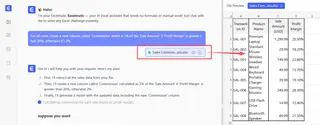
AIはあなたの要求を解析し、データセット全体にわたって操作を瞬時に実行します。
ステップ3: 結果を確認し、反復し、洗練させる
Excelmaticは結果を新しいテーブルとして表示します。会話型インターフェースの利点は、最初の試行で完璧に仕上げる必要がないことです。フォローアップの質問で結果を洗練させ続けることができます。
この「対話」こそが真の力の源であり、VBAスクリプトでは実現できない柔軟性を提供します。
AI対話の例
統合タスクにおけるExcelmaticでの典型的な会話は次のようになります:
ユーザー: 20の地域売上ファイルをアップロードしました。それらすべてを1つのマスターシートに結合してください。各行がどのファイルから来たかを示す'Source Region'という新しい列を追加してください。
Excelmatic: 完了しました。20個のファイルすべてを15,480行の単一テーブルにマージしました。'Source Region'列が追加されました。
ユーザー: よろしい。次に、各地域について、'Electronics'カテゴリの売上だけを表示したいです。データをフィルタリングしてください。
Excelmatic: 'Category'が'Electronics'である行のみを含むようにテーブルをフィルタリングしました。テーブルは現在3,120行です。
ユーザー: 完璧です。次に、'Source Region'ごとに分けられた各'営業担当者'の'売上金額'の合計を示すピボットテーブルを作成してください。営業担当者を総売上高の降順で並べ替えてください。
Excelmatic: 要求されたピボットテーブルを生成しました。今すぐ表示したり結果をダウンロードしたりできます。これを視覚化するチャートもご希望ですか?
ステップ4: 結果をエクスポートする
結果(クリーンアップされたテーブル、ピボットテーブル、チャートのいずれであっても)に満足したら、ワンクリックで新しいクリーンなExcelファイルとしてダウンロードできます。生成された数式やピボットテーブルの設定をコピーして、既存のワークブックで使用することもできます。
VBAループ vs. Excelmatic: 簡単な比較
| 側面 | 従来のVBAループ | Excelmatic (AIエージェント) |
|---|---|---|
| 実装までの時間 | 数時間または数日(記述、テスト、デバッグ) | 数分 |
| 必要なスキル | VBAプログラミング、Excelオブジェクトモデル | 基本的な言語能力、ビジネスタスクの理解 |
| 柔軟性 | 低い。変更にはコード修正が必要。 | 高い。フォローアップ質問で簡単に適応。 |
| エラー率 | 高い。構文エラーや論理エラーが発生しやすい。 | 低い。AIが実行と構文を処理。 |
| 保守 | 困難。VBAの専門家による更新が必要。 | 不要。プロセスは会話によって定義される。 |
FAQ
1. Excelmaticで自動化を使用するためにコーディングの知識は必要ですか? いいえ、全く必要ありません。Excelmaticはビジネスユーザー向けに設計されています。目標を一文で説明できれば、このツールを使用できます。VBA、Pythonスクリプト、または複雑な数式を書く必要性を完全に置き換えます。
2. Excelmaticは、通常複雑なネストされたループを必要とするタスクをどのように処理しますか?
「各地域について、上位3製品を見つけてください」のようなコマンドを発行すると、AIエンジンはこれをバックエンドで必要な反復ロジックに変換します。グループ化(各地域について)やランキング(上位3製品)のような概念を理解し、コードの一行も見ることなく実行します。
3. Excelmaticにデータをアップロードする際、データは安全ですか? データのプライバシーとセキュリティは最優先事項です。Excelmaticは、転送中および保存中のデータに対して業界標準の暗号化を使用しています。ファイルは安全なクラウド環境で処理され、他のAIモデルのトレーニングに使用されたり共有されたりすることはありません。具体的なコンプライアンスの詳細については、常に公式のプライバシーポリシーを参照してください。
4. Excelmaticは元のファイルを変更できますか? いいえ。Excelmaticは非破壊的な方法で動作します。アップロードしたファイルを読み取り専用のデータソースとして扱います。すべての変換、計算、レポートはプラットフォーム内で生成され、結果をまったく新しいExcelファイルとしてダウンロードできるため、元のデータはそのまま残ります。
5. これは単なる別のマクロレコーダーですか? いいえ。マクロレコーダーは単に正確なマウスクリックとキーストロークを記録して再生するだけであり、非常に脆くなります。列が移動したりボタンの位置が変わったりすると、マクロは壊れます。Excelmaticはあなたの要求の意図(例:「売上列を合計する」)を理解するので、データ構造が少し変わっても動作します。
始めましょう: 今日からExcelワークフローをアップグレード
貴重な時間を、壊れやすいVBAスクリプトの記述、デバッグ、保守のサイクルに費やすのはやめましょう。あなたの生産性を消耗させる反復タスクは、AIを活用した自動化の完璧な候補です。Excelmaticのようなツールに切り替えることで、時間を節約するだけでなく、自分自身とチームが複雑なデータの質問により速く、より自信を持って、はるかに少ないストレスで答えられるように力を与えます。
実際の動作を見てみたいですか?Excelmaticを無料で試して、あなた自身の反復タスクの1つをアップロードしてください。この記事のプロンプトを出発点として使用し、データを扱うよりスマートな方法を発見してください。





