主なポイント:
- Excelでの従来の四半期報告は、面倒で反復的な手動作図作成や、壊れやすく保守が難しいマクロへの依存を伴うことが多い。
- ExcelmaticのようなExcel AIエージェントは、この手作業を排除します。データをアップロードし、必要な特定のグラフや分析を平易な言葉で要求するだけです。
- Excelmaticを使用することで、四半期ごとに数時間を節約できるだけでなく、レポートを即座に修正したり、アドホックな質問に答えたり、マクロエラーのリスクを排除したりすることができ、コードを一行も書く必要はありません。
四半期報告の反復的な苦役
データを扱う仕事をしているなら、そのルーティンはご存知でしょう。四半期末が訪れ、それに伴って新たなデータの山—ウェブサイト分析、売上数字、運用指標—が届きます。あなたの仕事は、この生データを経営陣向けの一貫したレポートとグラフに変換することです。
あなたがマーケティングアナリストだと想像してください。3ヶ月ごとに、国別に分類されたウェブサイトトラフィックデータが記載されたExcelファイルを受け取ります。そのファイルには、Q1、Q2、Q3、Q4用の別々のワークシートがあります。各四半期について、同じ2つのグラフを作成する必要があります:
- 各国の新規訪問者とリピーター訪問者を比較するグラフ。
- 各国における有料アカウントと無料アカウントの割合を視覚化するグラフ。
初めての時は興味深い作業です。2回目は慣れたものです。3回目、4回目の四半期になると、それは雑用になります。まったく同じクリック、選択、書式設定の手順を機械的に繰り返している自分に気づくでしょう。それは単に退屈なだけでなく、人的ミスが発生する絶好の機会でもあります。もしQ3で誤ったデータ範囲を選択してしまったら?レポート全体が誤解を招く可能性があり、それに気づかないかもしれません。
従来の解決策:Excelマクロとその隠れた欠点
経験豊富なExcelユーザーは、「これはマクロにぴったりの仕事だ!」と言うかもしれません。そして、彼らは間違っていません。マクロの記録は、Excelで反復的なタスクを自動化する古典的な方法です。
考え方はシンプルです:マクロの記録を開始し、タスクを一度実行し(1つのワークシートに対して2つのグラフを作成)、記録を停止します。Excelはあなたの操作をVisual Basic for Applications (VBA) コードに変換します。これで、他の四半期のワークシートでこのマクロを実行するだけで、ほら—グラフが数秒で表示されます。
報告用マクロを記録する手順
そのプロセスは通常、次のようになります:
- 記録開始:
開発タブに移動し、マクロの記録をクリックします。 - グラフ1作成(訪問者数):
- 「国」、「新規訪問者数」、「リピーター訪問者数」を含むデータ範囲を選択します。
挿入>グラフに移動し、集合縦棒グラフなどの適切なグラフを選択します。- タイトル(「国別 新規訪問者数 vs リピーター訪問者数」)と軸ラベルを追加します。
- グラフをワークシート上の指定された場所に移動します。
- グラフ2作成(有料アカウント割合):
- これは少し複雑です。まず、各国の有料アカウントの割合を計算するための補助列を挿入する必要があるかもしれません。数式は
=有料アカウント数 / (有料アカウント数 + 無料アカウント数)のようになります。 - 「国」列と新しい「有料割合」列を選択します。
- 割合を示す円グラフまたは横棒グラフを挿入します。
- タイトル(「国別 有料アカウント割合」)と割合を示すデータラベルを追加します。
- これは少し複雑です。まず、各国の有料アカウントの割合を計算するための補助列を挿入する必要があるかもしれません。数式は
- 記録停止:
開発タブの記録の終了をクリックします。 - 他のシートで実行: Q2、Q3、Q4のシートに移動し、マクロを実行します。
マクロが脆弱な解決策である理由
マクロは強力に見えますが、非常に壊れやすく、重大な制限があります:
- 脆弱性: マクロは正確な操作を記録します。Q3のソースデータに余分な列があったり、行数が異なったり、列名がわずかに異なったりすると、マクロは失敗し、しばしば不可解なVBAエラーメッセージが表示されます。
- 柔軟性の欠如: 上司がレポートを見て、「これは素晴らしいが、訪問者データを集合縦棒グラフではなく積み上げ横棒グラフで表示できるか?そして、訪問者数が1000未満の国を除外できるか?」と尋ねます。あなたのマクロはこれに対処できません。手動で行うか、まったく新しいマクロを記録するしかありません。
- 高い保守性と学習曲線: マクロが壊れた場合、それを「話しかけて」修正することはできません。VBAエディターを開き、コードをデバッグする必要があります。これはプログラミング言語の学習を必要とし、単にレポートを終わらせたいだけのほとんどのビジネスユーザーにとっては高いハードルです。
- コラボレーションの悪夢: あなたが休暇を取り、同僚が四半期報告を実行する必要があります。マクロが失敗します。彼らはそれがどのように構築されたのか、どう修正すればよいのかわからず、単一障害点と知識のサイロが生まれます。
マクロは、別の時代の解決策です。今日では、あなたのExcel作業を自動化する、よりスマートで柔軟な方法があります。
新しい方法:ExcelmaticでExcel AIを使用する
マクロで厳格な一連の指示をプログラムする代わりに、必要なレポートをAIアシスタントにただ説明するだけで済むとしたらどうでしょうか?それがExcelmaticのようなExcel AIエージェントの核となるアイデアです。

Excelmaticは、あなたのスプレッドシート用に設計されたAIチャットアシスタントです。データファイルをアップロードし、シンプルで自然な言葉を使って、必要な分析、グラフ、またはレポートをAIに伝えます。AIがあなたに代わって複雑な手順を処理します。
同じ四半期報告の問題をExcelmaticを使って解決してみましょう。
ステップバイステップ:生データから完全なレポートまでを数分で
1. データファイルをアップロードする
まず、Excelワークブック—Q1、Q2、Q3、Q4のワークシートが含まれるもの—をExcelmaticのチャットインターフェースに直接ドラッグ&ドロップします。AIがファイルを読み込み、その構造を理解します。

2. 必要なグラフを平易な言葉で説明する
これで、メニューをクリックする代わりに、単にリクエストを入力するだけです。すべてを一度に要求することも、ステップバイステップで進めることもできます。
使用できるプロンプトの例をいくつか示します:
- 「'Q1 Data'という名前のワークシートについて、各国の新規訪問者数とリピーター訪問者数を示す縦棒グラフを作成してください。」
- 「同じ'Q1 Data'シートで、各国の有料アカウントの割合を計算し、円グラフで視覚化してください。タイトルは'有料アカウント割合'としてください。」
- 「次に、'Q2 Data'、'Q3 Data'、'Q4 Data'のワークシートについて、同じ2つのグラフを生成してください。」
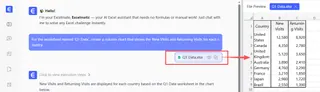
AIはあなたのリクエストを処理し、グラフを生成し、それらを新しいダウンロード可能なExcelファイルに直接配置します。
3. 会話でレビューし反復する
ここがExcel AIが真に輝くところです。最初のグラフは会話の始まりに過ぎません。
上司からフィードバックがあったとしましょう。単にチャットを続けるだけです:
- 「それは素晴らしいです。すべての縦棒グラフについて、積み上げ横棒グラフに変更してください。」
- 「Q4レポートで、総訪問者数が500未満の国をすべて除外できますか?」
- 「すべての円グラフに、割合の値を示すデータラベルを追加してください。」
各リクエストは即座に処理されます。再記録も、コードのデバッグもありません。この会話型のアプローチにより、報告は信じられないほど迅速かつ柔軟になります。
4. 完成したレポートをダウンロードする
結果に満足したら、最終的なExcelファイルをダウンロードできます。そこにはすべての元のデータと、新しく生成され完璧にフォーマットされたグラフがそれぞれのワークシートに配置されています。
Excelmaticでの典型的な会話例
典型的なやり取りは次のようになります:
ユーザー: 四半期ごとのウェブサイト分析データが別々のタブ(Q1、Q2、Q3、Q4)に入ったExcelファイルをアップロードしました。各タブについて、2つのグラフが必要です:
- 国別の新規訪問者数とリピーター訪問者数を比較する横棒グラフ。
- 国別の有料アカウントの割合を示す円グラフ。
Excelmatic: リクエストを処理しました。各四半期シートに、指定された2つのグラフを含む新しいExcelファイルを作成しました。横棒グラフは訪問者数を比較し、円グラフは有料アカウントの割合を視覚化しています。ファイルを今すぐダウンロードできます。
ユーザー: 完璧です。Q4レポートについて、横棒グラフに「Q4 国別ウェブサイト訪問者数」というタイトルを追加できますか?
Excelmatic: もちろんです。'Q4'シートの横棒グラフのタイトルが更新されました。新しいファイルはダウンロードの準備ができています。他に何かありますか?
マクロ vs Excelmatic:簡単な比較
| 特徴 | 従来のExcelマクロ | Excelmatic (Excel AI) |
|---|---|---|
| セットアップ | すべてのクリックと選択を手動で記録する必要がある。 | 望む結果を説明するシンプルなテキストプロンプト。 |
| 柔軟性 | 非常に硬直的。データ構造が変わると失敗する。 | 非常に柔軟。変更や新しいリクエストに適応する。 |
| 修正 | 複雑なVBAコードの編集が必要。 | 平易な言葉でのシンプルなフォローアップ質問。 |
| スキルレベル | 基本的な記録は簡単だが、デバッグにはコーディングが必要。 | 目標を説明できれば、誰でも使用できる。 |
| 節約時間 | 実行は自動化するが、セットアップと保守は遅い。 | セットアップ、実行、そして将来のすべての修正に時間を節約。 |
FAQ
Excelmaticを使用するためにVBAや数式の知識は必要ですか? いいえ、まったく必要ありません。必要なのは、達成したいことを平易な言葉で説明できることだけです。Excelmaticはあなたの言葉を、数式、ピボットテーブル、グラフの作成など、必要なアクションに変換します。
Excelmaticは元のExcelファイルを変更しますか? いいえ。Excelmaticは安全で非破壊的な方法で動作します。アップロードされたファイルを読み取り、結果を含む新しいExcelファイルを生成し、元のデータはそのまま残します。
データが完全にきれいでない場合はどうなりますか? Excelmaticは、一般的なデータの不整合を処理できるように設計されています。より複雑なデータクレンジングタスクについては、それに助けを求めることさえできます。例えば:「'国'列が空白の行をすべて見つけて削除してください。」
Excelmaticは1つのファイル内の複数のワークシートを処理できますか? はい。例で示したように、プロンプトでワークシート名を指定するだけで簡単です(例:「'Q1 Data'シートで、...してください」)。
会社のデータをExcelmaticにアップロードする際、安全ですか? データセキュリティは最優先事項です。Excelmaticは、転送中および保存中のデータに対して業界標準の暗号化を使用しています。コンプライアンスとセキュリティプロトコルの詳細については、常にウェブサイトの公式プライバシーポリシーを参照してください。
スマートな自動化を始めましょう
日常的な報告のために脆弱なマクロを記録しデバッグする時代は終わりました。あなたの時間は、反復的なクリックやVBAコードとの格闘に費やすにはあまりにも貴重です。
ExcelmaticのようなExcel AIエージェントを受け入れることで、報告は退屈な雑用からシンプルな会話へと変わります。四半期報告を数時間ではなく数分で生成し、新しいリクエストに機敏に対応できます。節約した時間は、本当に重要なこと—データを分析し、ビジネスを前進させる洞察を見つけ出すこと—に再投資できます。
マクロに別れを告げる準備はできていますか?Excelmaticを今すぐ無料でお試しください。次のレポートをアップロードし、ただ尋ねるだけでどれだけ速く完了できるか確認してください。