主なポイント:
- 列の分割、ユニーク値のカウント、条件付き書式の適用など、多くの重要なExcel作業は反復的で、複雑な関数の暗記や多段階ウィザードの操作が必要です。
- ExcelmaticのようなExcel AIエージェントは、これらの手動ステップを排除します。望む結果を平易な言葉で説明するだけで、AIがデータ変換を実行し、数式を生成し、視覚化を作成してくれます。
- Excelmaticを使用することで、データ準備時間を数時間から数分に短縮し、人的ミスを減らし、高度なExcelスキルを持たないチームメンバーが複雑なデータ分析を実行できるようになります。
問題の背景と課題点
想像してみてください。月曜日の朝、チームから最新の週次売上データが送られてきました。Excelファイルを開くと、少し気が重くなります。データはぐちゃぐちゃです。
Product列には、製品名とブランドが「Laptop Pro, BrandX」のように一緒に詰め込まれています。Date列はありますが、上司は四半期と年ごとのパフォーマンスを見たいと言っています。小売店のArea列は「1500 sq.m.」のように数字とテキストが混ざっており、並べ替えや計算ができません。
売上傾向の分析やトップパフォーマーの特定について考える前に、あなたはデータの清掃係にならなければなりません。退屈なクリーニング作業のチェックリストに直面しています:列の分割、日付部分の抽出、不要なテキストの削除など。各ステップはエラーの潜在的な発生源であり、小さなミスがレポート全体を台無しにする可能性があります。この反復的で手動の作業は、あなたの時間を奪うだけでなく、エネルギーを消耗させ、あなたが雇われた本来の目的である高付加価値の戦略的分析から遠ざけます。
従来のExcelアプローチ:手順と限界
経験豊富なExcelユーザーにとって、このクリーンアッププロセスは、苛立たしいながらも馴染みのあるルーチンです。組み込みツールと記憶した数式の組み合わせが必要です。
これらの一般的なデータクリーニングおよび分析タスクに取り組む「古い方法」を分解してみましょう。
1. 1つの列のテキストを2つに分割する
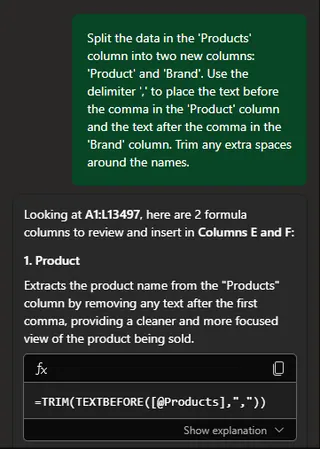
Products列はLaptop Pro, BrandXのようになっています。Product列とBrand列を分ける必要があります。
「区切り位置」ウィザード: 列を選択し、
データ > 区切り位置に移動し、「カンマやタブなどの区切り文字によってフィールドごとに区切られたデータ」を選択し、区切り文字としてカンマを指定し、新しい列の出力先を選択します。これは機能しますが、静的な操作です。新しいデータが追加された場合、プロセスを繰り返す必要があります。数式ベースのアプローチ: より動的な結果を得るために、数式を書くかもしれません。
- 製品名を取得するには:
=TRIM(LEFT(A2, FIND(",", A2) - 1)) - ブランドを取得するには:
=TRIM(RIGHT(A2, LEN(A2) - FIND(",", A2)))
これらの数式は強力ですが、複雑で読みにくいです。1つの括弧の配置ミスですべてが壊れる可能性があり、このロジックを同僚に説明すること自体が困難です。
- 製品名を取得するには:
2. 条件に基づいてセルを強調表示する
Amount列で平均を超える売上数値を素早く見つけたいとします。
- 条件付き書式:
Amount列を選択し、ホーム > 条件付き書式 > 上位/下位ルール > 平均より上...に移動し、希望の書式を選択します。数回のクリックですが、より複雑なルール(例:「平均より上で、かつ第3四半期に発生したセルを強調表示する」)が必要な場合は、条件付き書式マネージャー内でカスタム数式を書く必要があり、これがさらに複雑さを加えます。
3. 日付コンポーネントの抽出
Date列から、ピボットテーブル用にYear列とQuarter列が必要です。
- 日付関数: これにはさらに多くの数式が必要です。
- 年の場合:
=YEAR(B2)(これは十分にシンプルです)。 - 四半期の場合:
=ROUNDUP(MONTH(B2)/3,0)またはより複雑なCHOOSEやIF関数。
- 年の場合:
数式を書き、すべての行について下にドラッグし、新しいエントリに対して更新することを覚えておく必要があります。
4. 要約と視覚化の作成
すべてのクリーニングの後、ようやく分析に取り掛かれます。ブランド別の総売上と上位5製品を見たいとします。
- ピボットテーブルとグラフ: ピボットテーブルを挿入し、
Brandを行エリアに、Amountを値エリアにドラッグします。上位5製品を見つけるには、別のピボットテーブルを作成し、Productを行に、Amountを値に追加し、「上位10」フィルターを適用します(そして5に変更します)。最後に、このピボットテーブルに基づいてグラフを挿入します。強力なツールですが、多くのクリックを必要とし、分析を調整するにはピボットフィールドを再構成する必要があります。
全体的な限界
従来の方法には、いくつかの重要な問題があります:
- 学習曲線が高い: 幅広い関数(
TEXTSPLIT、UNIQUE、VLOOKUP、INDEX/MATCH)とツールに関する深い知識が必要です。 - 時間がかかり、反復的: 同じ多段階プロセスを新しいレポートごとに繰り返さなければなりません。
- 脆く、エラーが発生しやすい: ソースデータの形式が少し変わると、複雑な数式が壊れる可能性があります。手動のコピー&ペーストエラーは数週間気づかれない可能性があります。
- 柔軟性がない: 「よし、今度はこれを地域別に見せてくれないか?」のような単純なフォローアップの質問に答えるには、多くの場合、分析を最初からやり直すことを意味します。
新しい方法:Excel AIエージェント(Excelmaticなど)の使用
すべての手動ステップをスキップして、Excelにやりたいことを伝えるだけで済むとしたらどうでしょうか?それがExcel AIエージェントの約束です。Excelmaticのようなツールは、強力なAIチャットをデータワークフローに直接統合します。ファイルをアップロードし、自然言語を使用して、クリーニング、分析、視覚化を実行してもらいます。

仕組み:新しいパラダイム
ワークフローは根本的にシンプルです:
- アップロード: ExcelまたはCSVファイルをExcelmaticにドラッグ&ドロップします。
- プロンプト: チャットインターフェースを使用して、平易な言葉で実行したいタスクを説明します。
- 反復: AIの出力(変換されたテーブル、ピボットテーブル、グラフ、または数式)を確認し、フォローアップの質問をして洗練させます。
- エクスポート: 最終的に完成したExcelファイルをダウンロードするか、生成された要素を自分のワークブックにコピーします。
ステップバイステップ:Excelmaticでデータタスクを自動化する
前と同じ課題に、Excelmaticを使って取り組んでみましょう。
1. データファイルをアップロードする まず、乱雑な売上データファイルをアップロードします。Excelmaticはデータのプレビューを表示し、指示を待ちます。

2. 自然言語プロンプトを使用する 数式を書く代わりに、単にリクエストを入力します。
列を分割するには:
'Products'列を2つの新しい列、'Product'と'Brand'に分割してください。区切り文字はカンマです。余分なスペースもトリミングしてください。
日付列を追加するには:
'Date'列に基づいて、2つの新しい列を追加してください:'Year'用と'Quarter'用です。
数値列をクリーンアップするには:
'Area sq.m.'列で、テキスト ' sq.m.' を削除し、列を数値に変換してください。
条件付き書式を適用するには:
'Amount'列で、その列の平均値より大きい値を持つすべてのセルを薄緑色で強調表示してください。
分析テーブルを作成するには:
各'Brand'と'Year'の合計'Amount'を示すピボットテーブルを作成してください。
グラフを生成するには:
合計'Amount'による上位5製品の棒グラフを見せてください。
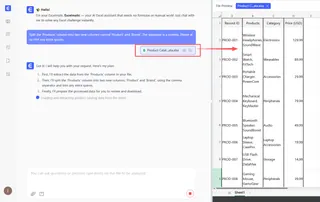
3. 結果を確認し、反復する Excelmaticはあなたのコマンドを実行し、結果を表示します。素晴らしいのは、これが会話であることです。出力をさらに洗練させることができます。
AIが上位5製品のグラフを作成した後、次のように尋ねるかもしれません:
わかりました。これを横棒グラフに変更し、高い順に並べ替えてください。
または、ピボットテーブルを作成した後:
このテーブルを2025年のデータのみ表示するようにフィルタリングしてください。
この対話的な反復プロセスは、従来の数式やウィザードでは不可能です。流動的なデータ探索を可能にします。
4. 完成したファイルをエクスポートする 満足したら、すべての変換、新しい列、ピボットテーブル、グラフを含む新しいExcelファイルをダウンロードできます。元のファイルはそのまま残ります。
サンプル会話
Excelmaticでの典型的なワークフローは次のようになります:
ユーザー: 売上データをアップロードしました。'Products'列が乱雑です。カンマ区切り文字を使用して、'Product'と'Brand'に分割できますか?
Excelmatic: 完了しました。'Products'列を分割して、'Product'と'Brand'という2つの新しい列を追加しました。余分なスペースはトリミングされています。
ユーザー: よし。では、'Brand'別の総売上'Amount'を示すピボットテーブルを作成してください。
Excelmatic: 各ブランドの総売上金額を要約したピボットテーブルを生成しました。BrandXが$5,450,200で最高の売上です。これを視覚化しますか?
ユーザー: はい、このピボットテーブルの横棒グラフを作成し、降順で並べ替えてください。
Excelmatic: ブランド別の総売上を視覚化した、並べ替えられた横棒グラフです。クリーンアップされたデータ、ピボットテーブル、グラフが別々のシートに含まれた更新されたExcelファイルをダウンロードできます。
従来のExcel vs. Excelmatic:簡単な比較
| 側面 | 従来のExcel | Excelmatic (Excel AI) |
|---|---|---|
| 完了までの時間 | 数時間の手動作業 | 数分の会話型プロンプト |
| 必要なスキル | 高度な数式、ピボットテーブル、ウィザード | 基本的な言語スキルと目標の理解 |
| 柔軟性 | 硬直的;変更には作業のやり直しが必要 | 非常に柔軟;フォローアッププロンプトで反復可能 |
| エラー率 | 手動の数式/コピー&ペーストエラーのリスクが高い | リスクが低い;AIは一貫してロジックを適用 |
| コラボレーション | 複雑なスプレッドシートの引き継ぎが困難 | 容易;プロンプトは自己文書化されている |
FAQ
1. Excelmaticを使用するにはExcelの専門家である必要がありますか? いいえ、むしろその逆です。Excelmaticは、Excelでどのように行うかを考える時間を費やしたくないが、何をしたいかは知っているユーザーのために設計されています。ビジネス上のニーズを説明できれば、Excelmaticを使用できます。
2. Excelmaticにアップロードしたデータは安全ですか? データセキュリティは最優先事項です。Excelmaticは、転送中および保存中のデータに業界標準の暗号化を使用しています。ファイルは安全に処理され、明示的な許可なしにモデルのトレーニングには使用されません。特定のコンプライアンス要件については、常に公式のプライバシーポリシーを参照してください。
3. データが非常に乱雑な場合はどうなりますか? Excelmaticはこのために作られています。手動で行うには退屈なデータクリーニングと変換タスクに優れています。最も構造化されていないデータを処理するために、複数のクリーニングコマンドを連鎖させることもできます。
4. Excelmaticは間違いを犯すことがありますか? どんなAIと同様に、非常に曖昧なプロンプトを誤解することがあります。しかし、このプラットフォームはそのために設計されています。結果のプレビューをすぐに確認し、軌道修正するための明確なプロンプトを提供できます。これは、壊れた数式をデバッグするよりもはるかに高速です。
5. ExcelmaticはExcelを置き換えますか? いいえ。Excelmaticは、Excelワークフローを強化する強力なアシスタントです。生の乱雑なデータから、クリーンで分析準備の整った状態に、記録的な速さで到達するのに役立ちます。最終的な出力は、既存のプロセスで作業、共有、使用し続けることができる標準的なExcelファイルです。
6. ExcelmaticからExcelの数式を取得できますか? はい。多くのタスクで、AIに「これを行うためのExcelの数式を教えてください」と尋ねると、数式を提供します。これは、作業を迅速に進めながら新しい関数を学ぶのに最適な方法です。
始めましょう:ExcelmaticでExcelワークフローを強化する
手動でのデータクリーニングに費やす時間はすべて、戦略、洞察、意思決定に費やしていない時間です。従来の、数式中心のアプローチは、時間を浪費し、不必要なエラーにさらされるボトルネックです。
Excel AIエージェントを受け入れることで、データとの関係を変えることができます。退屈な雑用をシンプルな会話に変えましょう。上司の「もし〜だったらどうなる?」という質問に数時間ではなく数秒で答えましょう。本当に重要なことに集中できるように自分自身を解放しましょう。
実際の動作を見る準備はできていますか? 今すぐExcelmaticを無料で試す。あなた自身の乱雑なスプレッドシートの1つをアップロードし、この記事のプロンプトのいくつかを使用してみてください。今日、Excelの未来を体験してください。