
主なポイント:
- プロフェッショナルなレポートを作成するために、Excelのセルスタイルや条件付き書式を手動で適用する作業は、繰り返しが多く時間がかかり、一貫性を保つのが難しいプロセスです。
- ExcelmaticのようなExcel AIエージェントは、このプロセス全体を自動化します。「利益がマイナスのセルをすべて赤くする」といった自然言語のコマンドを解釈し、複雑な書式設定を瞬時に適用します。
- Excelmaticを使用することで、書式設定にかかる時間を数時間から数分に大幅に短縮し、100%の一貫性を確保できます。また、複雑なExcel機能を習得する必要なく、視覚的に魅力的でデータに基づいたレポートを作成できます。
問題の背景と課題点
あなたが財務アナリストやセールスマネージャーで、月末を迎えたと想像してください。売上実績、プロジェクト予算、在庫水準の生データのエクスポートがあります。あなたのタスクは、この無味乾燥な数字の壁を、経営陣向けのプロフェッショナルで読みやすいレポートに変換することです。視覚的な手がかりが重要であることはわかっています:プラスの差異は緑、マイナスの差異は赤、ヘッダーは目立つように、合計は明確にマークする必要があります。
目標は単純ですが、Excelでの実行は決して簡単ではありません。繰り返しのクリックのサイクルに時間を費やしていることに気づくでしょう:範囲を選択し、[ホーム]タブに移動し、適切なフォントの色を見つけ、背景の塗りつぶしを適用し、罫線を設定し、次のセクションに対して同じことを繰り返します。一貫性を保つために組み込みの「セルスタイル」を使おうとしますが、それでもすべての場所に手動で適用する必要があります。データに依存した色付けには、さらに複雑な「条件付き書式」の世界に飛び込む必要があり、すべての条件に対してルールや数式を設定しなければなりません。
この手動プロセスは単に退屈なだけでなく、潜在的なエラーの地雷原でもあります。「Bad」スタイルを正しいセルに適用しましたか?「上位10%」の条件付き書式ルールは正しいデータ範囲に適用されていますか?来月のデータが届いたとき、一貫性を保つために前回使用した正確な緑と赤の色合いを覚えていることを願いながら、すべてを最初からやり直さなければなりません。これは、本当に重要なこと(データそのものを分析すること)から注意をそらす、労力が大きく価値の低い作業の典型的な例です。
従来のExcelソリューション:手順と限界
この課題に対処するため、経験豊富なExcelユーザーは通常、セルスタイルと条件付き書式の2つの機能を組み合わせて使用します。強力ではありますが、これらは手動でルールベースのアプローチを表しており、重大な限界があります。
典型的なワークフローは次のようになります:
ヘッダーと合計行の書式設定: ヘッダー行を選択し、ホーム > スタイル > セルスタイルに移動し、「見出し1」のようなスタイルを選択することから始めます。下部の「合計」行に対しても同じことを行い、「合計」スタイルを適用します。これにより基本的な構造が提供されます。
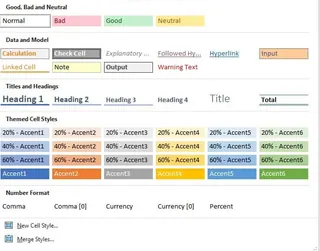
カスタムスタイルの作成: 組み込みのスタイルが会社のブランディングに合わない場合は、独自のスタイルを作成する必要があります。これには、「新しいセルスタイル」ダイアログを開き、「書式...」ボタンをクリックし、スタイルを定義するために複数のタブ(フォント、罫線、塗りつぶしなど)を移動し、名前を付けて保存する必要があります。
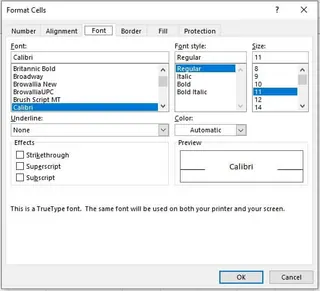
データ駆動型の書式設定の適用: 静的なセルスタイルは、セルの値に基づいて変化することはできません。そのためには、条件付き書式が必要です。特定の目標を超える売上数字を強調表示するには、データを選択し、**ホーム > 条件付き書式 > セルの強調表示ルール > 指定の値より大きい...**に移動し、目標値を入力して書式を選択します。負の数値には別のルールを作成します。上位5人のパフォーマーには、さらに別のルールを作成します。
この従来の方法は、機能的ではありますが、現代の高速なワーク環境では根本的に欠陥があります:
- 学習曲線が高い: 2つの別々の複雑な機能(セルスタイルと条件付き書式)を習得し、いつどちらを使用するかを知る必要があります。
- 信じられないほど時間がかかる: 複数のルールを設定し、カスタムスタイルを作成し、大規模なデータセット全体に適用することは、大きな時間の浪費です。
- 硬直的で変更が難しい: マネージャーが「上位5」ではなく「上位7」のパフォーマーを見たいと要求したらどうしますか?条件付き書式ルールマネージャーを掘り下げ、正しいルールを見つけ、編集し、再適用する必要があります。その場で素早く調整する方法はありません。
- エラーが発生しやすい: 間違った範囲にルールを適用したり、矛盾する書式を作成したり、スタイルの更新を忘れたりすると、誤解を招き、プロフェッショナルに見えないレポートにつながります。
- 拡張性が低い: 来週新しいデータセットを取得した場合、書式を苦労してコピーするか、プロセス全体を最初からやり直す必要があります。
あなたは機械のように振る舞うことを強いられ、ビジネスロジック(「何が良くて何が悪いかを示して」)を硬直した一連のコンピューター命令に翻訳しなければなりません。
新しいソリューション:Excel AIエージェント(Excelmatic)の使用
Excelのメニューやルールの言語を学ぶことを強制する代わりに、ExcelmaticのようなExcel AIエージェントはあなたの言語を学びます。スクリプトを逆転させます:あなたは最終的に望む見た目を平易な言葉で説明するだけで、AIがスタイルや条件付き書式を適用するという複雑なステップすべてをバックグラウンドで処理します。

プロセス全体が、退屈な手動タスクから、シンプルで会話型のワークフローに変わります。
ステップバイステップ:Excelmaticでレポートを書式設定する
同じ売上レポートを、Excelmaticを使用して、ほんのわずかな時間で書式設定してみましょう。
1. データファイルをアップロードする
まず、生のExcelまたはCSVファイルをExcelmaticのチャットインターフェースに直接ドラッグ&ドロップします。AIは即座にデータを読み取り、プレビューを表示して、あなたの列と行を理解していることを確認します。

2. 自然言語で希望の書式設定を説明する
ここが魔法が起こるところです。メニューをクリックして移動する代わりに、あなたが望むことを入力するだけです。広く始めて、より具体的にすることができます。
売上レポートで使用できるプロンプトの例をいくつか示します:
- 「このレポートをもっとプロフェッショナルに見せてください。ヘッダーを太字にし、『売上金額』と『利益』の列に通貨形式を適用してください。」
- 「『利益率』列で、0未満の値を持つすべてのセルを薄い赤で、20%を超える値を持つすべてのセルを薄い緑で強調表示してください。」
- 「『総売上』で上位5人の営業担当者を見つけ、それらの行全体を黄色で強調表示してください。」
- 「数値列を合計する『合計』行を下部に追加し、この行を太字にしてください。」
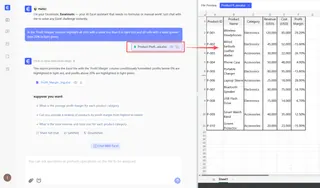
3. 結果を確認し、反復する
Excelmaticは単に最終製品を提供するだけではありません。会話をします。AIは書式設定を適用し、更新されたテーブルを確認のために提示します。ここから、簡単に調整を行うことができます。
この「対話」形式は、最初からやり直すことなくレポートを洗練させるのに最適です。フォローアップのリクエストで会話を続けることができます。
4. 完成したレポートをエクスポートする
結果に満足したら、完全に書式設定されたワークブックを、新しい.xlsxファイルとしてワンクリックでダウンロードできます。すべての条件付き書式ルールとスタイルが埋め込まれているので、デスクトップのExcelで開くと、指定した通りに見え、動作します。
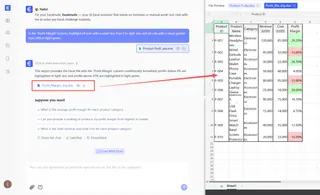
対話例:ユーザー vs. Excelmatic
レポートを書式設定するときの実際の会話がどのように見えるかを示します:
ユーザー: 月次売上データをアップロードしました。『目標との差異』列を、負の数は赤いフォント色、正の数は緑のフォント色になるように書式設定してください。
Excelmatic: 完了しました。『目標との差異』列に条件付き書式を適用しました。負の値は赤、正の値は緑になりました。他に書式設定したいものはありますか?
ユーザー: よろしい。では、ヘッダー行(1行目)を太字で灰色の背景塗りつぶしにしてください。また、『総売上』が最も高い人を見つけて、その行全体を太字にしてください。
Excelmatic: リクエスト通りにヘッダー行を書式設定しました。トップセールスパフォーマーのSarah Johnsonの行が太字になりました。色も付けて強調表示しますか?
ユーザー: いいえ、太字だけで結構です。これを『Formatted Sales Report - May』という名前の新しいExcelファイルとしてエクスポートしてください。
Excelmatic: ファイルのダウンロード準備ができました。
従来の方法 vs. Excelmatic:簡単な比較
| 側面 | 従来のExcel(手動書式設定) | Excelmatic(AIエージェント) |
|---|---|---|
| 時間 | 複雑なレポートで30〜60分 | 2〜5分 |
| 労力 | 高い。数十回のクリック、メニュー移動、ルール作成が必要。 | 低い。いくつかの簡単な文章を入力するだけ。 |
| 柔軟性 | 低い。変更には複雑なルールの手動編集が必要。 | 高い。変更は簡単なフォローアップ会話で行われる。 |
| 学習曲線 | 急。セルスタイルと条件付き書式の知識が必要。 | ほぼゼロ。望むことを説明できれば使用可能。 |
| 一貫性 | 異なるレポートや期間で維持するのが難しい。 | 保証される。AIは毎回同じロジックを適用する。 |
FAQ
Q1: Excelmaticを使用するために、Excelのセルスタイルや条件付き書式について知っている必要がありますか? いいえ、全く必要ありません。それが主な利点です。あなたは望む視覚的な結果(例:「悪い数字を赤くする」)を説明するだけで、Excelmaticが基礎となるExcel機能をあなたに代わって処理します。
Q2: Excelmaticは元のExcelファイルを変更しますか? いいえ。Excelmaticは、その安全な環境内でデータのコピーに対して作業します。元のファイルはあなたのコンピューター上でそのまま残ります。その後、新しく書式設定されたバージョンを別のファイルとしてダウンロードできます。
Q3: 会社のデータをExcelmaticにアップロードしても安全ですか? Excelmaticは、データセキュリティを最優先事項として設計されており、業界標準の暗号化とプライバシープロトコルを採用しています。データの取り扱いやエンタープライズグレードのセキュリティに関する具体的な詳細については、常にウェブサイトの公式プライバシーポリシーを参照することをお勧めします。
Q4: Excelmaticによって適用された書式設定は、後でデスクトップのExcelで編集できますか? はい。ファイルをダウンロードすると、Excelmaticは標準の条件付き書式ルールとセルスタイルを適用しています。Microsoft Excelでファイルを開き、標準の条件付き書式ルールマネージャーを使用して、これらのルールを表示、編集、または削除することができます。
Q5: データが完全にクリーンでない場合はどうなりますか?Excelmaticはそれでも書式設定できますか? ほとんどの場合、はい。Excelmaticはデータを解釈するのに強力です。さらに、書式設定の前にデータをクリーンアップするように依頼することもできます。例:「まず、空白行を削除し、それからレポートを話し合った通りに書式設定してください。」
Q6: これは数字の色付けだけですか?他にどんな書式設定ができますか? Excelmaticは、フォントの変更(サイズ、色、太字、斜体)、セルの罫線設定、数値形式の適用(通貨、パーセンテージ、日付)、配置の変更、列幅の調整など、幅広い書式設定タスクを自然言語コマンドで処理できます。
アクションを起こす:今日からExcelワークフローをアップグレードしましょう
Excelシートの書式設定という退屈で繰り返しのタスクに貴重な時間を浪費するのはやめましょう。スタイルメニューをクリックして移動するのに費やす毎分は、戦略的分析と意思決定に費やしていない時間です。手動書式設定の機会費用は無視するには高すぎます。
Excel AIエージェントを受け入れることで、その時間を取り戻し、レポートの品質と一貫性を向上させることができます。最後の瞬間の書式設定済みレポートのリクエストに、数時間ではなく数分で対応できることを想像してみてください。
実際の動作を見てみたいですか?Excelmaticを無料で試す。現在作業中のレポートの1つをアップロードし、この記事のプロンプトの1つを使用してください。シンプルな会話が、データの壁をプロフェッショナルでプレゼンテーション可能なレポートに変える方法を直接体験してください。





