
主なポイント:
- フィルハンドルやフラッシュフィルなどの機能を使った従来のExcelデータ入力は、複雑な系列や一貫性のないデータの場合、手動でのドラッグ、パターンの設定、トラブルシューティングを必要とすることが多い。
- ExcelmaticのようなExcel AIツールは、これらの手動ステップを置き換える。複雑な系列の生成、テキストの抽出、カスタムリストの作成を、単に自分のニーズを平易な言葉で説明するだけで行える。
- Excelmaticを使用すると、データの準備と入力にかかる時間が劇的に短縮され、手動ドラッグによるエラーが最小限に抑えられ、従来のフラッシュフィルでは難しい複雑なパターン認識を処理できる。
Excelにおける「単純な」データ入力の隠れたコスト
すべてのExcelユーザーはこの感覚を知っている。大規模なデータセットがあり、連続したデータを持つ新しい列を追加する必要がある。単純な数字のリスト、プロジェクト計画の日付、在庫アイテムの一意のIDなどだ。最初の直感は、最初の2つのエントリを入力し、小さな緑色の四角形(フィルハンドル)を下へ、下へ、下へとドラッグすることだ。
数十行なら、それは些細な不便さだ。数千行なら?それは苛立ちの原因となる。指が疲れ、最後の行を超えてしまい、Excelが追いつこうともがく間に画面がカクつく。
これが「単純な」データ入力の隠れたコストだ。隔週の給与支払日リストの作成や「氏名」列を「名」と「姓」に分割するなど、些細に見えるタスクは、すぐに退屈でエラーが発生しやすくなる。実際の分析作業のためのデータを準備するだけで、数分、さらには数時間を費やすかもしれない。
Excelにはオートフィル、フラッシュフィル、カスタムリストなどのツールが用意されているが、それぞれに制限がある。パターンが単純でない場合はどうなるか?名前のフォーマットが一貫していない場合は?多くの場合、複雑な数式を書くか、さらに悪いことに手動でのコピー&ペーストに戻らざるを得なくなる。
従来のツールキット:オートフィル、フラッシュフィル、そしてその限界
何年もの間、Excelの熟練ユーザーは、データ入力の単調さに対抗するために、いくつかの組み込み機能に頼ってきた。その欠点を探る前に、それらがうまく機能する点をまず認めよう。
フィルハンドル:最初の時短ツール
フィルハンドルは、選択したセルの右下にある小さな四角形だ。Excelのデータ入力自動化の主力だ。
以下の用途に使える:
- 単一の値をコピーする: 1つのセルに「在庫あり」と入力し、それを下にドラッグして列全体を埋める。
- 単純な系列を作成する:
1月と2月を入力し、両方を選択してハンドルをドラッグすると、残りの月が作成される。Excelは日、月、数値系列などの一般的な系列を認識する。 - 数式をコピーする: 最初の行に
SUM数式を書き、フィルハンドルをダブルクリックすると、テーブル内の他のすべての行に適用される。これは相対参照を活用した非常に便利な機能だ。
フラッシュフィル:Excelの「マジック」
Excel 2013で導入されたフラッシュフィルは、テキスト操作のゲームチェンジャーだ。入力した最初の例を監視し、パターンを識別して列の残りを完了しようとする。
例えば、「John Smith」のようなフルネームの列があり、隣接する列に「John」と入力し始めると、フラッシュフィルは多くの場合、列の残りをすべてのファーストネームで埋めることを提案する。
以下のタスクに優れている:
- 名前、住所、製品コードの分割。
- ファーストネームとラストネームをメールアドレスに結合。
- 日付や電話番号のフォーマット変更。
従来のアプローチの限界
これらのツールは強力だが、現実世界の乱雑なデータに直面すると、しばしば機能しなくなる。その限界が、あなたの生産性の天井を作り出す。
脆弱性と制御の欠如: フラッシュフィルは「ブラックボックス」だ。うまくいくか、いかないかのどちらかだ。データにわずかな一貫性のなさ(例:一部の名前にミドルイニシャルがあり、他にはない)があると、フラッシュフィルは混乱して諦め、データを手動でクリーンアップすることを余儀なくされる。例外を「説明」することはできない。
スケーラビリティの問題: フィルハンドルを50,000行までドラッグするのは現実的な解決策ではない。ダブルクリックのトリックは、隣接する列に空白がない場合にのみ機能するが、この条件が常に満たされるとは限らない。
複雑な系列は扱いにくい: 給与計算スケジュールのために隔週金曜日のリストが必要な場合は?または毎月第3営業日は?標準のフィルハンドルではこれができない。見つけにくい「連続データの作成」ダイアログボックス(右クリックドラッグまたはホーム > フィル > 連続データ)を見つける必要があり、この多段階プロセスを知っているユーザーはほとんどいない。
煩雑なカスタマイズ: 会社の部門名や販売地域など、特定のリストを繰り返し使用する必要があるか?Excelの「ユーザー設定リスト」機能は役立つが、Excelのオプションメニューの奥深くまで掘り下げる必要がある。さらに悪いことに、これらのリストはワークブック自体ではなく、ローカルのExcelインストールに保存される。ファイルを同僚に送ると、カスタムリストの自動化は彼らには機能しない。
これらのツールが失敗すると、最も時間のかかる選択肢が残される:LEFT、RIGHT、FIND、MID、CONCATENATE、TEXT関数を使用した複雑な数式を書くことだ。これには相当なExcelの専門知識が必要で、他の人が理解し維持するのが難しい数式が作成される。
よりスマートな方法:Excel AI(Excelmatic)によるデータ入力の自動化
ドラッグ、パターンの推測、数式作成をすべてスキップできたらどうだろう?単にExcelに何をしたいか伝えるだけで済んだら?
これがExcelmaticのようなExcel AIエージェントの約束だ。目標に合った正しいクリックや関数を理解しようとする代わりに、平易な言葉で目標を述べるだけでいい。ExcelmaticのAIはあなたの要求を正しいデータ、テーブル、または数式に変換する。

これにより、ワークフローは「Excelでこれをどうやるか?」から「これが必要だ」に根本的に変わる。
ステップバイステップ:退屈から些細な作業へ
イライラするデータ入力タスクを振り返り、Excelmaticでいかに簡単になるか見てみよう。
1. データをアップロード
ExcelまたはCSVファイルをExcelmaticにアップロードすることから始める。元のファイルはそのまま残る。AIは安全でプライベートな環境でコピーを操作する。

2. 平易な言葉でタスクを説明する
ここが魔法が起こる場所だ。クリックしてドラッグする代わりに、チャットインターフェースにリクエストを入力するだけだ。
従来のオートフィル/フラッシュフィルタスクを置き換えるプロンプトの例をいくつか示す:
複雑な日付系列の場合:
2025年1月10日から始まる、次の26期間分の隔週金曜日をリストした「Payday」という新しい列を作成してください。
高度なテキスト分割(フラッシュフィルの置き換え)の場合:
「Smith, John A.」や「Doe, Jane」のようなデータが入った「Full Name」列があります。「First Name」と「Last Name」という2つの新しい列を作成し、正しい部分を抽出してください。
連続ID生成の場合:
シート内のすべての500行に対して、「PROJ-2025-001」、「PROJ-2025-002」などの形式の「Task ID」列を生成してください。
カスタムリストの繰り返しの場合:
5つの販売地域(北、南、東、西、中央)のリストがあります。新しい列「Region」を追加し、このリストを順番に繰り返してデータのすべての行をカバーしてください。
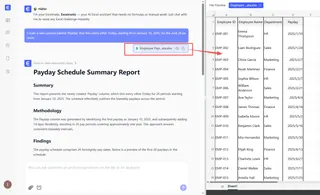
3. レビューと調整
Excelmaticはリクエストを処理し、結果(通常は新しいデータテーブル)を提示する。フラッシュフィルとの重要な違いは、これが一発勝負ではないことだ。これは会話だ。
結果が正確でない場合は、調整できる。
- 「実際には、IDの形式を「T-001」にしてもらえますか?」
- 「よかったです。次に、
[email protected]の形式でメールアドレスも作成してください。」 - 「「First Name」列からミドルイニシャルを削除してください。」
この反復プロセスにより、最初からやり直すことなく完璧な結果が得られる。
4. 結果をエクスポート
満足したら、変換されたデータを新しいクリーンなExcelファイルとしてダウンロードできる。また、Excelmaticに使用した数式を尋ねることもでき、学習して必要に応じて自分のワークブックに適用できる。
対話例:AIの実際の動作
一般的なデータクレンジング問題を数秒で解決する典型的な会話を以下に示す:
ユーザー: 「Last, First」形式の「Employee Name」という1つの列があるシートがあります。これを「First Name」と「Last Name」の列に分割する必要があります。一部の名前にはミドルイニシャルもあります。
Excelmatic: 完了しました。「Employee Name」列からそれぞれの部分を抽出して、「First Name」と「Last Name」という2つの新しい列を作成しました。ミドルイニシャルの有無に関わらず処理しています。[email protected]の形式に基づいて「Email」列を作成しましょうか?
ユーザー: はい、お願いします。それから、テーブル全体をLast Nameでアルファベット順に並べ替えてください。
Excelmatic: 「Email」列を追加し、リクエスト通りにデータを並べ替えました。更新されたExcelファイルをダウンロードできます。
1分もかからずに、複雑な数式や手動修正が必要だったかもしれないタスクが完了する。
従来型 vs. Excelmatic:簡単な比較
| 機能 | 従来のExcel(オートフィル/フラッシュフィル) | Excelmatic(Excel AI) |
|---|---|---|
| 方法 | 手動ドラッグ、パターン推測、メニュー操作 | 会話型コマンド |
| 複雑な系列 | 複雑な「連続データの作成」ダイアログまたは数式が必要 | 平易な言葉での説明(例:「第3営業日ごと」) |
| テキスト抽出 | 信頼性が低い(フラッシュフィル)、複雑な数式 | 堅牢、会話による例外処理 |
| 繰り返し性 | 手動での再設定、または移植性のないユーザー設定リスト | 指示はテキストで、簡単に保存・再利用可能 |
| 大規模データの速度 | 遅い(ドラッグ)、クラッシュしやすい | 瞬時生成、サーバー側処理 |
| 学習曲線 | クリック、関数、制限の暗記 | ビジネスニーズを説明する方法を知ること |
FAQ
Q: Excelmaticでデータ入力するために、Excelの数式を知っている必要がありますか?
A: 全く必要ありません。数式作成を自然言語に置き換えることが目的です。望む結果を説明できれば十分です。Excelmaticが「方法」を処理します。
Q: Excelmaticはフラッシュフィルより優れていますか?
A: 目的が異なります。フラッシュフィルは、迅速で単純で完全に一貫したパターンには優れています。Excelmaticは、より多くの制御、反復、信頼性が必要な複雑で一貫性のない、または大規模なタスクに優れています。フラッシュフィルが失敗したときに頼るツールです。
Q: ExcelmaticはExcelのようにカスタムリストを作成できますか?
A: はい、しかもはるかに簡単です。Excelのオプションの奥深くにリストを保存する代わりに、プロンプトでリストが何であるかを単にExcelmaticに伝えるだけです(例:「『A』、『B』、『C』のリストを繰り返してください」)。指示はあなたのマシンではなく、タスクに関連付けられます。
Q: AIが私のリクエストを誤解したらどうなりますか?
A: 人間のアシスタントと話すのと同じように、リクエストを明確にしたり言い換えたりできます。この会話型のフィードバックループは、フラッシュフィルのようなツールの「オールオアナッシング」な性質に対する中核的な利点です。
Q: Excelmaticにデータをアップロードするとき、データは安全ですか?
A: はい。Excelmaticはデータセキュリティを優先しています。ファイルは転送中および保存時に暗号化され、プライベートで隔離された環境で処理されます。詳細な情報については、いつでも公式ウェブサイトのプライバシーポリシーを参照できます。
Q: Excelmaticが生成した数式を自分のシートで使用できますか?
A: はい。多くのタスクで、Excelmaticに「数式を教えてください」と尋ねることができます。これはAIの作業を監査し、自分のワークブックにコピー&ペーストできる新しい強力なExcel関数を学ぶ優れた方法です。
ドラッグをやめて、話し始めよう:Excelワークフローをアップグレード
フィルハンドルと格闘したり、フラッシュフィルにパターンを理解させようと15分費やした最後の時を考えてみてほしい。それは二度と戻ってこない時間だ。Excelの手動で反復的な部分は、あなたの最も貴重なリソースである集中力を消耗させる。
Excel AIエージェントを採用することで、新しいツールを手に入れるだけでなく、データとの関係を根本的に変えることができる。これで高レベルの目標に集中し、退屈な実行をAIアシスタントに委任できるようになる。ドラッグをやめて、質問を始めよう。
時間を取り戻し、データ入力のイライラを永久になくす準備はできているか?
今すぐExcelmaticを無料で試す。次に退屈なスプレッドシートをアップロードし、この記事のプロンプトの1つを使用して、実際に魔法を体験してみてほしい。





