
主なポイント:
- Excelでの繰り返し作業を自動化するには、従来、VBAを学び、その複雑で時代遅れなエディタを操作する必要があり、これはほとんどのビジネスユーザーにとって大きな障壁でした。
- ExcelmaticのようなExcel AIツールは、画期的な代替手段を提供します。自然言語でニーズを説明するだけで複雑な自動化を実行でき、コーディングは不要です。
- VBAからAIを活用したアプローチに切り替えることで、タスク完了時間を数時間から数分に短縮し、コーディングエラーを排除し、ワークフローをその場で柔軟に適応させることができます。
繰り返し作業の罠:Excelユーザーが自動化に頼る理由
このような状況を想像してみてください。月末になり、また同じように気が重くなる作業に直面しています。3つの異なる販売レポートをダウンロードし、それらを1つのマスターシートに結合し、書式を整理し、各地域の小計を計算し、それから上司のプレゼンテーション用の要約チャートを作成しなければなりません。この手動プロセスには3時間かかり、非常に退屈で、コピー&ペーストのミスがレポート全体を台無しにするのではないかと常に心配しています。
このシナリオは、財務、マーケティング、人事、運用部門の何百万人ものプロフェッショナルにとって日常的な現実です。もっと良い方法があるはずだとわかっています。「マクロ」や「VBA」がExcel自動化の究極の解決策であるという話を耳にしたことがあるでしょう。その約束は魅力的です:すべての重労働をこなすスクリプトを実行するためにワンクリックするだけです。
しかし、VBAの扉を開けると、複雑さの壁に直面します。これが核心的な問題点です:自動化への欲求は高いのですが、それを実現するための従来のツールは、日常的にExcelを使うユーザーのためではなく、開発者のために作られていました。
従来の方法:VBAエディタとの格闘
何十年もの間、Visual Basic for Applications (VBA) は本格的なExcel自動化の定番の答えでした。これはExcel内に存在する強力なプログラミング言語です。このコードを書いたり編集したりするには、Visual Basic Editor (VBE) を使用しなければなりません。
従来の戦場への簡単なツアー
あえて足を踏み入れた人々にとって、VBA自動化への旅は通常、次のようなものです:
開発タブを有効にする: まず、リボンに「開発」タブを表示させるために、Excelのオプションを掘り下げる必要があります。
VBEを開く: 次に「Visual Basic」をクリックするか、ショートカット
Alt + F11を使用します。これにより、90年代後半のソフトウェア開発ツールのように見えるまったく新しいウィンドウが開きます。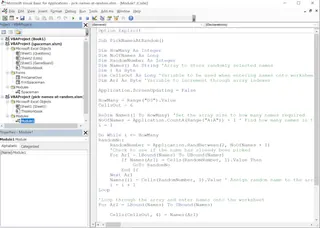
コンポーネントを操作する: いくつかのペインに直面します:
- プロジェクトエクスプローラー: 開いているすべてのブックとそのコンポーネント(シート、モジュール)を一覧表示します。ここでコードファイルを管理します。
- プロパティウィンドウ: 選択したアイテムの設定を表示しますが、初心者にはしばしば混乱を招きます。
- コードウィンドウ: VBAコードを実際に書き、表示し、編集するメインエリアです。
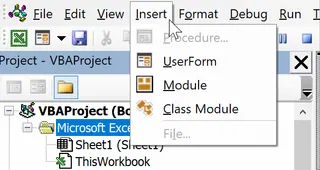
- モジュール: コードは「モジュール」に保存する必要があることを学び、手動で挿入して管理しなければなりません。
VBAアプローチの限界
強力ではありますが、この道はほとんどのビジネスユーザーにとって非現実的なものにする課題に満ちています:
- 急勾配な学習曲線: いくつかの関数を学ぶだけではありません。独自の構文、ロジック、オブジェクト(
Workbook、Worksheet、Range)、メソッド(.Select、.Copy、.PasteSpecial)を持つ本格的なプログラミング言語を学ぶことになります。これを習得するには数週間から数ヶ月かかる可能性があります。 - 威圧的な環境: VBEは直感的ではありません。現代的なコードエディタのようなユーザーフレンドリーな機能がなく、そのエラーメッセージはプログラマーでない人にとってしばしば不可解で役に立ちません。
- 壊れやすく硬直的: 今日書いたマクロが明日壊れるかもしれません。列の名前が変更されたり、新しい列が追加されたり、入力ファイルの形式がわずかに変更されたりすると、スクリプトはおそらく失敗します。エラーを見つけて修正するプロセスであるデバッグは、それ自体が専門的なスキルです。
- 時間がかかる: 専門家でない人にとって、10段階のプロセスを自動化する単純なマクロを書いてテストするのに、手動で数回作業を行うよりも多くの時間がかかる可能性があります。
- 共同作業に向かない: 複雑なVBA駆動のブックを、コーディング方法を知らない同僚に引き渡すことは、災害の元です。自動化は誰も触れたり更新したりすることを恐れる「ブラックボックス」になってしまいます。
新しい方法:Excel AIエージェント(Excelmatic)による自動化
一行もコードを書かずにVBA自動化の力を達成できたらどうでしょうか?Excelに何をしたいか単に伝えるだけで、それが実行されたらどうでしょうか?これがExcelmaticのようなExcel AIエージェントの約束です。

Excelmaticはあなたのパーソナルデータアナリストとして機能します。ファイルをアップロードし、平易な言語で会話を始めます。VBAの構文を学ぶ代わりに、繰り返し作業の手順を説明するだけです。AIが分析、変換、可視化を処理します。
Excelmaticで月次レポートを自動化:ステップバイステップガイド
月次レポート作成の悪夢に戻りましょう。Excelmaticでこれを数分で解決する方法は以下の通りです。
1. データをアップロードする
まず、ExcelまたはCSVファイルをExcelmaticにドラッグ&ドロップします。このプラットフォームは生データを扱うように設計されているため、完璧に事前フォーマットする必要はありません。列に明確なヘッダー(例:「販売日」、「地域」、「製品カテゴリ」、「販売金額」)があることを確認してください。

2. 平易な言語でタスクを説明する
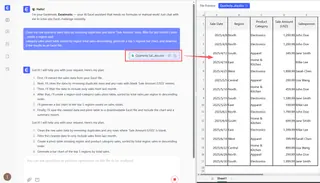
VBEを開く代わりに、チャットボックスを開きます。これで、ワークフロー全体を一度に説明できます。
次のようなプロンプトを入力するかもしれません:
生の四半期販売データを、重複行と「販売金額」が空白の行を削除してクリーンアップし、先月の販売をフィルタリングし、地域とカテゴリ別の販売ピボットテーブルを地域合計販売の降順で作成し、上位5地域の棒グラフを生成し、結果をExcelファイルとしてダウンロードしてください。
3. レビューと反復
Excelmaticはあなたのリクエストを処理し、結果をインターフェースに直接表示します—フィルタリングされたデータ、構成されたピボットテーブル、要求されたチャートです。
しかし、上司が急な変更を求めてきたらどうでしょうか?VBAでは、コードに戻らなければなりません。Excelmaticでは、会話を続けるだけです。
- フォローアッププロンプト: 「これは素晴らしいです。では、各地域の販売を全体合計に対する割合として表示する計算列を追加できますか?」
- 別のフォローアップ: 「わかりました。このビューを「エレクトロニクス」と「アパレル」カテゴリのみ表示するようにフィルタリングしてください。」
この会話型の反復は、従来のマクロでは不可能です。データを探索し、レポートをその場で適応させる驚くべき柔軟性を提供します。
4. 結果をダウンロードする
満足したら、ピボットテーブル、データ、チャートを含む新しいクリーンなExcelファイルとして最終レポートをダウンロードできます。かつては何時間もの手作業、またはコーディングとデバッグに数日かかっていたプロセス全体が、今では5分以内に完了します。
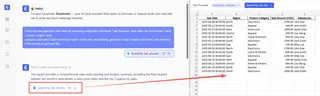
Excelmaticとのサンプル会話
実際の自動化対話がどのように見えるかを示します:
ユーザー: 生の販売エクスポートをアップロードしました。乱雑です。これを整理してくれますか?重複行を削除し、「販売金額」が空白の行は削除してください。
Excelmatic: ファイルを処理しました。47行の重複行を削除し、「販売金額」が空白だった19行を削除しました。整理されたデータは準備ができています。次に何をしたいですか?
ユーザー: 完璧です。では、「北」地域の販売については「販売金額」の5%、他のすべての地域については7%となる「手数料」という新しい列を作成してください。
Excelmatic: 完了しました。リクエストされた条件付きロジックで「手数料」列を追加しました。この新しいデータを要約しましょうか?
ユーザー: はい、各販売員の「販売金額」合計と「手数料」合計を表示するピボットテーブルを作成してください。それから、担当者ごとの手数料合計を示す棒グラフを作成してください。
Excelmatic: ピボットテーブルと対応する棒グラフを生成しました。今すぐ表示でき、結果をExcelファイルとしてダウンロードできます。
VBA対Excelmatic:簡単な比較
| 機能 | 従来のVBAマクロ | Excelmatic (Excel AI) |
|---|---|---|
| 必要なスキル | VBAでのプログラミング、デバッグ | 平易な言語、ビジネスロジック |
| 自動化までの速度 | 数時間または数日 | 数分 |
| 柔軟性 | 硬直的;コード変更が必要 | 非常に柔軟;会話型 |
| メンテナンス | 困難;壊れやすい | 不要;新しいデータで再実行 |
| アクセシビリティ | 開発者/パワーユーザーのみ | あらゆるExcelユーザーが利用可能 |
よくある質問
1. Excelmaticを使用するためにVBAやコーディングの知識は必要ですか? 全く必要ありません。Excelmaticの前提は、コーディングの必要性を自然言語での会話に置き換えることです。ビジネス上の問題を説明できれば、Excelmaticを使用できます。
2. Excelmaticは単なる賢いマクロレコーダーですか? いいえ。マクロレコーダーは単にクリックやキー操作を記録し、非常に硬直的なスクリプトを作成します。Excelmaticはリクエストの意図を理解するため、はるかに複雑な多段階タスクを実行し、データの変動があっても壊れることなく処理できます。
3. Excelmaticは複雑な多段階自動化タスクを処理できますか? はい。単一のプロンプトでコマンドを連結したり、会話を通じて段階的に複雑なワークフローを構築したりできます。通常は何百行ものVBAコードを必要とするワークフローを処理するように設計されています。
4. 会社のデータをExcelmaticにアップロードする際、安全ですか? データセキュリティは最優先事項です。Excelmaticはデータ転送と保存に安全なプロトコルを使用します。ファイルは分析のために処理され、共有されたり他のAIモデルのトレーニングに使用されたりすることはありません。具体的なコンプライアンスの詳細については、常に公式のプライバシーポリシーを参照してください。
5. AIが最初に私のリクエストを完璧に理解しなかった場合はどうなりますか? 人間のアナリストと話すのと同じように、明確にする必要があるかもしれません。最初の結果が正確でない場合は、リクエストを言い換えたり、より具体的な詳細を追加したり、フォローアッププロンプトでAIを修正したりできます。例えば、「それは私が意図したものではありません。'日付'ではなく'月'でグループ化してください。」
6. ExcelmaticからVBAコードを取得できますか? 現在、Excelmaticは、基礎となるコードではなく、最終結果—整理されたデータ、完成したレポート、ピボットテーブル、またはチャート—を提供することに焦点を当てています。目標は、プロセスから解放し、必要な結果を直接提供することです。
スマートな方法で自動化を始めましょう
長年にわたり、Excel自動化は困難な選択を意味していました:何時間もの繰り返し手作業に甘んじるか、VBAの難解な技術を学ぶためにかなりの時間とエネルギーを投資するかのどちらかです。
その時代は終わりました。ExcelmaticのようなExcel AIエージェントにより、自動化の力は今や誰もが利用できるようになりました。ついにVBAエディタとの格闘をやめ、本当に重要なことに集中できます:データを分析し、より良いビジネス判断を下すことです。あなたはすでに必要なスキル—平易な英語で問題を説明する能力—を持っています。
時間を取り戻し、Excelワークフローを強化する準備はできていますか?
今すぐExcelmaticを無料で試して、最も退屈なタスクをシンプルな会話に変えましょう。





