主なポイント:
- 大きなExcelファイルを扱う際、重要なヘッダーや行の識別子が見えなくなりがちで、「ウィンドウ枠の固定」は一般的だが融通の利かない手動の対処法となっています。
- ExcelmaticのようなExcel AIツールは、自然言語でデータに問い合わせることができるため、手動でのスクロールや表示の固定が不要になり、この体験を一変させます。
- 単に表示を固定する代わりに、Excelmaticを使って特定の回答、要約、チャートを即座に得ることができ、大幅な時間の節約とデータの誤解釈のリスク低減につながります。
無限スクロールのフラストレーション
データを扱う人なら、誰もが経験したことがあるはずです。数百、あるいは数千行、数十列に及ぶスプレッドシートを見つめている状況です。それは総合的な売上レポート、詳細なプロジェクト計画、包括的な在庫リストかもしれません。
347行目までスクロールして特定の注文詳細を確認しようとしたとき、突然思い出せなくなるのです:列'M'は出荷日だったか、それとも納品日だったか? 一番上までスクロールして戻り、ヘッダーを確認し、また元の場所を見つけようとします。次に、列'AZ'にある年末の数値を確認するために右にスクロールすると、今度は347行目にどの製品があるのかわからなくなってしまいます。
この絶え間ない行き来は、単に煩わしいだけでなく、生産性を大きく損ない、エラーの温床となります。データを分析するよりも、シート内を移動することに多くの時間を費やしてしまうのです。
従来の対処法:「ウィンドウ枠の固定」の仕組み(そしてその限界)
何十年もの間、Microsoft Excelがこの問題に対して提供してきた答えが、ウィンドウ枠の固定機能です。これは、特定の行や列をスクロールしても見える位置に固定するように設計された巧妙なツールです。
表示タブの下にあり、主に3つのオプションがあります:
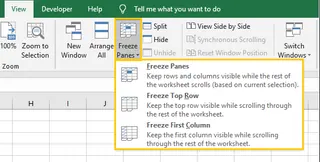
- 先頭行の固定: ワークシートの一番上の行(1行目)のみを固定します。すべてのヘッダーが1行目にきちんと収まっている場合のクイックフィックスです。
- 先頭列の固定: 同様に、最初の列(A列)を固定します。主要な識別子(製品IDや従業員名など)がそこにリストされている場合に便利です。
- ウィンドウ枠の固定: これは最も柔軟なオプションです。セルを選択すると、Excelはそのセルより上のすべての行と、そのセルより左のすべての列を固定します。例えば、最初の2行と最初の列を表示したままにするには、セルB3を選択してから
ウィンドウ枠の固定をクリックします。
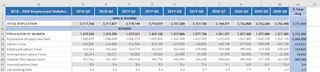
関連する機能として、分割があります。これはウィンドウを複数の、独立してスクロール可能な枠に分割します。これにより、同じシートの離れた2つの部分を比較できますが、すぐに画面が煩雑で混乱しやすくなることがあります。
手動アプローチの限界
ウィンドウ枠の固定はExcelの基本的なスキルですが、それは別の時代の解決策です。今日のデータ駆動型の世界では、いくつかの重要な点で不十分です:
- 融通が利かない: 一度枠を固定すると、その表示にロックされます。固定された領域の外にあるデータを比較する必要がある場合は、すべての固定を解除して最初からやり直さなければなりません。
- 分析を助けない: 枠の固定はデータを見るのには役立ちますが、データを理解するのには役立ちません。洞察を見つけ出し、値を比較し、合計を計算する作業は依然として手動で行う必要があります。
- エラーが発生しやすい: 正しく固定を設定するには、適切なセルを選択する必要があります。間違ったセクションを固定すると、かえって混乱を招きます。
- 対症療法であり、根本的な解決策ではない: ウィンドウ枠の固定は、より根本的な問題に対する一時しのぎの策です:膨大なデータセットを手動で操作することは非効率です。あなたは症状(ヘッダーを見失うこと)を治療しているだけで、病気(非効率なデータとの対話)を治しているわけではありません。
現代の解決策:Excelmaticを使ったExcel AIの活用
もし、ナビゲーションそのものをやめることができたらどうでしょう? もし、スクロールや検索をする代わりに、必要な情報をスプレッドシートに単純に尋ねることができたら?
これが、ExcelmaticのようなExcel AIエージェントが提供するパラダイムシフトです。それは問題を「どうやってヘッダーを見えるようにするか?」から「このデータからどんな答えが必要か?」へと再定義します。

Excelmaticを使うと、ExcelやCSVファイルをアップロードし、シンプルなチャットインターフェースを使って平易な言語で質問することができます。AIがデータを分析し、数値、要約表、ピボットテーブル、またはチャートなど、直接答えを提供します。
ステップバイステップ:スクロールから質問へ
先ほどの膨大な売上レポートの例に戻りましょう。枠を固定する代わりに、Excelmaticで同じ問題を解決する方法は以下の通りです。
1. データファイルをアップロードする
Excel (.xlsx) またはCSVファイルをExcelmaticのインターフェースにドラッグ&ドロップするだけです。AIがヘッダーを含むデータを読み取ります。

2. 平易な言語で質問する
さあ、スクロールする代わりに、質問を入力してください。
列'M'のヘッダーを見つけるために先頭行を固定する代わりに、次のように尋ねることができます:
3月の注文について、「出荷日」列の値は何ですか?
347行目の製品名を見るために最初の列を固定する代わりに、次のように尋ねることができます:
「製品ID 85721」のすべてのデータを表示してください。
ナビゲーションなしで特定の洞察を得るために、複雑な質問をすることができます:
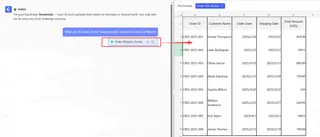
「北」地域の第4四半期の総売上高はいくらですか? 販売担当者ごとの平均売上高を、製品カテゴリー別に示すピボットテーブルを作成してください。 先月の上位5製品の総販売数量を比較する棒グラフを生成してください。
3. 即座に回答と洞察を得る
Excelmaticは、正しいセルを指し示すだけではありません。答えを計算し、クリーンで理解しやすい形式で提示します。新しい表を生成したり、数式を作成したり、ピボットテーブルを設定したり、チャートを作成したりするかもしれません。

4. 繰り返し行い、エクスポートする
最も優れている点は、これが会話であることです。フォローアップの質問でリクエストを洗練させることができます。
わかりました。では、その表を売上高の高い順に並べ替えてください。 これを「電子機器」部門の結果のみ表示するようにフィルタリングしてください。 各行の利益率を計算する列を追加できますか?
必要な結果が得られたら、それを新しいExcelファイルとしてダウンロードし、共有やレポートへの統合の準備ができます。
対話例:AIの実際の動作
以下は、枠の固定と手動検索のプロセス全体を置き換える典型的な会話です:
ユーザー: 年間売上レポートをアップロードしました。とても大きいです。「西部」地域の下半期の総利益を教えてもらえますか?
Excelmatic: データを分析しました。「西部」地域の7月1日から12月31日までの総利益は$247,580です。これは1,230件の個別売上から生み出されました。
ユーザー: 素晴らしい。その期間中、その地域で利益ベースの上位3人の販売担当者は誰でしたか?
Excelmatic: 下半期の西部地域における利益ベースの上位3人の販売担当者は以下の通りです:
- David Chen ($45,120)
- Maria Garcia ($41,850)
- Ben Carter ($38,900) 要約表を作成できますが、よろしいですか?
ユーザー: はい、そして彼らの総利益の横に総売上高も追加してください。
Excelmatic: 完了しました。上位3人の担当者、その期間の総売上高、総利益を含む表を生成しました。新しいExcelファイルをダウンロードできるようになりました。
従来の方法 vs. Excelmatic
| タスク | ウィンドウ枠の固定による方法 | Excelmatic AIによる方法 |
|---|---|---|
| 完了までの時間 | 1-5分 (複雑さによる) | 10-30秒 |
| プロセス | 表示 -> ウィンドウ枠の固定をクリック、セルを選択、スクロール、手動でデータを探す、場合によっては繰り返す。 |
ファイルをアップロード、平易な言語で質問を入力、直接答えを得る。 |
| 柔軟性 | 低い。表示は固定されている。見たいものを変更するには、固定を解除して再固定する必要がある。 | 高い。どんな質問でもでき、フォローアップし、分析を即座に変更できる。 |
| 分析力 | なし。表示補助のみ。 | 高い。計算、集計、並べ替え、フィルタリングを自動的に実行する。 |
| エラーのリスク | 中程度。行/列を読み間違えたり、手動計算でミスをしたりしやすい。 | 低い。AIは明示的な指示に基づいて計算を実行する。 |
FAQ
1. Excelmaticにデータをアップロードする際、データは安全ですか? はい、データセキュリティは最優先事項です。Excelmaticは安全な接続を使用し、ファイルを長期間保存することはありません。詳細な情報については公式のプライバシーポリシーを常に参照してください。ただし、このプラットフォームはプロフェッショナルな使用を想定して設計されています。
2. Excelmaticを使用するために、データをクリーンアップしたり、完璧なヘッダーを用意したりする必要がありますか? 明確なヘッダー(例:「Sales Rep」ではなく「SR」)は常にAIの理解を助けますが、不完全なデータでも文脈を理解するのに驚くほど優れています。多くの場合、列の意味を推測し、軽微な矛盾を処理することができます。
3. このツールは初心者向けですか、それとも上級Excelユーザー向けですか? 両方です。初心者は数式やピボットテーブルを学ぶ必要なく答えを得ることができます。上級ユーザーは、分析の退屈な部分(初期データの集計やクレンジングなど)を自動化し、より高レベルの戦略的洞察に集中する時間を確保できます。
4. Excelmaticは非常に大きなファイルを処理できますか? はい、Excelmaticは、デスクトップ版Excelで快適に作業するには大きすぎたり遅すぎたりすることが多いファイルを処理するように設計されており、大きなデータセットに理想的です。
5. Excelmaticは元のExcelファイルを変更しますか? いいえ。元のファイルは決して変更されません。Excelmaticは安全な環境でデータのコピーに対して作業します。生成された結果(新しい表やチャートなど)は、別の新しいファイルとしてダウンロードできます。
6. では、ウィンドウ枠の固定の使用を完全にやめるべきですか? 必ずしもそうではありません。小さなシートでの簡単な表示ロックには、ウィンドウ枠の固定は依然として高速でオフラインで使えるツールです。しかし、大きなシートでデータを分析、比較、要約する作業が含まれる瞬間から、AIアプローチの方がはるかに強力で効率的です。
アクションを起こす:Excelワークフローをアップグレードする
スプレッドシートでスクロール、検索、方向感覚を取り戻すことに費やす毎分は、貴重な分析に費やしていない時間です。ウィンドウ枠の固定は、その時代には素晴らしい発明でしたが、仕事の性質は変化しました。
ExcelmaticのようなExcel AIエージェントを受け入れることで、手動のデータ操作者から戦略的なデータアナリストへと移行できます。複雑なビジネスの質問に数分ではなく数秒で答え、自信とスピードを持ってレポートを作成することができます。
ビューポートの限界ともがくのはやめましょう。データと会話をする時が来ました。
Excelmaticを今日無料で試してみてください、最初の質問をしてみましょう。扱うのをためらっていた面倒なスプレッドシートをアップロードし、必要な答えをどれだけ速く得られるか確認してください。