
主なポイント:
- Excelで誤差範囲を追加する作業は重要ですが、手動では面倒で、データの変動性を表現するために複数のメニューやペインを操作する必要があります。
- ExcelmaticのようなExcel AIツールは、自然言語で要件を説明するだけで、正確な誤差範囲を持つグラフを生成できるようにすることで、この作業を変革します。
- Excelmaticを使用すると、大幅な時間の節約になるだけでなく、誤ったメニュー選択によるエラーを排除し、パーセンテージ、標準偏差、カスタム値など、さまざまな視覚化スタイルを簡単に試すことができます。
課題: Excelでデータの不確実性を視覚化するのがなぜ面倒なのか
科学者が実験結果を発表する場合でも、金融アナリストが株価パフォーマンスを予測する場合でも、セールスマネージャーが目標との差異を報告する場合でも、データが単一の絶対的な数値であることはほとんどありません。常に、ある程度の変動性、不確実性、または潜在的な誤差があります。誤差範囲は、この信頼区間の範囲、つまりデータポイントがどれだけ変動する可能性があるかを示す、完璧な視覚的ツールです。
誤差範囲は、正直で正確なデータストーリーテリングに不可欠です。平均売上高が5万ドルだと素晴らしく見えますが、3万ドルから7万ドルの範囲を示す誤差範囲があれば、意思決定に重要な文脈を提供します。
問題は何でしょうか?誤差範囲は不可欠ですが、Excelで追加する作業は驚くほど煩雑で直感的ではありません。誤差範囲が必要なことはわかっていても、次に待ち受けるのはクリックの連続というイライラする道のりです。グラフを選択し、小さな「+」アイコンを見つけ、「誤差範囲」の上にマウスを合わせ、右側の小さな黒い三角形をクリックし、「その他のオプション…」に移動し、別の書式設定ペインと格闘します。まるであなたの作業を遅らせるために設計された迷路のようです。
この複雑さは、データ内の別の列に基づいたカスタム範囲など、特定の種類の誤差範囲が必要な場合にさらに増幅されます。これにはさらに多くの手動ステップが必要になり、間違ったセルをリンクしてグラフ全体の整合性を損なう可能性が高まります。
手動の方法: Excelで誤差範囲を追加するステップバイステップガイド
従来のアプローチにこだわる方のために、手動プロセスを順を追って説明します。基本的な考え方は、まずグラフを作成し、その後「グラフ要素」として誤差範囲を追加することです。
月平均気温のデータセットがあり、典型的な気温の変動を表す誤差範囲を追加したいと想像してください。
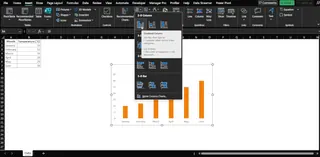
典型的なワークフローは以下の通りです:
- グラフを作成する: データを選択し、
挿入タブに移動して、2-D縦棒、横棒、折れ線、または散布図を作成します。 - グラフ要素を見つける: 新しく作成したグラフをクリックします。小さなプラス記号(
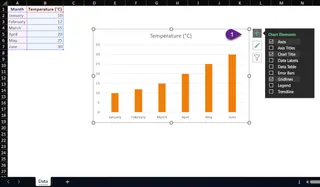
+)アイコン、つまりグラフ要素が右上隅(Windowsの場合)に表示されます。 - 誤差範囲に移動する:
+アイコンをクリックします。ドロップダウンメニューで、誤差範囲の上にマウスを合わせ、次にその右側に表示される小さな黒い三角形をクリックします。 - 誤差の種類を選択する:
標準誤差、パーセンテージ、標準偏差などのオプションが表示されます。より詳細な制御が必要な場合は、その他のオプション...を選択する必要があります。
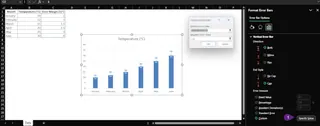
- 書式設定ペインで構成する: これにより誤差範囲の書式設定ペインが開きます。ここで、方向(両方向、正方向、負方向)、終端のスタイル(キャップあり/なし)、誤差の量を定義できます。カスタム値が必要な場合は、
ユーザー設定を選択し、値の指定ボタンをクリックする必要があります。
手動アプローチの限界
機能はしますが、このプロセスは効率的とは程遠く、潜在的な不満に満ちています:
- 時間がかかり、繰り返し作業: 新しいグラフを作成するたび、または既存のグラフを調整する必要があるたびに、このマルチステップでクリックの多いプロセスを繰り返さなければなりません。
- 直感的ではない: オプションは深く埋もれています。正確なクリックの順序を覚えておく必要があり、それはWindows用ExcelとMac用Excelで若干異なる場合があり、混乱にさらに拍車をかけます。
- エラーが発生しやすい: カスタム誤差範囲を指定する場合、「正の誤差の値」または「負の誤差の値」に間違ったセル範囲を選択するのは非常に簡単で、誤った誤解を招く視覚化につながります。
- 硬直的で柔軟性がない: 上司が固定値ではなく10%のパーセンテージとして変動性を見たいと言ったらどうしますか?メニューに戻ってすべてを再構成しなければなりません。迅速で会話のような「もしも」分析の余地はありません。
よりスマートな方法: Excelmaticを使用して誤差範囲付きのグラフを作成する
メニューを完全にバイパスできたらどうでしょうか?迷路のような操作をする代わりに、単にExcelにグラフをどのように見せたいかを伝えることができたら?これがまさに、ExcelmaticのようなExcel AIエージェントが設計されている目的です。

Excelmaticを使用すると、データをアップロードし、平易な言語を使用して分析、グラフ、数式をリクエストできます。誤差範囲の追加は、複雑な手順ではなく、簡単な指示になります。
ステップバイステップ: Excelmaticで誤差範囲を追加する
同じタスク、つまり誤差範囲付きのグラフを作成することを、今度は会話ベースのアプローチを使用して再検討してみましょう。
1. データをアップロードする
まず、データ(例:月次売上、実験結果、気温の記録)を含むExcelまたはCSVファイルを、Excelmaticのチャットインターフェースにドラッグ&ドロップするだけです。

2. 平易な言語で尋ねる
クリックする代わりに、入力します。誤差範囲を含めて、必要なグラフを説明します。Excelmaticは文脈とさまざまな種類の誤差範囲を理解します。
使用できるプロンプトの例をいくつか示します:
"月ごとの平均売上を示す縦棒グラフを作成してください。各棒に標準誤差範囲を追加してください。""四半期ごとの売上高を横棒グラフでプロットし、10%のパーセンテージ誤差範囲を含めてください。""'売上'列と'誤差マージン'列があります。売上の折れ線グラフを生成し、'誤差マージン'列をカスタム誤差範囲に使用してください。""添付データについて、'テストスコア'と'学習時間'の散布図を作成し、'時間分散'列に基づいて水平誤差範囲を追加してください。"

3. 即座に確認して調整する
Excelmaticは、指定された誤差範囲付きのグラフを数秒で生成します。しかし、真の力は反復にあります。結果を微調整するために会話を続けることができます。
"はい、それは良さそうです。では、誤差範囲を標準偏差を表示するように変更してください。""誤差範囲を赤色にして、少し太くしてください。""誤差範囲から終端のキャップを削除できますか?""実は、負の誤差範囲ではなく、正の誤差範囲だけを表示してください。"
このような会話による調整は、各変更に書式設定ペインに戻る必要がある従来の方法では不可能です。
4. 完成したグラフをエクスポートする
満足したら、完璧に書式設定されたグラフを含む新しいExcelファイルをダウンロードし、プレゼンテーションやレポートにすぐに挿入できます。
対話例
Excelmaticとの典型的な会話は次のようになります:
ユーザー: 月次売上と、各月の事前計算された標準偏差を含むファイルがあります。売上の縦棒グラフを作成し、'標準偏差'列を使用してカスタム誤差範囲を追加できますか?
Excelmatic: もちろんです。月次売上を表示する縦棒グラフを生成しました。誤差範囲は、'標準偏差'列の値を使用して追加されています。誤差範囲の色やスタイルを調整しますか?
ユーザー: はい、それらを濃い灰色にして、終端のキャップを削除してください。
Excelmatic: 完了しました。誤差範囲は濃い灰色になり、終端のキャップはありません。更新されたグラフを表示またはダウンロードできます。
従来型 vs. Excelmatic: 簡単な比較
| 側面 | 従来のExcel | Excelmatic (Excel AI) |
|---|---|---|
| 時間 | クリックと書式設定に5-10分 | プロンプトを入力する数秒 |
| 複雑さ | 高い; 複数のメニューとペインの操作が必要 | 低い; 自然言語を使用 |
| 柔軟性 | 硬直的; 変更にはプロセスの繰り返しが必要 | 高い; フォローアッププロンプトで簡単に反復可能 |
| 専門知識 | 特定のExcelグラフの知識が必要 | 何を見たいかを知っている必要がある |
FAQ
Q: Excelmaticは'パーセンテージ'や'標準偏差'のような異なる種類の誤差範囲を追加できますか?
A: はい。プロンプトで必要な種類を指定するだけです。例えば、"5%のパーセンテージ誤差範囲を追加してください"や"標準偏差の誤差範囲を表示してください"のように指定します。Excelmaticが自動的に計算して適用します。
Q: カスタム誤差範囲のデータが別の列にある場合はどうなりますか?
A: それが理想的な使用方法です。Excelmaticにどの列を使用するかを伝えるだけです。例: "'信頼区間'列を使用して、私の折れ線グラフのカスタム誤差範囲を作成してください。"
Q: Excelmaticで誤差範囲の書式設定(色、太さ、方向)はできますか?
A: はい。最初のグラフが作成された後、"誤差範囲を青色にして細くしてください"や"誤差範囲の'正'方向だけを表示してください"のようなフォローアッププロンプトで書式設定の変更を要求できます。
Q: 1つのグラフに複数のデータ系列がある場合、Excelmaticは機能しますか?
A: はい。リクエストで具体的に指定できます。例えば: "私の複合グラフで、誤差範囲を'2024年予測'の折れ線にだけ追加し、'2023年実績'の縦棒には追加しないでください。"
Q: データをExcelmaticにアップロードする場合、データは安全ですか? A: Excelmaticはデータセキュリティを優先して設計されています。ファイルは分析のために処理され、長期間保存されたり共有されたりすることはありません。詳細な情報については、常にウェブサイトの公式プライバシーポリシーを参照してください。
Q: 誤差範囲を要求する前に、まずグラフを作成する必要がありますか? A: いいえ、それが大きな利点です。Excelmaticに、生データから直接、グラフを作成し誤差範囲を追加することを単一のステップで依頼できます。
クリック操作をやめる準備はできていますか? Excelmaticでデータの変動性を視覚化しましょう
誤差範囲のような重要な機能のためにExcelのメニューを探し回って貴重な時間を無駄にするのはやめましょう。あなたのエネルギーは、ソフトウェアと格闘するのではなく、データを解釈することに費やすべきです。Excel AIエージェントを取り入れることで、面倒でエラーが発生しやすいタスクを、データとの迅速で直感的、そして楽しい会話に変えることができます。
数秒で、正確で完璧に書式設定された誤差範囲を持つ、プレゼンテーション対応のグラフを手に入れましょう。クリックではなく、洞察に集中してください。
今すぐExcelmaticを無料で試す。作業中のデータセットをアップロードし、この記事のプロンプトのいずれかを使用してください。データ視覚化がいかに簡単で強力であるかを自分自身で発見してください。





