要点:
- 財務的負担: データ品質が悪いと、組織は年間平均 $12.9 million のコストを負います。ただの散らかりではなく、予算の流出です。
- ボトルネック:
VLOOKUPや Power Query のような従来ツールは決定論的で、データにタイプミスや一貫性のないロジックがあると失敗します。 - 解決策: Excelmatic は Probabilistic Scrubbing を導入し、AIが「あなたの意図」を理解して、数式では検出できないエラーを修正できるようにします。
「ゴミを入れればゴミが出る」(GIGO) の高い代償
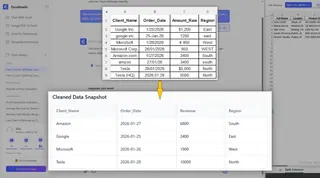
毎月同じ話です。CRMからレポートをエクスポートするか、ベンダーから「マスターファイル」を受け取ると、そこは災害現場です。混在する日付フォーマット、わずかに綴りが異なる重複顧客、そして分析を壊す目に見えない「ゴーストスペース」。
汚れたデータは単なる厄介事ではなく、キャリアを台無しにします。Gartnerによれば、データ担当者は時間のほぼ80%を「データ清掃員」として費やしており、分析ではなくデータのクリーニングと準備に追われています。あなたの "Client_Name" 列に同じ数百万ドル規模のアカウントが3つの異なる綴りで存在すれば、営業分析は歪みます。時間を失うだけでなく、幻影に基づいて重大な意思決定を下しているのです。
3つのデータ災害(と従来ツールがなぜ失敗するか)
1. 日付の混乱(フォーマット地獄)
混乱の内容: ある列に 01/12/2026(EU)、Dec 1, 2026(US)、2026-12-01(ISO)が混在。
なぜ数式が失敗するか: 標準のExcelフォーマットは単一の入力タイプを要求します。これを手動で直すには複雑な DATEVALUE のネストや、Power Query の "Change Type with Locale" 設定が必要で、新しいフォーマットが出現した瞬間に崩れます。
2. ファジーな同一性(意味上の重複)
混乱の内容: "Apple Inc", "apple inc.", " Apple Inc. " が別々の会社として現れる。
なぜ数式が失敗するか: TRIM や PROPER は表面的な問題しか解決しません。従来ツールは決定論的で、正確な文字一致を要求します。"Amzon" のようなタイプミスが "Amazon.com" を指していると「知る」ことはできません。
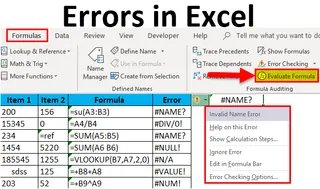
3. ゴーストスペース(VLOOKUP の破壊者)
混乱の内容: セルは見た目は "NY" でも、非表示文字や末尾スペース ("NY ") が入っている。
なぜ数式が失敗するか: VLOOKUP や XLOOKUP が #N/A を返し、隠れたピクセル1つのせいで30分も論理をデバッグすることになります。
技術的ギャップ:なぜAIがPower Queryに勝るのか
ほとんどのExcel上級ユーザーはクレンジングにPower QueryやPythonスクリプトを使います。強力ではありますが、これらはルールベースのロジックに依存します。事前にあらゆるエラーを予測し、それぞれに対する明確なルールを書く必要があります。
Excelmatic AI はセマンティック処理を使います。 AIは文字の一致ではなく意図を探します。ベクターベースのロジックを使って、"Microsoft Corp" と "MSFT" がビジネス文脈では同一の実体であると理解します。人間の監査者が数時間かけて手動で照合するギャップを埋めます。
60秒で回復:プロのようにスクラブする方法
AIスクラビングを最大限に活用するには、"writing formulas" から "guiding intelligence" へのシフトが必要です。
ステップ1: 混乱を取り込む
.xlsx、.csv、または any other supported format といった汚れたデータファイルをアップロードします。事前フォーマットは不要です。AIに生の混沌を見せてください。

ステップ2: コンテクスト重視のコマンドを使う
汎用コマンドの代わりに、マルチステップの推論を扱える プロ向けプロンプト を使いましょう。
この「マスターコマンド」を試してください:
Standardize all dates to YYYY-MM-DD. Identify duplicate clients even if spellings or suffixes (like Inc vs LLC) vary, and merge their revenue. Finally, trim all non-printing characters and ensure the 'Region' column uses title case.

ステップ3: レビューして価値を取り戻す
60秒以内に、Excelmatic は監査対応のクリーンなデータセットを生成します。あなたはもはや「データ清掃員」ではありません。取締役会で戦える戦略アナリストです。
| Metric | Manual Cleaning | Power Query | Excelmatic AI |
|---|---|---|---|
| Setup Time | 数時間 | 20–40分 | 60秒 |
| Skill Required | 忍耐 | 中級技術 | 基本的な言語運用 |
| Handles Typos? | はい(ただし遅い) | いいえ(ルールが必要) | はい(ファジーロジック) |
| Decision Accuracy | 低(人為ミス) | 高(ルールが完璧なら) | 最高(セマンティック) |
FAQ: AIによるデータクレンジングに関するよくある質問
Q: AIを使うとデータは安全ですか?
A: もちろんです。Excelmatic はエンタープライズ級の暗号化を備えたプロ仕様で設計されています。データはクレンジングのために処理され、あなたの同意なしに公開モデルの学習に使用・保存されることはありません。
Q: 10万行以上のデータに対応できますか?
A: はい。ローカルのExcelが重いマクロやPower Queryでフリーズしがちな状況とは異なり、当社のクラウドAI基盤はスケールを前提に構築されています。
Q: 異なる言語に対応しますか?
A: はい。AIが意味を理解するため、異なる言語間の照合(例:"Sales" とスペイン語の "Ventas" の一致)も多くの場合で可能です。
クリーニングをやめて、分析を始めよう。
あなたのプロとしての価値は、壊れたスプレッドシートを直す能力で決まるのではなく、そこから引き出すインサイトで決まります。日付フォーマットを直す1時間は、戦略に費やせる1時間を奪います。
「Excel 夜勤」や「データ清掃員」の時代は終わりました。単純作業を委ね、本当に昇進につながる仕事に戻る時です。
あなたの最もひどいファイルを試してみてください
汚れたデータに悩まされるのはもう終わり。あなたの「悪夢ファイル」を Excelmatic にアップロードして、60秒回復プランを体感してください。
🚀 今すぐデータをスクラブ