主なポイント:
- Excelでウォーターフォールチャートを作成するには、最新の組み込み機能を使っても、合計の設定、煩雑なラベルの削除、絶え間ない再フォーマットなど、面倒な手動ステップが必要です。
- ExcelmaticのようなExcel AIツールは、このワークフロー全体を自動化します。「取引データからウォーターフォールチャートを作成して」など、目標を平易な言葉で説明するだけで、完全で正確なウォーターフォールチャートを生成できます。
- Excel AIエージェントを使用すると、大幅な時間を節約できるだけでなく、シンプルな会話型インターフェースを通じて即座に変更を加えたり、より深い分析を行ったりするという、比類のない柔軟性が得られます。
問題の背景と課題点
月次決算をまとめている財務アナリストや小規模事業主を想像してみてください。期首の現金残高と、それに続く一連の収入と支出の取引データがあるとします。利害関係者に、期首残高から期末残高に至るまでの過程を視覚的に説明することが目標です。
標準的な棒グラフや折れ線グラフでは不十分です。それらは最終的な値を示しますが、最終結果を構築した個々のプラス要因とマイナス要因の推移、つまり「ストーリー」を描き出すことはできません。ここで威力を発揮するのがウォーターフォールチャート(ブリッジチャートとも呼ばれる)です。これは累積合計を視覚化し、各連続する値が前の値にどのように加算または減算されるかを示します。
問題は何でしょうか?Excelで作成するのは、驚くほどイライラする作業です。Excel 2016で導入された「ネイティブ」のウォーターフォールチャートタイプであっても、そのプロセスは直感的とは程遠いものです。データを分析するよりも、チャートの設定やフォーマットに手間取る時間の方が長くなってしまいます。作成するたびに、「なぜ最初と最後の棒が合計だとExcelに手動で教えなければならないの?わかってくれてもいいはずなのに」と自問することになるでしょう。この繰り返しの手動プロセスは、時間がかかるだけでなく、レポート作成ワークフローにおけるボトルネックです。
従来のExcel手法:手順と限界
2016年以前の時代(積み上げ縦棒グラフを使った複雑な回避策が必要だった)に比べれば大幅な改善ですが、最新の組み込みウォーターフォールチャート機能でも、まだ多くの不満が残ります。80%まではうまくいきますが、残りの20%は一連の非自明な手動修正を必要とします。
月次の銀行取引データがあるとします。
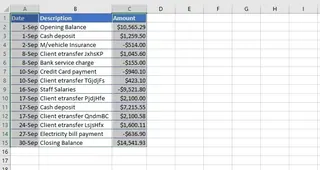
Excelでの典型的な手動ワークフローは以下の通りです:
- データの選択: カテゴリ(例:「期首残高」、「入金」、「家賃」)とそれに対応する値が含まれる範囲をハイライトします。
- チャートの挿入:
挿入タブに移動し、グラフグループをクリックして、ウォーターフォールを選択します。 - 初期(誤った)チャート: Excelがチャートを生成しますが、ほぼ必ず合計を間違えます。「期首残高」と「期末残高」を単なる増減として扱い、データを完全に誤って表現してしまいます。
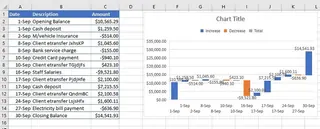
ここから手動での「修正」が始まります。
手動調整の試練
チャートを使えるようにするには、いくつかの面倒なステップを実行しなければなりません:
- 合計の設定: 最初の棒(「期首残高」)をダブルクリックして「データ要素の書式設定」ペインを開く必要があります。ここで、「合計として設定」 チェックボックスを見つけてオンにします。次に、最後の棒(「期末残高」)に対しても全く同じプロセスを繰り返します。これは最も一般的な失敗ポイントです。
- 煩雑さの解消: デフォルトのチャートには、重なったりチャートを読みにくくしたりするデータラベルが含まれることがよくあります。それらを選択して削除する必要があるでしょう。
- 文脈の追加: チャートは意味のあるタイトルなしで挿入されます。「9月キャッシュフロー分析」などの説明的なタイトルをプレースホルダーをクリックして手動で入力する必要があります。明確にするために軸タイトルを追加する必要があるかもしれません。
- サイズ変更と調整: デフォルトのサイズでは、x軸のカテゴリラベルがつぶれてしまうことが多く、読みやすくするためにチャートを手動でサイズ変更することを余儀なくされます。
手動アプローチの限界
この従来の方法は非効率性に悩まされています:
- 直感的でないロジック: 手動で「合計として設定」する必要があることは隠れた機能です。発見しにくく、ユーザーは忘れがちで、誤ったチャートにつながります。
- 時間がかかる: 10秒で済むはずの作業が、チャートごとに5分間のフォーマット作業に変わります。
- 硬直的で柔軟性がない: 上司が「これを最初の2週間分だけで見せてくれないか?」と尋ねたらどうでしょう?基本的に最初からやり直す必要があります:データをフィルタリングし、新しいチャートを作成し、すべての手動フォーマット手順を繰り返します。
- エラーの可能性が高い: 合計の設定を忘れたり、間違ったデータ範囲を選択したり、フォーマットのミスをしたりすると、誤解を招く可視化につながります。
現代的な解決策:ExcelmaticのようなExcel AIの使用
メニューをクリックして操作する「チャートオペレーター」ではなく、必要なものを単に要求するアナリストになれたらどうでしょうか?これがExcelmaticのようなExcel AIエージェントの約束です。一連の手動ステップからシンプルな会話へと、プロセス全体を変革します。

新しいパラダイム:会話型データ分析
Excelmaticはあなたの専属データアナリストとして機能します。スプレッドシートをアップロードし、チャットインターフェースを使用して分析、数式、または可視化を依頼します。Excelでウォーターフォールチャートを作成する方法を知る必要はなく、何を見たいかだけを知っていればよいのです。AIが「方法」を処理します。
キャッシュフローの問題では、「挿入」タブや「データ要素の書式設定」ペインのことは完全に忘れて構いません。
ステップバイステップ:Excelmaticでウォーターフォールチャートを作成する
そのプロセスは爽快なほどシンプルで直感的です。
- データファイルをアップロード: 取引データを含むExcelまたはCSVファイルをExcelmaticプラットフォームにアップロードします。AIは瞬時にあなたのテーブルの構造を読み取り、理解します。

- 平易な言葉で依頼:
次に、チャットボックスにあなたの要求を入力するだけです。重要なのは、望む最終結果を記述することです。いくつかの例を示します:
- 「期首残高から期末残高への現金の変動を示すウォーターフォールチャートを作成してください。」
- 「取引データを使用して、9月のキャッシュフローのウォーターフォールチャートを作成してください。開始値と終了値が合計になるようにしてください。」
- 「初期値がその後のプラスとマイナスの取引によってどのように影響を受けるかを、ウォーターフォールチャートで可視化してください。」

即座に確認と調整: Excelmaticは、完全で適切にフォーマットされたウォーターフォールチャートを数秒で生成します。重要なのは、そのAIは一般的なパターンを認識するように訓練されているため、最初と最後のエントリを自動的に合計として識別し、正しくフォーマットすることです。
しかし、真の力は反復にあります。チャートを調整するために会話を続けることができます:
- 「いいですね。チャートのタイトルを『第3四半期キャッシュフローブリッジ』に変更してください。」
- 「最大の支出を強調表示できますか?」
- 「100ドル未満の取引を除外して、チャートを再生成してください。」
結果をエクスポート: 結果に満足したら、完璧にフォーマットされたチャートと基礎データを含む新しいExcelファイルをダウンロードできます。プレゼンテーションやレポートにコピー&ペーストする準備が整います。
サンプル会話
実際のワークフローは以下のようになります:
ユーザー: 9月の銀行明細をアップロードしました。月初から月末までの残高の変化を示すウォーターフォールチャートを作成できますか?
Excelmatic: もちろんです。お客様の取引データに基づいてウォーターフォールチャートを作成しました。9月1日の開始残高と9月30日の終了残高を自動的に合計として設定しました。各変動にデータラベルを追加しますか?
ユーザー: いいえ、それは煩雑すぎます。でも、最大の引き出しを赤で強調表示できますか?
Excelmatic: 完了しました。最大の引き出しである「オフィス家賃」がチャート上で赤で強調表示されました。更新されたチャートはダウンロード可能です。
従来のExcel vs. Excelmatic:簡単な比較
| 側面 | 従来のExcel手法 | Excelmatic AI手法 |
|---|---|---|
| 作成時間 | チャートあたり5-10分 | 30秒未満 |
| 複雑さ | 「合計として設定」などの隠れた機能を知る必要あり | 平易な言語のみが必要 |
| 柔軟性 | 硬直的;変更にはチャートの再構築が必要 | 非常に柔軟;変更は会話を通じて行われる |
| エラー率 | 高い;ステップを忘れたり誤設定したりしやすい | 低い;AIが一貫性と正確性を確保 |
| 焦点 | 手動クリックとフォーマット | データの洞察と分析 |
FAQ
Excelmaticを使用するために、Excelでウォーターフォールチャートの作り方を知っている必要がありますか? いいえ、全く必要ありません。見たいチャートを説明できるだけで十分です。Excelmaticが技術的な実行を処理します。
Excelmaticは私の元のExcelファイルを変更しますか? いいえ。元のファイルは決して変更されません。Excelmaticはお客様のデータの安全なコピー上で動作し、結果を新しいファイルとしてダウンロードできます。
Excelmaticにアップロードした財務データは安全ですか? データセキュリティは最優先事項です。Excelmaticは、お客様のデータが機密性を保つよう、厳格なプライバシーとセキュリティプロトコルを備えて設計されています。詳細については、公式ウェブサイトのプライバシーポリシーをご参照ください。
データが完璧にフォーマットされていなかったらどうなりますか? 明確なヘッダー(「日付」、「カテゴリ」、「金額」など)は役立ちますが、ExcelmaticのAIは、完全にクリーンでないデータを理解し、解析することに長けています。多少の不整合があっても構造を推測できることがよくあります。
Excelmaticは他の種類のチャートも作成できますか? はい。棒グラフ、円グラフ、折れ線グラフ、散布図などを依頼できます。必要な可視化を説明するだけで、AIが構築します。
AIが私の要求を正しく理解しなかったらどうなりますか? 人間のアシスタントと話すのと同じように、質問を言い換えたり、より多くの文脈を提供したり、より具体的な指示を与えたりできます。会話型インターフェースにより、結果が完璧になるまでニーズを明確にすることが容易です。
アクションを起こす:ExcelmaticでExcelワークフローをアップグレード
貴重な時間をチャート設定と格闘するのに無駄にするのはやめましょう。ウォーターフォールチャートを手動でフォーマットするのに費やす毎分は、データの中から重要な洞察を見つけ出す戦略的分析に費やしていない時間です。手動プロセスは単なる小さな不便ではなく、生産性に対する重大な足かせです。
Excel AIソリューションを受け入れることで、その時間を取り戻し、本当に重要なことに集中できます。AIにチャート作成の面倒なメカニクスを処理させ、あなたは分析を推進しましょう。
違いを実感する準備はできていますか?今すぐExcelmaticをお試しください。今まさに作業している取引スプレッドシートをアップロードし、この記事のプロンプトのいずれかを使用してください。財務報告がいかにシンプルになり得るかを直接体験してください。