主なポイント:
- Excelで散布図を手動で作成するには、メニューを介した複数のステップが必要であり、複数のデータ系列やトレンドラインを追加するのは、面倒で時間がかかることが多いです。
- ExcelmaticのようなExcel AIツールを使えば、「広告費と売上高の関係をプロットして」など、視覚化したい関係を平易な英語で説明するだけで、洞察に富んだ散布図を生成できます。
- Excelmaticを使用すると、作成時間が劇的に短縮され、複数の系列を含む複雑なグラフが簡素化され、会話形式のフォローアップ質問を通じて即座に反復と分析が可能になります。
問題の背景と課題点
あなたがマーケティングアナリストで、スプレッドシートを見つめていると想像してください。日々の広告費、ウェブサイトのクリック数、売上高の列があります。上司が尋ねます:「広告費を増やしたことで、実際に売上が増えているのか?データを見せてくれ。」
これは相関関係に関する典型的なビジネス上の質問です。これに答えるには、2つの数値変数、つまり「広告費」と「売上高」の関係を視覚化する必要があります。散布図はこの仕事に最適なツールです。2つの変数が一緒に動くか(正の相関)、逆方向に動くか(負の相関)、あるいは全く関係がないかを素早く明らかにできます。
しかし、Excelでは、生データから明確で洞察に富んだ散布図にたどり着くまでが、必ずしも一直線ではありません。まず、散布図が正しい選択であり、折れ線グラフではないことを思い出さなければなりません。これはよくある混乱のポイントです。その後、データを選択し、挿入 > グラフメニューを操作し、適切なアイコンを選ぶという手動プロセスが始まります。
本当の頭痛の種は、質問がより複雑になったときに始まります。「広告費 vs 売上高」と「広告費 vs ウェブサイトクリック数」のように、同じグラフ上に2つの関係をプロットする必要がある場合はどうでしょうか?あるいは、関係を定量化するためにトレンドラインを追加する必要がある場合は?これらの作業のそれぞれが、混乱を招くダイアログボックスに戻り、データ系列や書式設定要素を手動で追加することを要求します。この手動プロセスは遅く、エラーが発生しやすく、分析の自然な流れを妨げます。
従来のExcelソリューション:手順と限界
従来のExcelワークフローでは、散布図の作成には一連の正確な手動手順が必要です。効果的ではありますが、このプロセスは、特に分析ニーズがより複雑になるにつれて、いくつかの限界を浮き彫りにします。
まず、基本を理解しましょう。散布図(またはXYグラフ)は、2つの異なる数値変数の値を表すために点を使用します。各点の水平(X軸)および垂直(Y軸)軸上の位置は、個々のデータポイントの値を示します。点のパターンを見ることで、変数間の関係を推測できます。
散布図を手動で作成する手順
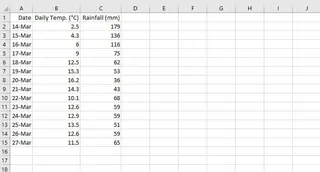
- データを整理する: 比較したい2列の数値データがあることを確認します。例えば、「日々の気温」の列と「日々の降水量」の列です。独立変数(変化を引き起こす可能性があると考えられる変数)は通常X軸に、従属変数はY軸に配置されます。
- データを選択する: ヘッダーを含む2列のデータをハイライトします。
- グラフを挿入する: Excelリボンの
挿入タブに移動します。グラフグループで、散らばった点の集まりのように見える小さなアイコンをクリックします。これで散布図のオプションが開きます。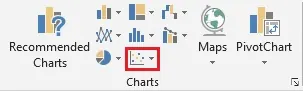
- タイプを選択する: 基本的な散布図を選択します。これでデータの視覚的表現が得られます。
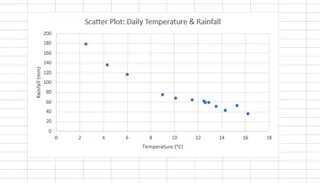
- カスタマイズとトレンドラインの追加: 相関関係をより明確にするために、トレンドラインを追加できます。グラフをクリックし、右側に表示される
+アイコン(グラフ要素)をクリックします。トレンドラインのチェックボックスをオンにします。ここで軸タイトルやグラフタイトルを追加することもできます。
手動アプローチの限界
基本的なプロセスは管理可能ですが、その限界はすぐに明らかになります:
- 複数系列の追加は煩雑: 同じグラフ上で、気温に対して2つの異なる年の降水量データを比較したい場合はどうでしょうか?グラフを右クリックし、
データの選択を選び、新しいデータセットの系列名、X値、Y値を定義するために手動で追加をクリックする必要があります。このダイアログボックスは非常に直感的ではなく、選択エラーが発生しやすいことで知られています。 - 反復が遅い: 変更や新しい質問があるたびに、クリックの繰り返しが必要です。特定の外れ値を除いた相関関係を見たいですか?ソースデータを手動でフィルタリングし、グラフを更新する必要があります。変数を切り替えたいですか?多くの場合、最初からやり直さなければなりません。これは分析の勢いを削ぎます。
- 認知的負荷が高い: 「正しい」クリックの順序を覚えておく必要があります。Excelをあまり使わないユーザーにとっては、毎回プロセスを再学習することを意味します。エキスパートにとっては、単に退屈な繰り返しです。
- 会話に不向き: 「第1四半期だけの相関関係は何ですか?」のように、グラフにフォローアップ質問を「尋ねる」ことはできません。そのビジネス上の質問を、一連の手動データ操作とグラフ設定に翻訳する必要があります。
新しい方法:Excel AIエージェント(Excelmatic)の使用
Excelのメニューに詳しくなる代わりに、自分のデータに詳しくなれたらどうでしょうか?これがExcelmaticのようなExcel AIエージェントの約束です。ファイルをアップロードし、必要な分析や視覚化を自然言語で要求します。AIがクリック、数式、グラフ設定を代わりに処理します。

マーケティングアナリストの問題を、Excelmaticで解決してみましょう。
ステップ1:データをアップロードする
まず、広告費、クリック数、売上高のデータを含むExcelまたはCSVファイルをExcelmaticにドラッグ&ドロップします。AIは即座にヘッダーとデータ構造を読み取り、分析の準備をします。

ステップ2:必要なグラフを平易な言葉で説明する
メニューを操作する代わりに、チャットプロンプトにリクエストを入力するだけです。
使用できるプロンプトの例をいくつか示します:
「広告費」をX軸、「売上高」をY軸にした散布図を作成してください。「日々の気温」と「日々の降水量」の関係を散布図で表示してください。広告費と売上高をプロットしてください。線形トレンドラインを追加し、グラフ上にR二乗値を表示してください。

ステップ3:結果を確認し、反復する
Excelmaticはリクエストに基づいて即座に散布図を生成します。しかし、真の力は会話を続けられることにあります。シンプルなフォローアッププロンプトでグラフを洗練させることができます:
このグラフに、「広告費」対「ウェブサイトクリック数」を示す別の系列を追加してください。「売上高」データポイントの色を緑に変更してください。広告費が$100未満のデータポイントを除外してください。売上高トップ5のポイントに対応する日付をラベル付けできますか?
この会話型アプローチは、データ分析を硬直した段階的な手順から、流動的でインタラクティブな探索へと変えます。
ステップ4:完成した作業をエクスポートする
グラフに満足したら、完全にフォーマットされ編集可能な散布図を含む新しいExcelファイルをダウンロードできます。それを直接プレゼンテーションにコピーしたり、同僚とファイルを共有したりできます。同僚はそれを他のExcelグラフと同様に操作できます。
Excelmaticとの会話例
以下は、対話形式での典型的なワークフローの例です:
ユーザー: 気象データをアップロードしました。「日々の気温」と「日々の降水量」の関係があるかどうかを確認するために散布図を作成できますか?
Excelmatic: 承知しました。「日々の気温」をX軸、「日々の降水量」をY軸にした散布図を作成しました。わずかな負の相関があるようです。
ユーザー: 興味深いです。パターンをより明確にするために、線形トレンドラインを追加してください。
Excelmatic: トレンドラインがグラフに追加されました。弱い負の相関を視覚的に確認できます。相関係数を計算しましょうか?
ユーザー: はい、お願いします。また、グラフタイトルを「気温 vs 降水量分析」に変更してください。
Excelmatic: 相関係数(ピアソンのr)は-0.48です。また、リクエスト通りにグラフタイトルを更新しました。更新されたExcelファイルをダウンロードできます。
従来の方法 vs Excelmatic:簡単な比較
| 側面 | 従来のExcel | Excelmatic (Excel AI) |
|---|---|---|
| 作成までの時間 | 複雑さに応じて2〜10分 | リクエストごとに15〜30秒 |
| 2番目の系列の追加 | 手動、複雑なデータの選択ダイアログ |
シンプルなプロンプト:「...の別の系列を追加」 |
| トレンドラインの追加 | グラフ要素メニューをクリック |
シンプルなプロンプト:「トレンドラインを追加」 |
| 柔軟性 | 硬直的;変更には手順のやり直しが必要 | 非常に柔軟;フォローアップ質問で反復可能 |
| 必要なスキル | グラフタイプとメニューの知識 | ビジネス上の質問を説明する能力 |
FAQ
自分のデータに最適なグラフタイプを知っている必要がありますか? 必ずしもそうではありません。具体的に「散布図」を要求することもできますが、「XとYの相関関係を見せて」のように目標を説明することもできます。Excelmaticは、適切なグラフタイプを選択するのに十分な賢さを持つことが多いです。
Excelmaticにデータをアップロードする際、データは安全ですか? データのプライバシーとセキュリティは最優先事項です。Excelmaticは、安全な接続とインフラストラクチャを使用し、セキュリティを考慮して設計されています。データの取り扱いやプライバシーポリシーの詳細については、公式ウェブサイトを参照することをお勧めします。元のファイルは変更されません。
Excelmaticは、複数のトレンドラインやデータ系列の追加のような複雑なリクエストを処理できますか? はい。ここがAIの真価を発揮するところです。複数のデータ系列を追加し、それぞれに異なるトレンドライン(線形、対数など)を適用し、色やマーカーをカスタマイズすることを、複雑な設定メニューに触れることなく、会話形式で要求できます。
Excelmaticが作成するグラフをカスタマイズできますか? もちろんです。AIにタイトル、軸ラベル、色、その他の書式設定要素の変更を依頼できます。さらに、結果を標準のExcelファイルとしてダウンロードできるため、必要に応じてExcelで直接、最終的な微調整を行うことができます。
Excelmaticは、Excelに詳しくない初心者に適していますか? はい、理想的です。Excelのインターフェースを学ぶ必要があるという障壁を取り除きます。質問ができれば、データを分析できます。あらゆるスキルレベルのチームメンバーが、広範なトレーニングなしにデータから洞察を得られるようにします。
今すぐ行動を:Excelワークフローをアップグレードしよう
貴重な時間を無限のメニューのクリックやグラフ設定との格闘に無駄にするのはやめましょう。1つの散布図を手動で作成し調整するのに費やす数分は、毎月何時間もの生産性の損失につながります。それは、より深い分析と戦略的思考に費やせるはずの時間です。
ExcelmaticのようなExcel AIエージェントを使えば、データとの関係を変えることができます。Excelは退屈な作業の監視者ではなく、応答性の高い分析パートナーになります。
今すぐExcelmaticを無料で試してみてください。今まさに作業しているスプレッドシートをアップロードし、答えようとしている質問を尋ねてみてください。この記事からの「列Cと列Fの散布図を作成して」のようなシンプルなプロンプトから始めて、どれだけ速く結果が得られるかを確認してください。AIに「方法」を任せ、あなたが「理由」に集中する時が来ました。