
主なポイント:
- Excelでカスタムサンプルデータセットを手動で作成するには、
SEQUENCE、RANDARRAY、INDEX、MROUNDなどの複雑な関数を組み合わせる必要があり、時間がかかり、エラーも発生しやすい。 - ExcelmaticのようなExcel AIツールを使えば、数式は不要。要件を平易な言葉で説明するだけで、完全で構造化されたデータセットを生成できる。
- Excelmaticを使用すると、データ生成を数時間から数分に短縮できるだけでなく、会話型のプロンプトを通じて(給与範囲や部門リストなどの)データルールを即座に柔軟に変更することも可能。
問題点: なぜ良いサンプルデータの作成は難しいのか?
新しいダッシュボードをテストするアナリストであれ、チームをトレーニングするマネージャーであれ、ピボットテーブルをマスターしようとする学生であれ、誰もが直面する共通の障壁があります:作業に適した良いデータセットが必要だということです。インターネットにはサンプルデータが溢れていますが、完璧なものはほとんどありません。形式が間違っていたり、列が少なすぎたり、現実的な関連性が欠けていたり、ニーズに対して単純すぎたりする可能性があります。
次に取るべき論理的なステップは、自分で作成することです。サンプルの従業員名簿を作成したいと想像してみてください。名前のリストから始めますが、その後、残りの部分を埋める必要があります。以下のような列が必要になります:
- 従業員ID: 特定の形式(例:
EMP-2000、EMP-2001)を持つ、一意で連続したID。 - 部門: 事前に定義されたリスト(例:人事、営業、マーケティング)からランダムに割り当てられた部門。
- 役職: 割り当てられた部門に論理的に対応する役職。
- 給与: 特定の範囲内(例:30,000ドルから70,000ドル)のランダムな給与で、千単位に丸められたもの。
突然、この「単純な」作業は大きな課題に変わります。単にデータを入力するだけでなく、現実世界の構造とランダム性をシミュレートしようとしているのです。これをExcelで手動で行うことは、すぐに複雑で数式駆動のプロジェクトになってしまいます。
従来のExcelソリューション: 数式の迷路
このデータセットを従来の方法で構築するには、動的配列関数群の一部である多くの最新Excel関数に慣れている必要があります。強力ですが、学習曲線は急峻です。
以下に、多段階で数式が多用されるプロセスの内訳を示します。
ステップ1: 連続した従業員IDを生成する
まず、従業員数を数え、次に連続したIDを生成する必要があります。名前がA2:A11にある場合、EMP-2000から始まるIDを作成する数式は次のようになります:
="EMP-" & SEQUENCE(COUNTA(A2:A11), 1, 2000, 1)
この数式は、COUNTAを使用して作成するIDの数を決定し、SEQUENCEを使用して2000以降の番号を生成します。すでにテキストと動的配列関数を組み合わせる方法を知っている必要があります。
ステップ2: 部門をランダムに割り当てる
次に、「人事」、「営業」、「マーケティング」、「財務」のようなリストから部門をランダムに選択する必要があります。これには、INDEXとRANDARRAYを組み合わせて使用できます。
=INDEX({"HR","Sales","Marketing","Finance"}, RANDARRAY(10, 1, 1, 4, TRUE))
この数式は、1から4までの10個のランダムな整数の配列を作成し、それらの数値をインデックスとして使用して部門リストから値を取得します。
ステップ3: 部門に基づいて役職を割り当てる
ここからさらに複雑になります。役職は部門と一致しなければなりません。単に別のランダムなリストを生成することはできません。最も一般的な方法は、ネストされたIFステートメントを使用するか、別のVLOOKUPテーブルを設定することです。ネストされたIF数式は次のようになります:
=IF(C2="HR", "HR Admin", IF(C2="Sales", "Sales Agent", IF(C2="Marketing", "Marketing Assistant", "Accountant")))
この数式はすぐに長くなり、読みにくくなり、部門を追加する場合の更新も困難になります。
ステップ4: ランダム化され丸められた給与を生成する
最後に、給与については、範囲内のランダムな数値を生成し、それを丸める必要があります。ここでもRANDARRAYが役立ち、千単位に丸めるためにMROUNDと組み合わせます。
=MROUND(RANDARRAY(10, 1, 30000, 70000, TRUE), 1000)
手動方法の限界
技術的には可能ですが、このアプローチは理想的とは言えません:
- 複雑性が高い: 少なくとも4つの異なる関数(
SEQUENCE、RANDARRAY、INDEX、MROUND)をマスターして組み合わせる必要があり、さらにIFやVLOOKUPで条件付きロジックを扱う必要がある。 - エラーが発生しやすい: これらの長い数式の中で、1つのコンマや括弧の位置が間違っているだけで、データセット全体が壊れる可能性がある。デバッグは面倒な作業だ。
- 柔軟性がない: 「法務」部門を追加したい場合は? 給与範囲を変更したい場合は? 複数の数式を手動で編集し直す必要があり、エラーのリスクが高まる。
- 揮発性:
RANDARRAYのような関数は、シートが変更されるたびに再計算される。データセットを「固定」するには、すべてを値としてコピーして貼り付けることを忘れずに行う必要があり、これは追加の、しばしば忘れられがちなステップだ。 - 参入障壁が高い: この方法は、数式の専門家ではない大多数のExcelユーザーには利用できない。
現代のソリューション: Excel AI (Excelmatic) でデータセットを生成する
数式プログラマーになることを強いる代わりに、ExcelmaticのようなExcel AIエージェントを使えば、「データアーキテクト」になることができます。必要なデータセットを説明するだけで、AIがそれを構築します。同じ複雑なタスクが、単純な会話に変わります。

仕組み: プロンプトからデータセットまで数分で
このプロセスは非常に簡単です。数式ではなく、結果を考えて作業を進めるようになります。
1. 開始ファイルをアップロードする
白紙の状態から始めることも、従業員名の初期列を含むシンプルなExcelファイルをアップロードすることもできます。これにより、AIが構築するためのコンテキストが与えられます。

2. 平易な言葉で希望のデータセットを説明する
ここが魔法が起こる場所です。数式を書く代わりに、最終的なテーブルを説明するプロンプトを書きます。形式、ルール、列間の関連性について、非常に具体的に指定することができます。
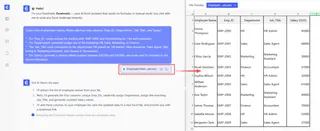
従業員名簿のシナリオでは、Excelmaticへのプロンプトは次のようになります:
従業員名のリストがあります。'Emp_ID'、'Department'、'Job_Title'、'Salary'の4つの新しい列を追加してください。
'Emp_ID'については、'EMP-2000'から始まり、各従業員ごとに1ずつ増加する一意のIDを作成してください。
'Department'については、次のいずれかをランダムに割り当ててください:人事、営業、マーケティング、財務。
'Job_Title'は部門に対応する必要があります:人事は'HR Admin'、営業は'Sales Agent'、マーケティングは'Marketing Assistant'、財務は'Accountant'です。
'Salary'については、30,000ドルから70,000ドルの間のランダムな整数を生成し、千単位に丸めてください。
3. 結果を確認し、反復する
Excelmaticはリクエストを処理し、数秒で完全なテーブルを生成します。重要な利点は、これが会話であることです。結果が完全に適切でない場合や、新しいアイデアがある場合は、単に変更を依頼するだけです。
複雑な数式を書き直す必要はもうありません。ただ尋ねるだけです。
4. 完成したデータセットをダウンロードする
結果に満足したら、完全にデータが入力されたデータセットを新しいExcelファイルとしてダウンロードし、分析、ダッシュボード、トレーニングセッションの準備が整います。

Excelmaticとの会話例
以下は、Excelmaticのチャットインターフェースでのそのようなやり取りの様子です:
ユーザー: 10人の従業員名が記載されたファイルをアップロードしました。'Emp_ID'、'Department'、'Job_Title'、'Salary'の4つの新しい列を追加できますか?
- 'Emp_ID'については、'EMP-2000'から始めて1ずつ増加させてください。
- 'Department'については、次のいずれかをランダムに割り当ててください:人事、営業、マーケティング、財務。
- 'Job_Title'については、部門と一致する必要があります:人事は'HR Admin'、営業は'Sales Agent'、マーケティングは'Marketing Assistant'、財務は'Accountant'です。
- 'Salary'については、30000から70000の間のランダムな数値を生成し、1000単位に丸めてください。
Excelmatic: 完了しました。指定されたルールに基づいて4つの列を生成しました。新しいデータセットは確認できる状態です。'入社日'や'勤務地'などの他のデータを追加しますか?
ユーザー: 完璧です。実は、営業部門のみ給与範囲を45,000ドルから90,000ドルに変更できますか? 他の部門は元の範囲のままにしてください。
Excelmatic: 問題ありません。'Salary'列を更新しました。'営業'部門の給与は45,000ドルから90,000ドルの間でランダムに生成され、他のすべての部門は30,000ドルから70,000ドルのままです。すべての給与は依然として千単位に丸められています。更新されたファイルを今すぐダウンロードできます。
従来の方法 vs. Excelmatic: 簡単な比較
| 側面 | 従来のExcel数式 | Excelmatic AIエージェント |
|---|---|---|
| 作成時間 | 30-60分(デバッグ含む) | 1-2分 |
| 必要なスキル | 複数の関数に関するエキスパートレベルの知識 | ビジネスニーズを平易な言葉で説明する能力 |
| 柔軟性 | 低い。変更には複雑な数式の書き直しが必要。 | 高い。変更はシンプルな会話型プロンプトで行われる。 |
| エラー率 | 高い。構文エラーや論理の欠陥が発生しやすい。 | 低い。AIが内部的にロジックと構文を処理する。 |
| プロセス | 数式で段階的に構築 | 最終結果を説明し、AIに構築させる |
よくある質問 (FAQ)
Q: 開始ファイルを提供する必要がありますか、それともExcelmaticはゼロからデータを作成できますか? A: 両方可能です。開始ファイル(名前のリストなど)をアップロードするとAIにコンテキストが与えられますが、Excelmaticに完全なデータセットをゼロから生成させることもできます。例えば:「50人のランダムな従業員のテーブルを作成してください...」
Q: 部門/役職ルールのような、列間の複雑な関連性を指定できますか? A: はい。これはExcelmaticの重要な強みです。人間のアシスタントに説明するのと同じように、プロンプトで条件付きロジックや関連性を定義できます。AIはこれらのルールを列全体で理解し、実装するように設計されています。
Q: Excelmaticにファイルをアップロードする際、データは安全ですか? A: Excelmaticはデータセキュリティを優先して構築されています。ファイルは安全に処理され、プラットフォームは厳格なプライバシーポリシーに準拠しています。エンタープライズグレードのセキュリティとコンプライアンスに関する詳細については、常に公式ウェブサイトを参照してください。
Q: AIがリクエストを誤解した場合はどうなりますか? A: 会話型インターフェースにより、修正と洗練が容易です。最初の結果が完全に希望通りでない場合は、「それで近いですが、すべての従業員IDが一意であることを確認できますか?」のような明確な指示で返信するだけです。AIはそれに応じて出力を調整します。
Q: Excelmaticは10,000行のようなはるかに大きなデータセットを生成できますか? A: はい、Excelmaticは大規模なデータセットを処理できるため、アプリケーションのストレステストや、大量のサンプルデータを必要とする堅牢な分析モデルの構築に適しています。
構築をやめて、説明を始めましょう: Excelmaticで次のデータセットを作成する
使用可能なサンプルファイルを作成するためだけに複雑な数式と格闘する日々は終わりました。手動で数式を優先するアプローチから、記述的でAIを優先するワークフローに移行することで、何時間もの時間を取り戻し、実際に重要なこと、つまりデータの分析、レポートの構築、洞察の獲得に集中できます。
Excelのメカニックになる代わりに、データのアーキテクトになることができます。必要なものを説明し、AIエージェントに構築を任せましょう。
自分で試してみる準備はできていますか? ファイルをアップロードし、この記事のプロンプトを使用して、最初のAI駆動のデータセットを生成してください。





