
主なポイント:
- Excelの生データを手作業でプロフェッショナルなレポートに整形する作業は、フォント、色、グラフ、表の設定に数十回のクリックを要する、時間がかかり反復的な作業です。
- Excelmatic のようなExcel AIツールは、自然言語のプロンプトを使用して完璧にフォーマットされた要約、グラフ、表を自動生成できるようにすることで、この手作業を排除します。
- Excelmaticを使用することで、一貫性があり、エラーがなく、視覚的に魅力的なレポートを、わずかな時間で作成できます。フォーマットオプションと格闘する代わりに、洞察の分析に集中する時間を確保できます。
問題の背景と課題点
月次の売上データの集計がようやく終わりました。数字はすべてそこにあり、数千行に及ぶ巨大で威圧的なスプレッドシートの中にあります。データは正確で、計算も正しいのですが、ファイル自体は視覚的に見づらい状態です。上司やチームに提示するには不可能な、文字と数字の壁です。
さて、「本当の」作業が始まります。プロフェッショナルに見せるための、退屈で気が滅入るプロセスです。要約表を作成し、グラフで傾向を可視化し、すべてが会社のブランディングに沿っていることを確認する必要があります。次のような疑問が湧いてきます:
- ヘッダーとデータでは、どのフォントとサイズを使うべきか?
- 他の行を手動で色付けせずに、行を読みやすくするにはどうすればよいか?
- 地域別の業績を明確に示すグラフを作成する最良の方法は?
- このレポートが先月作成したものとまったく同じに見えるようにするにはどうすればよいか?
このプロセスには簡単に数時間が費やされます。あなたはグラフィックデザイナーではなくデータの専門家なのに、見た目の微調整にかなりの時間を費やすことを強いられています。さらに悪いことに、その努力の末に、上司が「月次ではなく四半期ごとにデータを見たい」といった小さな変更を要求すると、フォーマットのプロセスを最初からやり直さなければなりません。
従来のExcelソリューション:手順と限界
生データを提示可能なレポートに変換するために、Excelでの従来のアプローチには、一連の長い手作業の手順が伴います。強力ではありますが、この方法は非効率でエラーが発生しやすいものです。
典型的なワークフローは次のようなものです:
キャンバスの準備: よりクリーンな見た目を作るために、まずグリッド線を削除するかもしれません(
表示 > 表示 > グリッド線のチェックを外す)。また、一般的なデザインのコツとして、最初の行と列を空けて「余白」を作ることもあります。ヘッダーとタイトルのフォーマット: ヘッダー行を選択し、テキストを太字にし、フォントサイズを大きくし、場合によってはフォントの色を変更し、テキストを中央揃えにします。これはすべてのタイトルとサブヘッダーに対して行う必要があります。
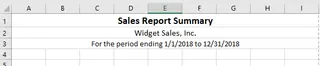
可読性のための「ゼブラストライプ」の適用: 長い表を読みやすくするために、行に交互の色を適用します。これは、範囲をExcelテーブルに変換し(
Ctrl + T)、スタイルを選択するか、=MOD(ROW(),2)=0のような複雑な条件付き書式設定ルールを設定することで行われることがよくあります。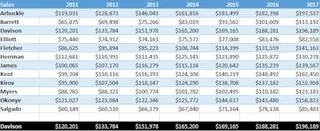
要約とビジュアルの作成: これが最も重要な部分です。地域、製品、期間別に売上を要約するピボットテーブルを作成するでしょう。次に、そのテーブルに基づいてピボットグラフを挿入します。軸ラベルの調整、タイトルの追加、色の変更、不要な要素の削除など、グラフのカスタマイズにより多くの時間を費やすことになります。
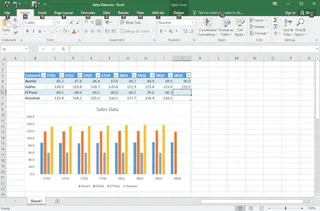
一貫性の確保: 一貫性を維持するために、使用した正確なフォントサイズ、カラーコード、グラフスタイルを覚えようとし、古いファイルを参照することがよくあります。
手動方法の限界
このプロセスで最終的には見栄えの良いレポートが得られますが、理想的とは言えません。主な限界は以下の通りです:
- 非常に時間がかかる: 各ステップで複数のクリックが必要であり、特に複雑なレポートの場合、プロセス全体に数時間かかることがあります。これは実際の分析に費やせる時間です。
- エラーや一貫性の欠如が発生しやすい: 間違った範囲に書式設定ルールを適用したり、ステップを忘れたりするのは簡単です。異なるレポート間で一貫した見た目と感触を維持することは常に課題です。
- 硬直的で適応が難しい: 上司がすべての製品ではなく上位3製品を見たいと言ったら? または特定の営業担当者でフィルターしたいと言ったら? 新しい要求があるたびに、ピボットテーブルを再構築したり、グラフを最初から再構成したりする必要があります。
- デザインスキルが必要: 誰もがデザインのセンスを持っているわけではありません。データを効果的に伝えるために適切な色、フォント、グラフの種類を選択すること自体がスキルです。不適切にデザインされたレポートは、重要な洞察を曖昧にする可能性があります。
新しいソリューション:Excel AIエージェント(Excelmatic)の使用
「Excelの装飾者」になる代わりに、Excelに何が欲しいかを伝えるだけで、プレゼンテーション準備完了のレポート全体を構築させることができたらどうでしょうか? それがまさに Excelmatic のようなExcel AIエージェントが行うことです。分析、要約、可視化のプロセス全体を自動化し、数時間の手作業を数秒の会話に変えます。

仕組み
ワークフローは非常にシンプルです。生データファイルをアップロードし、必要なレポートを平易な言葉で説明します。AIが残りを処理します。
ステップバイステップ:Excelmaticでのレポート作成
同じ月次売上データを使って、わずかな時間でプロフェッショナルなレポートを構築してみましょう。
1. データファイルをアップロードする
まず、Excelmaticにログインし、生データファイルをアップロードします。これはExcelワークブック(.xlsx)またはCSVファイルです。Excelmaticは元のファイルを変更せずにデータを読み取ります。最良の結果を得るには、列に明確なヘッダー(例:「販売日」、「地域」、「営業担当者」、「金額」)があることを確認してください。

2. 必要なレポートを平易な言葉で説明する
ここが魔法が起こるところです。メニューをクリックする代わりに、単にリクエストを入力します。以下は、売上レポートのシナリオに基づいたいくつかの例です:
- 「地域別の総売上金額を示す要約表を作成してください。地域を売上の高い順から低い順に並べてください。」
- 「製品カテゴリ別および月別に売上を内訳するピボットテーブルを生成してください。」
- 「上位5人の営業担当者の業績を比較する棒グラフを作成してください。グラフのタイトルを「今四半期の上位5営業担当者」とし、プロフェッショナルな青のカラーテーマを使用してください。」
- 「メインデータテーブルを交互の行の色(ゼブラストライプ)と太字のヘッダーでフォーマットしてください。」
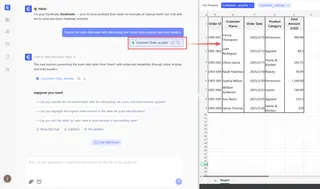
3. AIで結果を確認し、反復する
Excelmaticは、要求された表、グラフ、またはフォーマットされたビューを即座に生成します。しかし、真に際立っているのは、反復する能力です。最初のリクエストは会話の始まりに過ぎません。
フォローアップのプロンプトで結果を洗練させることができます:
- 「素晴らしい。では、各地域の総売上に対する割合を計算する列を追加できますか?」
- 「このグラフを「北」と「西」の地域のデータのみ表示するようにフィルターしてください。」
- 「これを棒グラフから折れ線グラフに変更して、時系列の傾向を示してください。」
- 「グラフの背景からグリッド線を削除してください。」
この会話型のアプローチにより、データを探索し、チームからのアドホックな質問に合わせてレポートを適応させることが非常に速くなります。
4. 完成したレポートをエクスポートする
結果に満足したら、作業をダウンロードできます。Excelmaticは、新しく作成されたグラフ、表、フォーマットされたデータをクリーンなExcelファイルにエクスポートできます。その後、これらの要素をPowerPointプレゼンテーションにコピー&ペーストしたり、Excelファイルを直接共有したりできます。
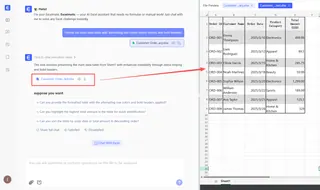
対話例:ユーザー vs. Excelmatic
以下は、売上レポートを構築する際の典型的な会話の様子です:
ユーザー: 前四半期の売上データをアップロードしました。営業担当者別の総売上の要約表を作成できますか?高い順から低い順に並べてください。表は太字のヘッダーと交互の行の色でフォーマットしてください。
Excelmatic: 完了しました。営業担当者別の売上の要約表を作成し、降順で並べ替えました。表は要求通りにフォーマットされています。また、上位3名のパフォーマーを強調表示しました。これを可視化しましょうか?
ユーザー: はい、上位10名の営業担当者の横棒グラフを作成してください。タイトルを「第3四半期 上位10営業担当者」とし、背景のグリッド線を削除してください。
Excelmatic: 上位10名の営業担当者の横棒グラフを、指定されたタイトルとクリーンな背景で生成しました。グラフはダウンロード可能です。このレポートに追加したいものはありますか?
従来の方法 vs. Excelmatic:簡単な比較
| 側面 | 従来の手動方法 | Excelmatic AI 方法 |
|---|---|---|
| 時間 | レポートあたり30〜90分 | レポートあたり2〜5分 |
| 労力 | 高い;数十回の手動クリック | 低い;数文を入力するだけ |
| 柔軟性 | 低い;変更には作業のやり直しが必要 | 高い;フォローアッププロンプトで反復可能 |
| 一貫性 | 維持が難しい;記憶に依存 | 高い;AIが一貫したロジックを適用 |
| 必要なスキル | 中級〜上級のExcelスキル + デザインセンス | ビジネスニーズを説明する基本的な能力 |
| エラー率 | 高い;手動選択と数式 | 低い;自動化され、AIによって検証される |
FAQ
1. Excelmaticを使用するにはExcelの専門家である必要がありますか? いいえ、まったく必要ありません。Excelmaticの目的は、複雑な数式やピボットテーブルの設定を知らないユーザーに力を与えることです。必要なレポートを言葉で説明できれば、Excelmaticを使用できます。
2. Excelmaticにデータをアップロードする際、データは安全ですか? はい。Excelmaticはデータセキュリティを考慮して設計されています。セッション期間中はデータの一時的なコピーで動作し、厳格なプライバシーポリシーに従います。元のファイルは変更されません。特定の企業セキュリティ要件については、常に公式ウェブサイトのポリシーを参照してください。
3. Excelmaticは整理されていないデータを処理できますか? Excelmaticは多くの一般的なデータの不整合を処理できます。ただし、最良の結果を得るためには、明確な列ヘッダーを持つクリーンで構造化されたデータを用意することが常に良い習慣です。AIはこれらのヘッダーを使用してリクエストを理解します。
4. Excelmaticで生成されたグラフや表を自分のプレゼンテーションで使用できますか? もちろんです。結果を新しいExcelファイルとしてダウンロードできます。そこから、グラフ、表、フォーマットされたデータをコピーして、PowerPoint、Word、またはGoogleスライドに直接貼り付けることができます。
5. Excelmaticは単にビジュアルを作成するだけですか、それとも「ゼブラストライプ」のようなフォーマットもできますか? 両方行います。同じプロンプトで、分析タスク(要約や計算など)とフォーマットタスク(色の適用、テキストの太字化、表の作成など)の実行を依頼できます。
行動を起こす:今日からExcelワークフローをアップグレードしよう
Excelシートを手動でフォーマットするために費やす1時間は、戦略的分析に費やしていない1時間です。レポートを作成する従来の方法は、遅いだけでなく、機敏なデータ駆動型意思決定への障壁でもあります。
Excel AIエージェントを受け入れることで、その時間を取り戻し、本当に重要なこと、つまりデータに隠された洞察に集中できます。ピクセルを押す作業をやめて、組織が必要とするデータストーリーテラーになりましょう。
実際の動作を見てみたいですか? 今すぐExcelmaticを試す。現在作業中のレポートの1つをアップロードし、この記事のプロンプトの1つを使用してください。磨き上げられた、プレゼンテーション準備完了のレポートをどれだけ速く作成できるかに驚くでしょう。





