
主なポイント:
- Excelでローンの償却スケジュールを手動で作成するには、PMTのような複雑な数式と、数百行にわたる各支払期間の入念でエラーが発生しやすいデータ入力が必要です。
- ExcelmaticのようなExcel AIツールは、このプロセス全体を自動化します。平易な英語でローン条件を説明するだけで、完全で正確なスケジュールを瞬時に生成できます。
- Excelmaticを使用すると、大幅な時間を節約できるだけでなく、簡単なシナリオ分析が可能になります。「金利が9%だったらどうなる?」と尋ねるだけで、数式を再構築することなく更新された結果を確認できます。
問題の背景と課題
家を購入する、新車をローンで買う、事業資金を借りるなど、借入の真のコストを理解することは非常に重要です。ローンの償却スケジュールは、このための完璧なツールです。各支払いを期間ごとに詳細に分解し、利息にいくら、元金の返済にいくら充てられるかを正確に示します。
価格555,555ドルの物件を検討していると想像してください。頭金として25%を貯め、残りをローンで賄う計画です。銀行からは年利10%、期間10年のローンが提示されました。契約書にサインする前に、以下の重要な質問に答える必要があります:
- 毎月の正確な支払額はいくらか?
- 1年目と最終年では、支払う利息はいくら違うか?
- 10年間の総利息支払額はいくらか?
- 残高は時間とともにどのように減少するか?
多くのExcelユーザーは、まずスプレッドシートを作成しようとします。しかし、ここから頭痛の種が始まります。特定の財務関数を思い出し、テーブルを正しく構成し、この場合120か月分の各支払期間に対して、数式を一つ一つ慎重にドラッグしてコピーする必要があります。初期の数式に1つでも間違いがあれば、計算全体が狂い、誤った財務計画につながります。
従来のExcelソリューション:手順と限界
Excelで償却スケジュールを作成する従来の方法は、その計算能力を強力に示す一方で、手動で繰り返し作業を行う手本でもあります。財務関数と慎重なテーブル構築の組み合わせが必要です。
以下は手動プロセスの概要です:
ステップ1: 主要なローン条件の計算
まず、実際のローン金額を計算する必要があります。物件価格555,555ドル、頭金25%の場合、融資額は以下の通りです:
$555,555 * (1 - 0.25) = $416,666.25
ステップ2: PMT関数で月々の支払額を計算
次に、ExcelのPMT関数を使用して固定月額支払額を決定します。数式は以下のようになります:
=PMT(rate, nper, pv)
- rate: 期間ごとの金利。年利10%なので、12で割る必要があります。
- nper: 支払期間の総数。10年ローンでは、10 * 12 = 120です。
- pv: 現在価値、つまりローン総額($416,666.25)。
完全な数式は=PMT(10%/12, 120, 416666.25)となり、月々の支払額は**$5,506.23**となります。
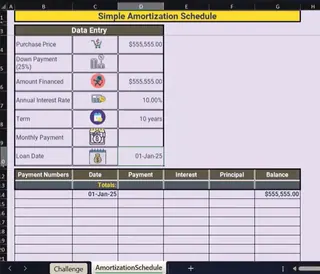
ステップ3: 償却表の作成
これが最も手間のかかる部分です。期間、支払日、月々の支払額、支払利息、元金返済額、残高などの列を持つテーブルを作成します。
- 最初の行(期間1)の場合:
- 支払利息:
期首残高 * (10% / 12) - 元金返済額:
月々の支払額 - 支払利息 - 残高:
期首残高 - 元金返済額
- 支払利息:
- それ以降のすべての行の場合:
期首残高は、前の行の残高です。- その後、利息と元金の計算を繰り返し、120行すべてに数式をドラッグしてコピーします。
手動方法の限界
この方法は機能しますが、迅速な分析や、Excel数式の専門家ではないユーザーにとっては非現実的な課題が山積みです:
- 数式の複雑さ:
PMT関数とその引数を覚えておく必要があります。より詳細な分析には、IPMT(利息支払額)やPPMT(元金支払額)も必要になる場合があり、それぞれ独自の構文があります。 - エラーが発生しやすい設定: スケジュール全体の正確性は、最初の2行、特にセル参照(絶対参照に
$を使用することが重要)で数式を正しく設定することにかかっています。小さなエラーが120期間すべてに連鎖し、最終的な数値が完全に間違ってしまう可能性があります。 - 時間がかかり、繰り返し作業: 日付列を手動で作成し、数式を設定し、10年、15年、または30年(360行!)分ドラッグしてコピーするのは退屈で時間がかかります。
- 「What-If」分析に柔軟性がない: もし9.5%のより良いローン条件を見つけたら?あるいは、毎月200ドル多く支払った場合の影響を知りたい場合は?これらの質問に答えるには、基本パラメータを調整し、場合によってはテーブル全体を再構築または再検証する必要があります。動的または対話的なプロセスではありません。
新しいソリューション: Excel AIの使用(Excelmaticの場合)
数式や手動でのテーブル作成に悩む代わりに、ExcelmaticのようなExcel AIエージェントを使用して、すべての重労働を任せることができます。目標を平易な言葉で説明するだけで、AIが数秒で完全で正確な償却スケジュールを生成します。

Excelmaticのアプローチ
このプロセスは驚くほどシンプルで直感的です:
- データをアップロード(またはアップロードしない!)
空白のシートから始めることも、
物件価格、頭金 %、金利、ローン期間などのローン条件を含む簡単なExcelファイルをアップロードすることもできます。Excelmaticは列見出しを読み取り、理解します。

自然言語でリクエストを記述 ここが魔法が起こる場所です。数式を書く代わりに、文章を書きます。Excelmaticのチャットパネルを開き、リクエストを入力します。
このシナリオでは、次のように尋ねることができます:
物件価格555,555ドル、頭金25%のローンの償却スケジュールを作成してください。ローン期間は10年、年利は10%です。最初の支払いは2025年2月1日です。
または、分解して尋ねることもできます:
まず、416,666.25ドルのローンを120か月、年利10%で返済する場合の月々の支払額を計算してください。
その後、次のように続けます:
次に、各支払いの元金と利息の内訳、および残高を示す完全な償却表を生成してください。
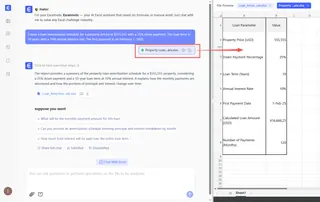
結果を確認し、フォローアップ質問で繰り返す Excelmaticは瞬時に120か月分の完全な表を生成します。しかし、そこで止まる必要はありません。本当の力は対話型の分析にあります。さまざまなシナリオを探るために質問を続けることができます:
- 「ローン期間中の総利息支払額はいくらですか?」
- 「では、金利9.5%の場合の同じスケジュールを見せてください。」
- 「各支払い後の累積元金返済額を示す列を追加してください。」
- 「時間の経過に伴う支払額の元金部分と利息部分を比較するチャートを生成してください。」
結果をエクスポート 満足したら、生成された表、チャート、分析を、完璧にフォーマットされた新しいExcelファイルとしてダウンロードできます。また、Excelmaticが使用した数式やピボットテーブルの設定をコピーして、既存のワークブックに統合することもできます。
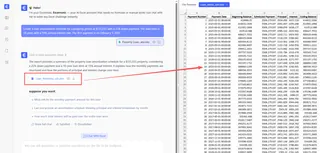
Excelmaticとの対話例
典型的な会話は以下のようになります:
ユーザー: 555,555ドルの物件を頭金25%で購入します。ローンは10年、年利10%です。完全な償却スケジュールを作成できますか?
Excelmatic: 承知しました。ローン金額は416,666.25ドルです。計算された月々の支払額は5,506.23ドルです。支払日、月々の支払額、元金、利息、残高の列を含む完全な120か月分の償却スケジュールを生成しました。時間の経過に伴う利息と元金の支払いをチャートで視覚化しましょうか?
ユーザー: はい、チャートを追加してください。また、毎月500ドル多く支払った場合、ローンはどれだけ早く完済され、どれだけ利息を節約できますか?
Excelmatic: 支払いの内訳を視覚化するために積み上げ面グラフを追加しました。毎月500ドル多く支払うと、ローンは120か月ではなく101か月で完済され、19か月早くなり、総利息は約49,150ドル節約できます。この新しいシナリオを反映するようにスケジュールを更新しました。
従来の方法 vs. Excelmatic: 簡単な比較
| 側面 | 従来のExcel方法 | Excelmatic AI方法 |
|---|---|---|
| 作成時間 | 15-30分(またはそれ以上) | 1分未満 |
| 必要なスキル | 中級/上級Excel(PMT、絶対参照) | 基本的な言語コマンド |
| 正確性 | 手動での数式エラーが発生しやすい | 高い、計算は自動化されている |
| 柔軟性 | 硬直的、変更には手動での数式編集が必要 | 非常に柔軟、チャットでシナリオを分析可能 |
| 「What-If」分析 | 煩雑で遅い | 瞬時に対話的 |
FAQ
1. Excelmaticを使用するために、PMTのような財務関数を知っている必要がありますか? いいえ。特定のExcel関数を知る必要はありません。ローンシナリオを平易な言葉で説明するだけで、Excelmaticが自動的に正しい数式を適用します。
2. Excelmaticにデータをアップロードする際、財務データは安全ですか? Excelmaticはデータセキュリティを考慮して構築されています。すべてのデータは転送中および保存時に暗号化されます。プライバシーとセキュリティポリシーの詳細については、公式ウェブサイトを参照することをお勧めします。
3. Excelmaticは、追加支払いや変動金利などのより複雑なシナリオを処理できますか? はい。フォローアップ質問を通じてこれらのシナリオを簡単にモデル化できます。例えば、「24か月目に10,000ドルの一時金を支払った場合の影響を示してください」や「最初の5年後に金利が11%に変わった場合はどうなりますか?」と尋ねることができます。
4. 償却スケジュールをExcelにエクスポートできますか?
もちろんです。生成された完全なフォーマット済みテーブルやチャートを、ワンクリックで標準の.xlsxファイルとしてダウンロードできます。
5. リクエストが不明確な場合はどうなりますか?AIは間違えますか? リクエストが曖昧な場合、Excelmaticはしばしば明確化を求め、正しい結果を提供することを保証します。対話型インターフェースにより、出力が正確に必要なものになるまで、リクエストを簡単に修正または洗練させることができます。
6. これは住宅ローン専用ですか、それとも自動車ローンや個人ローンにも使用できますか? この方法は、住宅ローン、自動車ローン、個人ローン、事業ローンなど、あらゆる標準的な元利均等返済ローンに有効です。元本、金利、期間を提供するだけです。
アクションを起こす: 今日からExcelワークフローをアップグレード
貴重な時間を財務スケジュールの一からの構築とデバッグに費やすのはやめましょう。手動プロセスは遅いだけでなく、分析を硬直的な構造に閉じ込めてしまいます。「What-If」の質問はすべて新しいプロジェクトになってしまいます。
ExcelmaticのようなExcel AIエージェントを使用すると、財務分析は雑用から会話へと変わります。オプションを探り、ローン条件を比較し、財務上の意思決定の影響を、はるかに短時間で理解することができます。
数式との格闘をやめる準備はできていますか?今すぐExcelmaticを試して、次のローンの償却スケジュールを数秒で生成してください。データをアップロードするか、新規に開始し、この記事のプロンプトを使用して始めてください。





