主なポイント:
- Excelで従来型のプログレスバーを作成するのは驚くほど複雑で、手動のチェックボックス、補助セル、複雑な数式、グラフ操作が必要であり、構築と維持に時間がかかります。
- ExcelmaticのようなExcel AIツールは、タスクリストから、平易な言葉で尋ねるだけで、完全なプログレスバーと完了率を自動的に生成できます。
- Excelmaticを使用して進捗トラッカーを作成すると、大幅な時間を節約し、数式エラーを排除し、手動での再作業なしに即座に更新や変更が可能になります。
問題の背景と課題点
プロジェクトマネージャーがマイルストーンを追跡する場合でも、学生が課題を管理する場合でも、チームリーダーがチェックリストを監視する場合でも、作業の進捗状況を視覚的に素早く把握する方法が必要です。プログレスバーはこのための完璧なツールであり、完了状況を一目で理解できます。
しかし、「本物の」プログレスバーをExcelで作成しようとしたことがある人なら誰でも、それが組み込み機能ではないことを知っています。ボタンをクリックするだけで表示されるわけではありません。代わりに、「解決策」というより「ハック」のように感じられる、複数ステップの手動プロセスを強いられます。
25のプロジェクトタスクのリストがあると想像してください。各完了タスクをチェックするにつれて満たされていく単一のバーが欲しいのです。この単純な目標は、すぐに大きな時間の浪費になります。個々のチェックボックスを追加し、それぞれを別々のセルにリンクさせ、それらをカウントする数式を書き、そしてプログレスバーのように見えるカスタムグラフを作成する必要があります。新しいタスクが追加されると、セットアップ全体を手動で更新する必要があります。扱いにくく、壊れやすく、イライラします。
従来のExcelソリューション:手順と制限事項
Excelでプログレスバーを構築する従来の方法は、フォームコントロール、数式、グラフのカスタマイズを組み合わせた、巧妙ではあるが複雑な回避策です。機能はしますが、効率的とは程遠いものです。
手動プロセスの概要は以下の通りです:
ステップ1:チェックボックスの挿入とリンク
まず、Excelで「開発」タブを有効にする必要があります。そこから、リスト内の各タスクの横にチェックボックスフォームコントロールを挿入します。これはすでに面倒ですが、さらに悪いことに、各チェックボックスを一意のセルに手動でリンクさせる必要があります。ボックスがチェックされると、そのリンクされたセルはTRUEを表示し、チェックが外れるとFALSEを表示します。
ステップ2:完了率の計算
次に、計算を行うための小さなテーブルが必要です。
- 完了タスク数:
COUNTIF(D2:D11, TRUE)のような数式を使用して、リンクされたセルのうち値がTRUEのものをカウントします。 - 総タスク数:
COUNTA(B2:B11)を使用して、タスクの総数をカウントします。 - 完了率: 完了タスク数を総タスク数で割ってパーセンテージを取得します(例:
F2/F3)。
ステップ3:「プログレスバー」グラフの作成
これが最も難しい部分です。「プログレスバー」は実際にはカスタマイズされた100%積み上げ棒グラフです。
- グラフ用に2つのデータポイントを作成します:先ほど計算した完了率と、残り率(
1 - 完了率)。 - これら2つのデータポイントを使用して100%積み上げ棒グラフを挿入します。
- グラフを徹底的にフォーマットします:
- Y軸、X軸、凡例、グリッド線を削除します。
- バーの「残り」部分の色を薄い灰色または「塗りつぶしなし」に変更します。
- 「完了」部分の色を緑や青などのより目立つ色に変更します。
- 「完了」セクションにデータラベルを追加し、パーセンテージ値を表示するようにフォーマットします。
- 最後に、
TRUE/FALSE値と計算テーブルを含む列を非表示にして、シートをすっきり見せます。
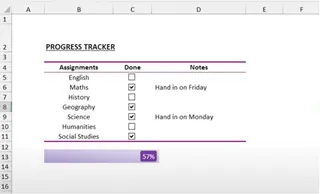
手動方法の制限事項
最終結果は見栄えが良くても、このアプローチには多くの問題があります:
- 非常に時間がかかる: 30タスクのリストの場合、チェックボックスとそのリンクを設定するだけで60以上の手動操作が必要です。
- エラーが発生しやすく壊れやすい: チェックボックスのリンク付けの単一のミス、数式範囲の誤り、非表示の補助セルの誤削除などで、トラッカー全体が壊れる可能性があります。
- 拡張性が低い: プロジェクトにさらに5つのタスクを追加する必要がある場合はどうなりますか?新しいチェックボックスの追加、リンク付け、すべての数式の範囲の手動更新というプロセス全体を繰り返す必要があります。
- 学習曲線が高い: この方法には、開発タブ、フォームコントロール、直感的でないグラフフォーマットのトリックに関する知識が必要であり、ほとんどのExcelユーザーはこれらのスキルを持っていません。
新しい解決策:ExcelmaticのようなExcel AIの使用
この複雑な仕組みを一から構築する代わりに、プログレスバーを単にお願いするだけで済むとしたらどうでしょうか?それがまさにExcelmaticのようなExcel AIエージェントが設計されていることです。データを提供し、平易な言葉で望む結果を説明すると、AIが数式、グラフ、フォーマットを処理します。

全体の考え方
ワークフローは劇的に簡素化されます。基本的なタスクリストから始め、それをアップロードし、AIと会話してプログレスバーを取得します。隠しセルも、手動リンクも、グラフハックももう必要ありません。
Excelmaticでのステップバイステップ
以下は、Excelmaticを使用して同じ問題を1分以内に解決する方法です。
1. データの準備とアップロード
チェックボックスは忘れてください。タスクとステータスの2列を持つシンプルなExcelまたはCSVファイルを作成します。「ステータス」列には、「完了」や「保留中」などのテキストを入れるだけです。これはチェックボックスよりもはるかに管理と更新が簡単です。
| タスク説明 | ステータス |
|---|---|
| プロジェクト概要の草案 | 完了 |
| 予算の最終決定 | 完了 |
| キックオフ会議 | 保留中 |
| ワイヤーフレームの開発 | 保留中 |
| ... | ... |
このファイルをExcelmaticに直接アップロードします。


2. 平易な言葉で望む結果を説明する ファイルがアップロードされると、AIとの会話を開始できます。シンプルなプロンプトを使用して、何が必要かを伝えます。
いくつかの例:
- 「ステータスが「完了」のタスクの割合を計算してください。」
- 「完了率を視覚化するプログレスバーチャートを作成してください。」
- 「タスクの総数、完了タスク数、完了率のプログレスバーを表示してください。」

3. 結果の確認と反復 Excelmaticは即座にデータを分析し、要求された出力(計算、テーブル、完全に形成されたグラフなど)を生成します。最も優れている点は、結果を改良するために会話を続けられることです。
- 「プログレスバーの色を緑に変更できますか?」
- 「グラフにタイトルを追加してください:'Project Phoenix Progress'。」
- 「次に、「完了」対「保留中」タスクの内訳を示す円グラフを作成してください。」
この会話型アプローチにより、手動方法では不可能なレベルの柔軟性と速度が可能になります。
4. 結果のエクスポート プログレスバーやその他の分析に満足したら、結果を新しいクリーンなExcelファイルとしてダウンロードできます。ファイルには、生成されたグラフ、テーブル、数式が含まれており、共有したり、より大きなダッシュボードに統合したりする準備ができています。
会話の例
典型的なやり取りは以下のようになります:
ユーザー: 列Aにプロジェクトタスクのリスト、列Bにそのステータス(「完了」または「保留中」)があります。完了率を計算し、それを表示するプログレスバーを作成できますか?
Excelmatic: 承知しました。あなたのファイルに基づくと、15タスク中8タスクが「完了」とマークされており、これは53.3%の完了率です。この進捗を表す横棒グラフを生成しました。パーセンテージラベルをバーに直接追加しましょうか?
ユーザー: はい、お願いします。そしてバーを緑色に、背景を薄い灰色にしてください。
Excelmatic: 完了しました。プログレスバーは緑色になり、灰色の背景に設定され、「53.3%」が表示されています。このグラフを含む更新されたExcelファイルを今すぐダウンロードできます。
従来の方法 vs. Excelmatic:簡単な比較
| 側面 | 従来の手動方法 | Excelmatic AI方法 |
|---|---|---|
| 作成までの時間 | 15-30分 | 1分以内 |
| 必要なスキル | 開発タブ、数式、グラフのトリック | 平易な言語 |
| メンテナンス | 困難;手動更新が必要 | 簡単;再アップロードして再質問 |
| 柔軟性 | 硬直的;変更は複雑 | 非常に柔軟;チャットで反復可能 |
| エラー率 | 高い;人的ミスが発生しやすい | 低い;AIが計算を処理 |
FAQ
Excelmaticにファイルをアップロードする前に、チェックボックスを設定する必要がありますか? いいえ、そしてすべきではありません。「ステータス」(例:「完了」、「保留中」)のためのシンプルなテキスト列の方が、あなたにとってもAIにとってもはるかに効率的です。管理が容易で、AIが直接計算を実行できます。
Excelmaticは、完了タスクに条件付き書式の取り消し線効果を作成できますか? Excelmaticの中核的な強みは、データ分析、数式生成、グラフ/ピボットテーブルの作成にあります。セルの書式を直接適用することはありませんが、次のように尋ねることができます:「ステータスが「完了」の行に取り消し線を適用する条件付き書式の数式を教えてください。」その後、この数式をExcelの条件付き書式ルールマネージャーにコピーできます。
Excelmaticにプロジェクトデータをアップロードする際、データは安全ですか? はい。Excelmaticはデータセキュリティを考慮して構築されています。ファイルは安全な環境で処理され、他の目的で共有または使用されることはありません。詳細については、常にウェブサイトの公式プライバシーポリシーを参照してください。
タスクリストが頻繁に変更される場合はどうなりますか? ここがExcelmaticの真価を発揮するところです。作成プロセスは数秒しかかからないため、新しい進捗レポートが必要なときはいつでも、更新されたリストをアップロードしてプロンプトを再実行するだけです。数式やグラフ範囲を手動で調整する必要はありません。
プロジェクトタスク以外にも使用できますか? もちろんです!目標に向けた進捗を追跡するあらゆるシナリオに最適です。これには、販売ノルマ、予算支出、資金調達目標、コース完了、個人の習慣追跡などが含まれます。
アクションを起こす:ExcelmaticでExcelワークフローをアップグレード
扱いにくいフォームコントロールや複雑なグラフ設定と格闘する貴重な時間を無駄にするのはやめましょう。プログレスバーを作成する手動方法は、AI以前の時代の遺物です。チェックボックスのリンク付けや数式範囲の調整に費やす1分1分は、より戦略的な仕事に費やせたはずの時間です。
ExcelmaticのようなExcel AIエージェントを受け入れることで、面倒な30分の作業が30秒の会話に変わります。スピード、正確さ、レポートをその場で適応させる柔軟性を得られます。
実際に試してみたいですか?Excelmaticを今すぐ無料でお試しください。現在のタスクリストやプロジェクト計画をアップロードし、この記事のプロンプトのいずれかを使用してください。AIに手動作業を任せ、あなたが重要なことに集中する時が来ました。