主なポイント:
- Excelで手動で折れ線グラフを作成するには、特に複数の時系列トレンドを比較する場合、面倒なデータ選択、メニュー操作、要素の書式設定が必要です。
- ExcelmaticのようなExcel AIツールは、このプロセス全体を自動化し、データ可視化のニーズを平易な言葉で説明するだけで、洞察に富んだ折れ線グラフを生成できます。
- Excelmaticを使用すると、レポート作成に費やす時間を数時間節約できるだけでなく、単一のグラフ書式設定メニューにも触れることなく、繰り返し、カスタマイズ、データ探索を行い、より深いトレンド分析を簡単に行うことができます。
課題:データの海でトレンドを可視化する
四半期末の忙しい時期の営業部長を想像してみてください。週次の製品別、地域別の売上データがスプレッドシートに溢れています。あなたのタスクは、今度のリーダーシップ会議で、パフォーマンスのトレンドを明確に要約して提示することです。どの製品が成長し、どの製品が停滞しているか、また各地域がどのように比較されるかを示す必要があります。
このストーリーを伝える最も効果的な方法は、折れ線グラフです。これは連続した期間における変化を示すのに最適なツールです。しかし、Excelで作成するのは面倒な作業のように感じます。手動で列を選択し、挿入 > グラフメニューを操作し、さらに20分間、チャートタイトル、軸ラベル、凡例、色をプロフェッショナルに見えるように調整するのに時間を費やすことになります。
もし、部長が突然「東地域と西地域のパフォーマンスだけを比較して、トレンドラインを追加してくれないか?」と尋ねたらどうでしょうか?あなたは一からやり直し、データを再選択し、グラフを再フォーマットすることになり、プレッシャーが高まります。この手動プロセスは遅いだけでなく、融通が利かず、エラーが発生しやすく、ワークフローの大きなボトルネックとなります。
従来の方法:Excelで手動で折れ線グラフを作成する
Excelで折れ線グラフを作成することは基本的なスキルですが、従来の方法は、複数のステップを要するクリック中心のプロセスです。典型的なワークフローとその本質的な限界を分解してみましょう。
複数系列折れ線グラフを作成する手動手順
最初の列に日付、その後の列に異なる製品の売上データが構造化されているとします。
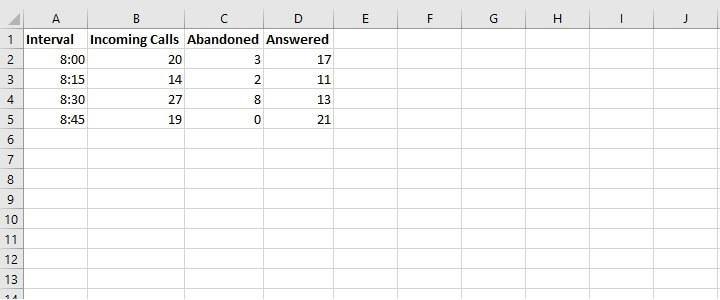
- データを選択する: ヘッダーと時系列列(例:
A1:D8)を含むデータ範囲全体をハイライトすることから始めます。 - グラフを挿入する: リボンの
挿入タブに移動します。グラフグループで、「折れ線または面グラフの挿入」アイコンをクリックします。次に、「マーカー付き折れ線」などのタイプを選択します。 - 初期グラフの生成: Excelは基本的で書式設定されていない折れ線グラフをワークシート上に配置します。各製品は独自の色の線で表され、凡例が自動的に作成されます。
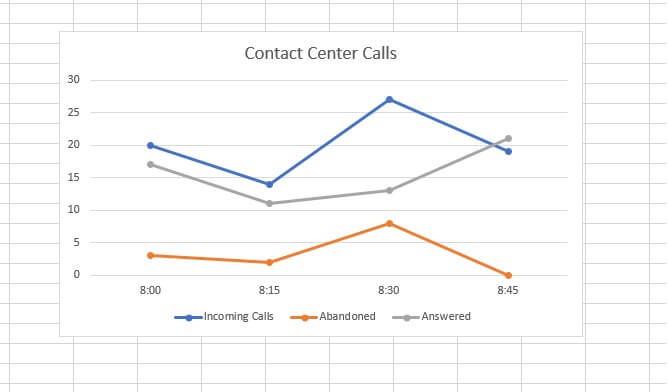
- 書式設定の試練: ここからが本当の作業です。
- グラフタイトル: デフォルトの「グラフ タイトル」を手動でクリックし、「四半期製品売上トレンド」など意味のあるタイトルを入力する必要があります。
- 軸タイトル: 明確さを追加するために、グラフの横にある
+アイコンをクリックし、「軸ラベル」をチェックしてから、水平軸(X軸)と垂直軸(Y軸)の両方のテキストを手動で編集します。 - データラベル: 特定のピークでの正確な値を表示したいですか?線を右クリックし、「データラベルの追加」を選択し、グラフを乱雑にしないようにラベルをフォーマットします。
- 色とスタイル: デフォルトの青とオレンジが気に入らないですか?
グラフのデザインタブに移動して新しいスタイルを選択するか、各線を右クリックして色や太さを手動で変更できます。
手動アプローチの限界
このプロセスは機能しますが、特に動的なビジネス環境では、効率的とは言えません。
- 時間がかかる: 各グラフの作成と完成には10〜30分かかることがあります。特に週次や月次のレポートを作成する場合、この時間は積み重なります。
- 融通が利かず、更新が困難: 新しい製品ラインを追加したり削除したりするには、多くの場合、データソースの範囲を手動で調整する必要があります。アドホックな質問に答えるには、新しいグラフを一から作成する必要があります。
- 認知的負荷が高い: すべての書式設定オプションがどこに隠れているかを覚えておく必要があります。
デザインタブ、書式タブ、それとも右クリックのコンテキストメニューですか?この絶え間ないメニュー探しは、実際のデータ分析から注意をそらします。 - エラーが発生しやすい: 誤ったセル範囲を選択したり、誤った書式を適用したりすると、デバッグに時間がかかる誤解を招く可視化につながる可能性があります。
新しい方法:Excel AIエージェント(Excelmatic)で折れ線グラフを作成する
一連のクリックの代わりに、必要なグラフを単に説明するだけで作成できたらどうでしょうか?それがExcelmaticのようなExcel AIエージェントの力です。面倒なグラフ作成タスクを、シンプルで会話型のワークフローに変えます。

Excelmaticは、あなたのデータアナリストアシスタントとして機能します。ExcelまたはCSVファイルをアップロードすると、AIと平易な言葉でチャットして、データを分析し、数式を生成し、ピボットテーブルを作成し、もちろんグラフを作成することができます。
ステップバイステップ:生データから洞察に富んだグラフまでを数秒で
営業部長のシナリオを再訪してみましょう。Excelmaticを使用して同じ複数系列折れ線グラフを作成する方法は以下の通りです。
1. データファイルをアップロードする
まず、quarterly-sales.xlsxファイルをExcelmaticにドラッグ&ドロップするだけです。AIは即座にヘッダーとデータ構造を読み取り、分析の準備をします。事前の書式設定は必要ありません。

2. 必要なグラフを説明する
メニューをクリックする代わりに、チャットボックスにリクエストを入力するだけです。
使用できるプロンプトの例をいくつか示します:
- 「製品A、製品B、製品Cの時系列での売上トレンドを示す折れ線グラフを作成してください。」
- 「すべての製品の月次売上を比較する複数系列折れ線グラフを生成してください。」
- 「各製品の売上を折れ線グラフにプロットし、x軸に日付を表示してください。」

Excelmaticはすぐにあなたの意図を理解し、クリーンで構造化された折れ線グラフを生成します。
3. フォローアップ質問で洗練させ、繰り返し調整する
ここが魔法が起こるところです。最初のグラフはほんの始まりに過ぎません。書式設定パネルに一切触れることなく、会話を通じて洗練させることができます。
- ユーザー: 「グラフタイトルを『2025年第1四半期 製品売上パフォーマンス』に変更してください。」
- ユーザー: 「各線の最高点にデータラベルを追加してください。」
- ユーザー: 「製品Aの線を太くし、色を緑に変更してください。」
- ユーザー: 「製品Cに線形トレンドラインを追加できますか?」
各コマンドは即座に実行され、従来の時間のほんの一部で実験し、可視化を完璧にすることができます。
4. 結果をエクスポートする
グラフに満足したら、グラフとソースデータを含む新しいExcelファイルをダウンロードできます。プレゼンテーションに直接貼り付けたり、チームと共有したりできます。
対話例:Excelmaticとの実際の会話
典型的なやり取りは以下のようになります:
ユーザー: 売上データをアップロードしました。2025年の「東」地域と「西」地域の売上を比較する折れ線グラフを作成できますか?
Excelmatic: もちろんです。2025年の東地域と西地域の月次売上トレンドを示す折れ線グラフを作成しました。東地域は青い線、西地域はオレンジ色の線で表されています。
ユーザー: 素晴らしいです。西地域の線を赤にして、「2025年 地域別売上比較」というタイトルを追加できますか?
Excelmatic: 完了しました。グラフを更新しました。西地域の線は赤になり、タイトルが変更されました。他に調整したい点はありますか?
ユーザー: はい、各地域のピーク月の正確な売上値を表示してください。
Excelmatic: 東地域と西地域の両方の売上ピーク月にデータラベルを追加しました。更新されたExcelファイルをダウンロードできます。
従来の方法 vs. Excelmatic:簡単な比較
| 側面 | 手動Excel方法 | Excelmatic AI方法 |
|---|---|---|
| 作成時間 | 10〜30分 | 1分未満 |
| 柔軟性 | 融通が利かない。変更には手動での再作業が必要。 | 非常に柔軟。シンプルなチャットコマンドで繰り返し調整可能。 |
| 必要なスキル | Excelグラフメニューとオプションの知識。 | 目標を平易な言葉で説明する能力。 |
| エラー率 | 選択や書式設定のエラーリスクが高い。 | 低い。AIがデータ選択と生成を処理。 |
| 焦点 | グラフ作成のプロセスに。 | データからの洞察に。 |
FAQ
Q1: Excelmaticはデータに最適なグラフを自動的に選択しますか? はい、できます。わからない場合は、「売上データの月次トレンドを可視化してください」などの一般的な質問をすると、Excelmaticは時系列データに最も適したオプションとして折れ線グラフを推奨し、作成することがよくあります。
Q2: 機密性の高い会社データをExcelmaticにアップロードしても安全ですか? Excelmaticは、データ暗号化などの業界標準の手法を使用し、セキュリティを考慮して構築されています。データの取り扱いやプライバシーに関する具体的な詳細については、ウェブサイトの公式プライバシーポリシーを参照することが常に最善です。あなたのデータはモデルのトレーニングには使用されません。
Q3: Excelmaticが作成するグラフをカスタマイズできますか? もちろんです。色、タイトル、ラベルの変更やトレンドラインの追加など、会話を通じてカスタマイズをリクエストできます。非常に具体的で細かい調整が必要な場合は、AIが生成したグラフをExcelにエクスポートし、そこで最終的な調整を行うこともできます。
Q4: 日付列が標準形式でない場合はどうなりますか? ExcelmaticのAIは、多くの一般的な日付形式(例:「Jan-24」、「2024/01/15」、「15 January 2024」)を認識し、解釈するように設計されています。問題がある場合は、まず日付列をクリーンアップまたは再フォーマットするように依頼することもできます。
Q5: このツールは折れ線グラフの作成にのみ役立ちますか?
とんでもありません。Excelmaticは包括的なExcel AIエージェントです。自然言語を使用して、棒グラフ、円グラフ、散布図、複雑なピボットテーブル、さらにはVLOOKUPやSUMIFSのような複雑な数式を生成するために使用できます。
始めましょう:今日からExcelワークフローを革新する
面倒なグラフ作成に時間を取られるのをやめましょう。メニューをクリックして費やす時間は、戦略的分析と意思決定に費やすことができる時間です。Excel AIエージェントを受け入れることで、焦点を「どのように構築するか」から「どのような質問をするか」に移すことができます。
違いを体験する準備はできていますか?スプレッドシートをアップロードして、データを説得力のあるストーリーに変えるのがどれほど速いかを確認してください。
Excelmaticを無料で試す と、数分ではなく数秒で次の折れ線グラフを作成できます。