
主なポイント:
- Excelダッシュボードを手動で構築するには、複数のピボットテーブルの作成、スライサーのリンク、グラフの書式設定など複雑な手順が必要で、時間がかかりエラーも発生しやすいプロセスです。
- ExcelmaticのようなExcel AIツールを使えば、必要なダッシュボードを平易な英語で説明するだけで、AIがKPIカード、グラフ、インタラクティブなフィルターを自動的に生成します。
- Excelmaticを使えば、ダッシュボード作成時間を数時間から数分に大幅に短縮でき、会話を通じて即座に修正でき、スキルレベルに関係なくすべてのExcelユーザーが高度なデータ可視化を利用できるようになります。
Excelダッシュボード構築の目標と苦労
ダッシュボードは、データ駆動型意思決定の心臓部です。売上パフォーマンスの追跡、プロジェクトのマイルストーンの監視、マーケティングキャンペーンの結果分析など、優れたダッシュボードは明確なストーリーを伝えます。生データの行と列を、主要業績評価指標(KPI)、トレンド、実用的な洞察を視覚的にまとめたものに変換します。
目標は単純です。最も重要な情報を一目で理解しやすい形で提示することです。しかし、ほとんどのExcelユーザーにとって、そこに至るプロセスは決して単純ではありません。
想像してみてください。上司が週次の売上ダッシュボードを要求してきました。日付、地域、営業担当者、製品、売上高を含む大規模な売上記録データセットがあります。以下を示す必要があることはわかっています:
- 期間中の総売上高。
- 地域別の売上内訳。
- 時系列の売上トレンドライン。
- 業績上位の営業担当者。
- 上司が地域や製品でデータをスライスできるインタラクティブなフィルター。
突然、午後の予定は埋まってしまいます。各指標用に複数のピボットテーブルを作成し、異なるグラフタイプを慎重に挿入し、一貫した見た目にするためにグラフの書式設定と格闘し、そしてスライサーを追加してダッシュボード上のすべての異なる要素を正しくフィルタリングするという、恐ろしい作業に直面します。1回間違ってクリックすれば、グラフの接続が切れます。新しいデータをインポートすれば、すべてを手動で更新し、数式が壊れないことを祈らなければなりません。
この手動プロセスは遅いだけでなく、硬直的で壊れやすいものです。上司がダッシュボードを見て「これは素晴らしい。でも、営業担当者ではなく製品カテゴリー別に見せてもらえる? 目標を達成できなかった地域を強調表示できる?」と尋ねたらどうしますか? 振り出しに戻り、さらに1時間かけてピボットとグラフを再構成することになります。
従来の方法:ピボット、グラフ、スライサーの迷路
Excelで手動でダッシュボードを構築することは、ユーザーの忍耐力と技術的スキルの証です。強力な機能ですが、複数のExcel機能とそれらの相互作用について深い理解が必要です。
売上ダッシュボードの作成の典型的なワークフローを分解してみましょう。
ステップ1:ピボットテーブルの基礎
生データテーブルから直接グラフを作成することはできません。まず、データを集計する必要があります。つまり、ダッシュボード上のほぼすべての視覚的要素に対して、別々のピボットテーブルを作成する必要があります。
- 総売上高を計算するための1つのピボットテーブル。
- 地域別に売上を集計するための2つ目のピボットテーブル。
- トレンドグラフ用に月別に売上をグループ化するための3つ目のピボットテーブル。
- 売上合計で営業担当者をランク付けするための4つ目のピボットテーブル。
最終的には、メインのダッシュボードにデータを供給する複数のピボットテーブルが散らばった、隠れた「計算」シートができあがります。
ステップ2:ビジュアルの組み立て
ピボットテーブルの準備ができたら、グラフの挿入を開始します。
- 総売上高を表示するためのカードまたはテキストボックス(多くの場合、
GETPIVOTDATA関数を含むセルにリンクされます)。 - 地域別売上内訳のための棒グラフまたは円グラフ。どのグラフが最適なストーリーを伝えるかを決める必要があります。円グラフは全体に対する部分の割合を示すのに適していますが、値を比較するには棒グラフの方が優れています。
- 月次売上トレンドのための折れ線グラフ。
- 上位営業担当者のためのテーブルまたは別の棒グラフ。
各グラフは個別に書式設定する必要があります。タイトル、ラベル、色、フォントを調整して、統一感のある見た目を作り出さなければなりません。
ステップ3:スライサーによるインタラクティブ化
静的なダッシュボードは用途が限られます。インタラクティブにするために、スライサーを追加します。「地域」用のスライサーと「製品カテゴリー」用のスライサーが典型的です。
ここが難しい部分です。デフォルトでは、スライサーは作成元のピボットテーブルにのみ接続されます。ダッシュボード全体を制御するには、各スライサーの「レポート接続」に手動で入り、フィルタリングしたい他のすべてのピボットテーブルのチェックボックスをオンにする必要があります。スライサーをピボットテーブルの1つに接続するのを忘れると、ダッシュボードは一貫性のないデータを表示します。これは簡単に起こり、見つけにくいミスです。
手動アプローチの限界
この従来の方法は効果的ではありますが、多くの課題に満ちています:
- 時間がかかる: 経験豊富なユーザーでも、初期設定に数時間かかることがあります。
- エラーが発生しやすい: スライサーの手動リンク、複数ピボットテーブルの管理、
GETPIVOTDATAのような数式の記述は、人的ミスが入り込む余地を多く残します。 - 保守が難しい: 新しいデータが追加されたとき、すべてのデータソースとピボットテーブルを更新することを覚えておく必要があります。ソースデータの構造が変更されると、ダッシュボードが完全に壊れる可能性があります。
- 柔軟性がない: フォローアップの質問や変更要求に対応するには、多くの場合、基盤となる構造の大幅な見直しが必要です。データ駆動型の会話の流れを妨げます。
- スキルの壁が高い: このプロセスには中級から上級のExcelスキルが必要であり、データから素早く洞察を得たいだけの多くのチームメンバーには利用できません。
新しい方法:Excel AI(Excelmatic)でダッシュボードを構築する
手動プロセス全体をスキップできたらどうでしょうか? 必要なダッシュボードを単に説明するだけで、数分で構築してもらえたら? それがまさにExcelmaticのようなExcel AIエージェントが設計された目的です。

Excelmaticはあなたのパーソナルデータアナリストとして機能します。データをアップロードし、チャットインターフェースを使ってAIに何を見たいかを伝えます。AIがデータの集計、グラフ作成、インタラクティブ性を代わりに処理します。
同じ売上ダッシュボードをExcelmaticを使って再構築してみましょう。
ステップバイステップ:生データからインタラクティブなダッシュボードまでを数分で
1. データをアップロードする
まず、生の売上データを含むExcelまたはCSVファイルをExcelmaticにアップロードします。AIは即座にファイルを読み取り、プレビューを表示し、「日付」、「地域」、「売上高」などの異なる列を理解します。

2. 平易な英語でダッシュボードを説明する
ピボットテーブルを構築する代わりに、ただ尋ねるだけです。広範な要求から始めて、さらに要素を追加することができます。
例えば、単一の包括的なプロンプトを入力できます:
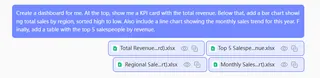
ダッシュボードを作成してください。上部に総売上高を示すKPIカードを表示してください。その下に、地域別の総売上高を高い順に並べた棒グラフを追加してください。また、今年の月次売上トレンドを示す折れ線グラフも含めてください。最後に、売上高による上位5人の営業担当者を示すテーブルを追加してください。
または、少しずつ構築することもできます:
- ユーザー: 「総売上高を表示してください。」
- Excelmatic: 総売上高の数値を示すKPIカードを生成します。
- ユーザー: 「次に、地域別の売上の棒グラフを作成してください。」
- Excelmatic: 各地域の売上を視覚化した棒グラフを追加します。
- ユーザー: 「それをマップチャートに変更し、売上量に基づいて地域を色分けしてください。」
- Excelmatic: 棒グラフを地理的なマップチャートに即座に置き換え、売上の高い地域を濃い色で表示します。
3. 会話で反復し洗練させる
ここが魔法が起こるところです。ダッシュボード作成プロセスは会話になります。上司からのフォローアップの質問を覚えていますか? Excelmaticを使えば、それらはもはや面倒な作業ではありません。
ユーザー: 売上データを読み込みました。地域別の総売上と月次売上トレンドラインを示すダッシュボードを作成してください。また、「製品カテゴリー」用のスライサーも追加してください。
Excelmatic: 完了しました。地域別売上棒グラフと月次トレンドラインを含むダッシュボードを作成しました。「製品カテゴリー」用のスライサーが左側にあり、両方のグラフに接続されています。現在の総売上高は1,245,670ドルです。
ユーザー: 完璧です。では、上部に平均売上金額とユニーク顧客数の合計を示すKPIカードを追加できますか?
Excelmatic: 上部に「平均売上金額」と「ユニーク顧客数」用の2つのKPIカードを追加しました。レイアウトを調整してそれらを収めました。
ユーザー: 素晴らしいです。地域別売上グラフについて、売上が150,000ドル未満の地域を赤で強調表示してください。
Excelmatic: 地域別売上グラフに条件付き書式を適用しました。売上が150,000ドル未満の地域の棒が赤色になりました。
この会話型アプローチにより、データ探索は流動的で直感的になります。ピボットテーブルやグラフの書式設定メニューに触れることなく、アイデアをテストし、ビジュアルを変更し、詳細にドリルダウンすることができます。
4. 結果をエクスポートする
ダッシュボードに満足したら、レポート全体を新しいExcelファイルとしてダウンロードできます。このファイルには、生成されたグラフ、テーブル、さらにはAIが作成した基盤となるピボットテーブルも含まれており、すべて完璧に設定され、共有する準備ができています。個々の数式やグラフ構成をコピーして、既存のワークブックで使用することもできます。
従来の方法 vs. Excelmatic:簡単な比較
| 側面 | 従来のExcel方法 | Excelmatic AI方法 |
|---|---|---|
| 時間 | 設定と構成に数時間 | 自然言語プロンプトによる数分 |
| 柔軟性 | 硬直的;変更には手動での再作業が必要 | 非常に柔軟;チャットで反復し修正可能 |
| スキルレベル | 中級から上級のExcelスキルが必要 | 目標を簡単な言葉で説明できる基本的な能力 |
| エラー率 | 手動エラーのリスクが高い(例:スライサー接続) | 低い;AIが技術的構成を処理 |
| 保守 | 新しいデータに対して手動で更新し、場合によっては再作業が必要 | 新しいデータを再アップロードするか、分析を再実行するだけ |
よくある質問
1. Excelmaticでダッシュボードを作成するのに、Excelの専門家である必要はありますか? いいえ。それが主な利点です。データで何を見たいかを説明できれば(例:「月別の売上を見せて」)、Excelmaticを使って高度なダッシュボードを作成できます。ピボットテーブルの作成方法、VLOOKUPの使用方法、スライサーの接続方法を知っている必要はありません。
2. Excelmaticは元のExcelファイルを変更しますか? いいえ。Excelmaticはアップロードしたデータのコピーに対して動作します。元のファイルはローカルコンピューター上で変更されず、安全に保たれます。
3. Excelmaticはデータに最適なグラフタイプを提案できますか? はい。「地域別の売上を視覚化して」と単純に尋ねれば、AIは棒グラフなどの適切なグラフを選択します。特定のグラフタイプを要求したり(例:「円グラフとして表示して」)、生成されたグラフを変更するようにAIに依頼することもできます。
4. Excelmaticはスライサーやフィルターのようなインタラクティブ性をどのように処理しますか? 依頼するだけです。例えば、「年のフィルターを追加して」や「営業担当者用のスライサーを追加して」と言います。AIはインタラクティブなコントロールを作成し、ダッシュボード上のすべての関連要素に自動的に接続されていることを確認します。
5. 会社のデータをExcelmaticにアップロードする際、安全ですか? Excelmaticはデータセキュリティを最優先事項として構築されており、転送中および保存中のデータに対して業界標準の暗号化を採用しています。セキュリティプロトコルやデータ取り扱いポリシーの詳細については、常にウェブサイト上の公式プライバシーポリシーを参照してください。
6. ダッシュボードを標準のExcelファイルにエクスポートできますか?
もちろんです。AIが生成したダッシュボード全体を新しい.xlsxファイルとしてダウンロードできます。このファイルにはグラフ、テーブル、データが含まれており、同僚と共有したり他のレポートに統合したりできます。
始めましょう:AIでExcelワークフローを向上させる
Excelの面倒な仕組みがデータのストーリーの邪魔をしないようにしましょう。ピボットテーブルやグラフ設定と格闘するために費やす時間は、戦略的分析と情報に基づいた意思決定に費やせる時間です。
ExcelmaticのようなExcel AIエージェントを受け入れることで、時間を節約するだけでなく、データとの関係を変革します。ついに、質問を思いつくのと同じ速さで、必要なダイナミックで洞察に富んだダッシュボードを構築できるようになります。
実際の動作を見てみたいですか? 今すぐExcelmaticを無料でお試しください。ご自身のデータセットの1つをアップロードし、この記事のプロンプトの1つを試してみてください。最初のAI駆動のダッシュボードはほんの数分先です。





