
主なポイント:
- Excelで手動でグラフを作成するのは面倒です。データを選択し、グラフの種類を選び、無数の要素をフォーマットする必要があり、迅速な分析依頼に対応するのが困難です。
- Excelmatic のようなExcel AIツールは、これらの手動ステップを排除します。データをアップロードし、「地域別売上の棒グラフを作成して」といった自然言語で特定のグラフを要求するだけです。
- Excelmaticを使用すると、数時間を節約し、フォーマットエラーを減らし、誰でもデータ可視化を利用できるようになります。これにより、数時間ではなく数分で洞察に満ちたグラフやダッシュボードを生成できます。
問題の背景と課題点
ビジネスにおいて、データは王様です。しかし、スプレッドシートにある生のデータ(数字の延々と続く行と列)は、それだけではほとんど洞察を与えてくれません。データを理解するには、可視化する必要があります。地域別の業績を追跡するセールスマネージャーであれ、キャンペーンのROIを分析するマーケターであれ、期限を監視するプロジェクトマネージャーであれ、グラフはデータを意思決定に変える普遍的な言語です。
次のシナリオを想像してみてください。火曜日の午後、上司が明日の朝の幹部会議に向けて四半期の販売実績に関する視覚的なレポートを依頼してきました。あなたは、日付、地域、営業担当者、売上高を含む何千行もの取引データが入った巨大なExcelファイルを持っています。
あなたが直面する即時の課題は、データの不足ではなく、それを変換するために必要な手作業です:
- データ準備: まず、生データを集計する必要があります。これは多くの場合、ピボットテーブルを作成したり、地域と四半期で売上をグループ化する複雑な
SUMIFS関数を書いたりすることを意味します。 - グラフの選択: どのグラフが最も効果的にストーリーを伝えるでしょうか?地域比較のための縦棒グラフ?時系列のトレンドを示す折れ線グラフ?市場シェアを示す円グラフ?間違った選択はメッセージを曖昧にする可能性があります。
- フォーマット地獄: グラフを挿入したら、本当の「楽しみ」が始まります。タイトルの調整、軸のフォーマット、データラベルの追加、会社のブランドに合わせた色の変更、凡読が読みやすいようにするなど、長い時間を費やします。
- 避けられない「もう一つ」: ちょうど終わったところで、上司が続けて言います:「よし!各地域内の上位3人の営業担当者も表示できる?それと、返品は除外してくれる?」。これで、ピボットテーブルを調整し、場合によってはグラフ全体を再構築しなければなりません。
このプロセスは遅く、苛立たしく、エラーが発生しやすいものです。数式やデータ範囲のたった一つの間違いが、グラフ全体を不正確にしてしまう可能性があります。
従来のExcelソリューション:手順と限界
何十年もの間、Excelユーザーはグラフを作成するために主に2つの方法に頼ってきましたが、それぞれに独自の不満があります。
方法1:手動のグラフウィザード
これは、初心者向けExcelコースで教えられる古典的なアプローチです。
- データを選択: 可視化したい特定のセル、行、または列をハイライトします。
- グラフを挿入:
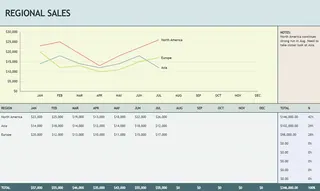
挿入タブに移動し、グラフライブラリを参照して種類(例:縦棒、横棒、折れ線、円)を選びます。 - フォーマットとカスタマイズ: グラフのすべての要素(タイトル、軸、グリッド線、データ系列)をクリックして、その外観やプロパティを手動で調整します。
方法2:グラフテンプレートの使用
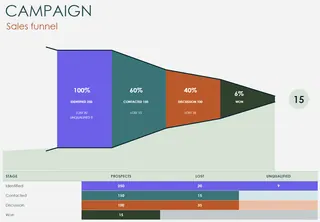
フォーマットの時間を節約するために、多くのユーザーは事前に構築されたExcelグラフテンプレートを利用します。アイデアは、既に美しくフォーマットされたグラフを含む .xlsx ファイルをダウンロードすることです。
- テンプレートを見つける: 自分のニーズに合ったテンプレート(例:「販売パイプラインテンプレート」、「プロジェクト予算テンプレート」)をオンラインで検索します。
- ダミーデータを置き換える: テンプレートを開き、自分のデータ構造がテンプレートのデザインと一致することを期待しながら、プレースホルダーデータを注意深く自分のデータに置き換えます。
- 調整と微調整: 特定の要件に合わせて微調整を行います。
従来の方法の限界
機能するものの、両方のアプローチは、現代のデータ駆動型の職場では根本的に非効率です。
- 時間がかかる: ゼロから構築するにしても、テンプレートを適応させるにしても、手動でのセットアップとフォーマットにかなりの時間を投資することになります。
- 硬直的で柔軟性に欠ける: 手動で作成したグラフは静的です。テンプレートはさらに硬直的で、データを事前定義された構造に合わせることを強制します。単純な追加の質問に答えるには、しばしば最初からやり直すことを意味します。
- 高いスキル障壁: 効果的で多層的なグラフを作成するには、多くの場合、ピボットテーブル、複雑な数式、データ構造化に習熟している中級から上級のExcelスキルが必要です。
- エラーが発生しやすい: 関与する手動ステップが多ければ多いほど、エラーの可能性が高くなります。誤ったデータ範囲の選択、数式のタイプミス、ピボットテーブルのフィルターの誤りなどです。
結果的に、レポートを構築することに費やす時間が、その中の洞察を分析する時間よりも長くなってしまいます。
Excel AI(Excelmaticを使用)による新しいソリューション
手動ステップを完全にスキップできたらどうでしょうか?Excelにどのグラフが欲しいかを伝えるだけで、完璧にフォーマットされたグラフが数秒で表示されたら?それが、Excelmatic のようなExcel AIエージェントの約束です。

Excelmaticはあなたの個人データアナリストとして機能します。生データファイルをアップロードし、平易な言語を使用して、AIにデータの分析方法、要約方法、可視化方法を指示します。AIがデータの集計、グラフ作成、フォーマットを代行します。
ステップバイステップ:Excelmaticでグラフを作成する
四半期販売レポート作成のシナリオを再訪してみましょう。Excelmaticで行う方法は次のとおりです:
1. データをアップロードする
生の販売データを含むExcelまたはCSVファイルをExcelmaticプラットフォームにドラッグ&ドロップするだけです。AIは即座にデータの構造を読み取り、理解し、「日付」、「地域」、「営業担当者」、「売上高」などの列を識別します。

2. 自然言語で欲しいグラフを説明する
メニューをクリックする代わりに、リクエストを入力するだけです。使用できるプロンプトの例をいくつか示します:
- 「地域別の総売上高を示す縦棒グラフを作成してください。」
- 「年間の月次売上高を追跡する折れ線グラフを生成してください。」
- 「各製品カテゴリが総売上に占める割合を示す円グラフを作成してください。」
- 「地域別および営業担当者別に売上を内訳した積み上げ棒グラフが必要です。」

3. 会話で確認し、反復する
Excelmaticはグラフを即座に生成します。しかし、本当の力は会話を通じてそれを洗練させる能力にあります。変更を加えたり、さらに深く掘り下げたりするために、対話を続けることができます。
- 「わかりました。このグラフをQ3とQ4のデータのみ表示するようにフィルタリングしてください。」
- 「グラフの種類を横棒グラフに変更し、売上高が高い順に並べ替えてください。」
- 「「北」地域について、営業担当者別に売上を内訳した別の円グラフを作成してください。」
- 「すべての棒にデータラベルを追加してください。」
この会話型のアプローチにより、アドホックな分析が容易になります。数式やフォーマットメニューに触れることなく、データを複数の角度から探索できます。
4. 結果をエクスポートする
満足したら、結果を新しいクリーンなExcelファイルとしてダウンロードできます。このファイルには、生成されたグラフ、基礎となる要約データ、さらにはAIがそれらを作成するために使用したピボットテーブルさえ含まれます。このファイルをプレゼンテーションで直接使用したり、要素を既存のダッシュボードにコピーしたりできます。
対話例:生データから洞察へ
Excelmaticとの典型的な会話は次のようになります:
ユーザー: 今年の販売データをアップロードしました。各地域の総売上を比較する縦棒グラフを作成できますか?
Excelmatic: 完了しました。地域別総売上を示す縦棒グラフです。「東」地域が$450,000で最高売上でした。トレンドラインや四半期別の内訳を見たいですか?
ユーザー: 四半期別の内訳がいいですね。積み上げ縦棒グラフにしてください。
Excelmatic: 了解しました。ビジュアルを積み上げ縦棒グラフに更新しました。各棒は地域を表し、積み上げ部分は四半期ごとの売上を示しています。凡例も追加しました。
ユーザー: 完璧です。では、「東」地域のQ4売上について、営業担当者別に内訳した別の円グラフを作成してください。そしてパーセンテージラベルを追加してください。
Excelmatic: 問題ありません。「東」地域のQ4売上について、各営業担当者の貢献度をパーセンテージラベル付きで示す円グラフを生成しました。以下でご覧いただけます。
従来の方法 vs. Excelmatic:簡単な比較
| 側面 | 従来のExcel(手動/テンプレート) | Excelmatic(AI駆動) |
|---|---|---|
| 作成時間 | 30分から2時間以上 | 1〜2分 |
| 柔軟性 | 低い。変更には手動での再作業が必要。 | 高い。新しいプロンプトで即座に適応。 |
| 必要なスキル | 中級から上級のExcelスキル | 基本的な会話言語スキル。 |
| エラー率 | 手動の数式/選択エラーのリスクが高い。 | 低い。AIが一貫して集計を処理。 |
| 焦点 | グラフを構築するプロセスに。 | データからの洞察に。 |
FAQ
Q1: 自分のデータに最適なグラフの種類を知っている必要がありますか?
必ずしも必要ありません。比較したい内容を説明すれば、Excelmaticが適切なグラフを提案できます。例えば、「売上が時間とともにどのように変化したか見せて」と言えば、折れ線グラフを生成する可能性が高いです。
Q2: Excelmaticは元のExcelファイルを変更しますか?
いいえ。元のファイルは決して変更されません。Excelmaticは安全な環境でデータのコピーに対して作業し、結果を含む新しいExcelファイルをダウンロードできるようにします。
Q3: Excelmaticは乱雑なデータや非構造化データを処理できますか?
Excelmaticにはデータクリーニング機能が含まれています。「重複行を削除」、「「売上高」列の空のセルを0で埋める」、「「フルネーム」列を「名」と「姓」に分割する」などのタスクを実行するように依頼できます。最良の結果を得るには、明確にラベル付けされた列から始めることをお勧めします。
Q4: 機密性の高い会社のデータをExcelmaticにアップロードしても安全ですか?
Excelmaticはデータセキュリティを最優先事項として設計されており、転送中および保存中のデータに業界標準の暗号化を使用しています。エンタープライズレベルのセキュリティとコンプライアンスに関する具体的な詳細については、公式のプライバシーポリシーとセキュリティ文書を参照することが常に最善です。
Q5: Excelmaticが作成するグラフをカスタマイズできますか?
もちろんです。AIに色の変更、タイトルの更新、ラベルの追加や削除などを依頼できます。非常に具体的でピクセル単位のフォーマットについては、AIが生成したグラフをExcelにエクスポートし、そこで最終的な手動調整を行うことができます。
アクションを起こす:今日からExcelワークフローをアップグレードしよう
Excelのグラフウィザードと格闘する毎時は、戦略的分析に費やしていない時間です。ビジネスレポートを作成する手動プロセスは、単に遅いだけでなく、迅速なデータに基づく意思決定能力を制限するボトルネックです。
ExcelmaticのようなExcel AIツールを受け入れることで、面倒なメカニズムから価値ある洞察へと焦点を移すことができます。データに関するあらゆる質問に数秒で答え、プレゼンテーション準備が整った視覚化を数分で生成できることを想像してみてください。それが、AIデータアナリストを手元に持つ力です。
手動でのデータ整理のサイクルを止めましょう。データと会話をする時が来ました。
Excelmaticを無料で試す して、最初のスプレッドシートをアップロードし、生の数字を強力なストーリーにどれだけ早く変えられるかを確認してください。





