
主なポイント:
- Excelで棒グラフを作成する従来の方法は、データの選択、グラフの挿入、各要素の手動書式設定という、クリック操作の多い多段階プロセスを伴い、時間がかかり柔軟性に欠けます。
- ExcelmaticのようなExcel AIエージェントは、必要なグラフを平易な言葉で説明するだけで棒グラフを生成、カスタマイズ、反復できるようにすることで、このプロセスを革新します。
- Excelmaticを使用すると、プレゼンテーション対応のグラフを作成する時間が数分から数秒に大幅に短縮され、手動によるエラーが排除され、フォローアップリクエストで視覚化を即座に修正する柔軟性が得られます。
課題: 手間をかけずにデータを視覚化する
週次のチームミーティングの準備をしている営業部長を想像してみてください。各製品ラインの最新の売上データが記載されたスプレッドシートがあります。効果的に要点を伝えるには、パフォーマンスを視覚的に比較するためのシンプルな棒グラフが必要です。どの製品がリードしていて、どの製品が遅れているのでしょうか?
これは簡単な作業であるはずですが、Excelでは、しばしばイライラする時間の浪費に発展します。「よし、正しいデータ範囲を選択する必要がある…さて、グラフメニューはどこだっけ?挿入…グラフ…棒…どれ?集合?積み上げ?よし、挿入できた。次に、一般的なタイトルを変更し、サイズを変更し、数字が見えるようにデータラベルを追加する必要がある。色がブランドイメージに合わないので、データ系列の書式を設定する必要がある。ああ、バーを売上高の高い順に並べ替えたい。さて、データに戻ってテーブルを並べ替え、グラフが正しく更新されることを願わなければならない。」
このシナリオはあまりにも一般的です。5分で終わるはずの作業が、簡単に20〜30分の退屈なクリックと書式設定に引き伸ばされてしまいます。複数のデータ系列(例えば、異なる地域や数か月にわたる売上を比較する場合)がある場合、複雑さとエラーの可能性は何倍にもなります。
従来の方法: 手動ステップとフラストレーション
Excelで棒グラフを作成する古典的な方法は、よく知られた道筋ですが、繰り返しの手動ステップで舗装されています。典型的なワークフローを分解してみましょう。
まず、明確な見出しを持つクリーンなテーブル形式でデータを準備する必要があります。例えば、アルバムとそれに対応する売上高のリストです。
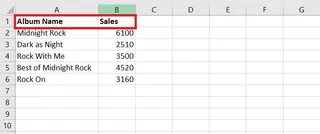
手動プロセスは一般的に次のようになります:
データ範囲の選択: ヘッダーを含むデータを含むセル(例:A1:B8)を慎重にクリックしてドラッグして強調表示します。データが隣接していない列にある場合は、複数選択しながら
Ctrlキーを押し続ける必要があります。グラフの挿入: リボンの
挿入タブに移動し、グラフグループを見つけ、縦棒グラフまたは横棒グラフの挿入アイコンをクリックし、2-Dまたは3-Dの横棒グラフオプションのいずれかを選択します。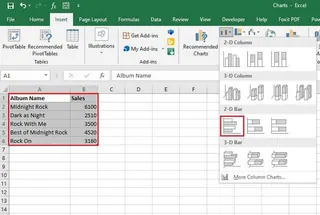
基本的なカスタマイズ: Excelは一般的なグラフをワークシートに挿入します。その後、手動での調整を開始します:
- グラフタイトルをクリックして名前を変更します。
- 緑色の
+アイコンをクリックして、データラベル、軸タイトル、凡例などのグラフ要素を追加または削除します。 - バーを右クリックして塗りつぶしの色を変更します。
複雑さの処理: 複数のデータ系列(例:数十年にわたる売上)がある場合、グラフは混乱を招く可能性があります。グループ化を変更するために
行/列の切り替えボタンを使用する必要があるかもしれませんが、これは希望するビューを得るための試行錯誤のプロセスになる可能性があります。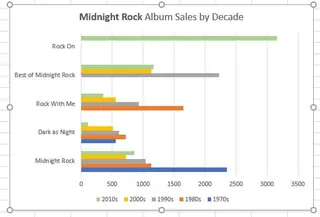
手動アプローチの限界
機能的ではありますが、この方法は効率的とは言えません。主な問題点は以下の通りです:
- クリック操作が多く、繰り返しが多い: 単一のグラフを作成して書式設定するには、さまざまなメニューや書式設定ペインで数十回のクリックが必要になる場合があります。
- 柔軟性に欠ける: 上位5社のみを表示したいですか?ソースデータまたはグラフ自体を手動でフィルタリングする必要があります。集合棒グラフから積み上げ棒グラフに変更したいですか?
グラフの種類の変更メニューに戻る必要があります。 - 直感的ではない: Excelが各特定のコマンドをどこに隠しているかを覚えておく必要があります。目標を単に述べることはできず、正確な一連のアクションを実行しなければなりません。
- 並べ替えが面倒: グラフのバーを値で並べ替えるには、軸を右クリックして「並べ替え」をクリックするだけではできません。ソースデータに戻り、テーブルに並べ替えを適用し、グラフが更新されることを確認する必要があります。これはワークフローの大きな中断です。
新しい方法: Excel AIエージェント(Excelmatic)の使用
すべてのクリック操作をスキップして、Excelに伝えるだけで済むとしたらどうでしょうか?それがExcelmaticのようなExcel AIエージェントの力です。それはデータ分析と視覚化を手動の雑用からシンプルな会話に変えます。

Excelmaticはあなたのパーソナルデータアナリストとして機能します。スプレッドシートをアップロードし、自然言語を使用して分析、数式、またはこの場合はグラフを要求します。AIはすべてのバックエンドステップを瞬時に処理します。
ステップバイステップ: Excelmaticで棒グラフを作成する
アルバム売上の例に戻りましょう。同じ棒グラフをほんの一瞬で作成する方法は以下の通りです。
1. データファイルをアップロードする
まず、Excelmaticを開き、ExcelまたはCSVファイルをプラットフォームにドラッグアンドドロップします。AIはデータの構造を読み取り、理解します。

2. 必要なグラフを説明する
メニューを検索する代わりに、チャットボックスにリクエストを入力するだけです。使用できるプロンプトの例をいくつか示します:
- シンプルなグラフの場合: 「各アルバムの売上を示す棒グラフを作成してください。」
- 並べ替えを追加する場合: 「各アルバムの売上を比較する棒グラフを作成し、バーを売上高の高い順に並べてください。」
- 複数系列のグラフの場合: 「年代別の売上データを使用して、各アルバムの年代別売上を示す集合棒グラフを作成してください。」
- 視点を変更する場合: 「今度は、そのグラフを年代別ではなくアルバム別にグループ化して作り直してください。」

3. 即座に確認して反復する
Excelmaticはプロンプトに基づいて即座にグラフを生成します。しかし、本当の魔法は反復する能力にあります。グラフは最終的なものではなく、会話の始まりです。シンプルなフォローアップコマンドで洗練させることができます:
- 「これを積み上げ棒グラフに変更してください。」
- 「各バーにデータラベルを追加してください。」
- 「売上が5000万を超えるアルバムのみ表示してください。」
- 「グラフタイトルを'史上最高の売上を記録したアルバム'に変更してください。」
- 「バーの色を濃い青にしてください。」
この会話型アプローチにより、元に戻したり、最初からやり直したり、書式設定オプションを探し回る必要がなくなります。
4. 完成したグラフをエクスポートする
結果に満足したら、完璧にフォーマットされたグラフを含む新しいExcelファイルをダウンロードできます。プレゼンテーションやレポートにコピーする準備ができています。
対話例
Excelmaticとの典型的な会話は次のようになります:
ユーザー: アルバム売上データをアップロードしました。各アルバムの売上を比較する棒グラフを作成してください。
Excelmatic: 完了しました。各アルバムの売上を表示する棒グラフを作成しました。読みやすくするために、バーを売上高の高い順に並べ替えましょうか?
ユーザー: はい、並べ替えてください。また、グラフタイトルを「販売単位別トップセリングアルバム」に変更してください。
Excelmatic: グラフは売上高の高いアルバムが上になるように並べ替えられ、タイトルが更新されました。他に調整したい点はありますか?
ユーザー: 各バーの端にデータラベルを追加してください。
Excelmatic: データラベルが追加されました。更新されたグラフを含むExcelファイルをダウンロードできます。
従来型 vs. Excelmatic: 簡単な比較
| 機能 | 従来のExcel | Excelmatic (Excel AI) |
|---|---|---|
| 作成時間 | 5〜15分のクリック操作 | 30秒のタイピング |
| 柔軟性 | 硬直的; 変更にはメニューの再ナビゲートが必要 | 非常に柔軟; 会話型プロンプトで反復可能 |
| 並べ替え | ソースデータの手動並べ替えが必要 | シンプルなコマンド: 「バーを並べ替えて」 |
| スキルレベル | ExcelのUIとグラフオプションの知識が必要 | 目標を説明する能力のみが必要 |
| エラー率 | 選択/書式設定における手動エラーの可能性が高い | 低い; AIが一貫してメカニズムを処理 |
FAQ
Q: Excelmaticでグラフを作成するためにExcelの専門家である必要がありますか?
A: 全く必要ありません。見たいグラフを一文で説明できれば、Excelmaticを使用できます。初心者から、より速く作業したい上級ユーザーまで、すべての人向けに設計されています。
Q: Excelmaticは積み上げや100%積み上げなど、異なる種類の棒グラフを作成できますか?
A: はい。単に要求するだけです。例えば、「地域と四半期別の売上を示す積み上げ棒グラフを作成してください」や「各製品の貢献度を100%積み上げ棒グラフで表示してください」など。
Q: Excelmaticは元のExcelファイルを変更しますか?
A: いいえ。元のファイルは変更されません。Excelmaticはその環境内のデータの安全なコピーで作業し、結果を新しいファイルとしてダウンロードできます。
Q: Excelmaticにデータをアップロードする際、データは安全ですか?
A: はい。Excelmaticはデータセキュリティを最優先に構築されており、転送中および保存中のデータに業界標準の暗号化を使用しています。詳細な情報については、常にウェブサイトの公式プライバシーポリシーを参照してください。
Q: データが完全にクリーンでない場合はどうなりますか?
A: Excelmaticは多くの場合、軽微な矛盾を処理できます。グラフを作成する前に、「売上列が空の行を削除してください」など、データクリーニングのステップを実行するように依頼することもできます。
Q: Excelmaticが作成したグラフをカスタマイズすることはできますか?
A: はい。AIに色の変更、タイトルの更新、ラベルの追加などを依頼できます。Excelファイルをダウンロードすると、グラフは標準のExcelオブジェクトであり、必要に応じてさらに微調整できます。
始めましょう: 数秒で次のExcelグラフを作成する
無限のメニューや書式設定オプションをクリックして貴重な時間を無駄にするのはやめましょう。あなたのエネルギーは、データから洞察を解釈することに費やすべきであり、視覚化を作成する機械的なプロセスに費やすべきではありません。
Excel AIエージェントを活用することで、ワークフローを変革し、より速くレポートを作成し、アドホックなデータリクエストにリアルタイムで対応できます。ミーティング中に上司がデータの異なるビューを要求し、それを数秒で生成できることを想像してみてください。
次の棒グラフを1分以内に作成する準備はできていますか?今すぐExcelmaticを試してください。スプレッドシートをアップロードし、この記事のプロンプトのいずれかを使用して、生データが明確で説得力のある視覚的なストーリーにどれだけ速く変わるかを確認してください。





