主なポイント
- 空白セルはデータ分析とレポート作成を妨げ、ビジネス計算と意思決定に誤りを生じさせる
- ExcelのCOUNTBLANK関数は技術的な構文知識が必要で、複雑なデータシナリオには制限がある
- ExcelmaticのAIはシンプルな言語コマンドで即座に空白セルをカウントし、数式の複雑さと技術的障壁を排除する
- Excelの知識とExcelmaticを組み合わせることで、データギャップの特定とデータ品質の確保において最も効率的なアプローチが可能になる
厄介な空白セルは計算やレポート作成を狂わせることがあります。これはよくある問題ですが、幸いなことに強力な解決策があります。従来のアプローチでは便利な関数COUNTBLANK()を使用します。しかし今日では、ExcelmaticのAI搭載ツールが同じ結果をより速く、直感的に得る方法を提供します。
COUNTBLANK()を使用すると、任意の範囲内の空のセルの数を数えることができ、データクリーンアッププロセスがはるかに簡単になります。このガイドでは、COUNTBLANK()の仕組みを説明し、その後Excelmaticの最新のAIソリューションと比較して、ニーズに最適な方法を選択できるようにします。
方法1: COUNTBLANK()を使った従来の数式
Excelの組み込み関数COUNTBLANK()がどのように空のセルを識別するかを見てみましょう。
COUNTBLANK()は、指定された範囲内の空のセルの数を数えます。これは、本当に空白のセルのみに焦点を当てます。セルに何もない(まったく何もない)場合、それがカウントされます。
重要: この関数は、空の文字列("")を返す数式を含むセルを空白としてカウントします。ただし、空白に見えるが実際には目に見えない文字(スペースなど)を含むセルは無視します。
使用する構文は次のとおりです:
=COUNTBLANK(範囲)
ここで範囲はチェックしたいセルのグループです。
たとえば、A1からA10の空のセルを数えたい場合は、次のように使用します:
=COUNTBLANK(A1:A10)
Excelはその範囲内の本当に空のセルの数を返します。これは、欠落データの範囲をすばやく評価するのに非常に便利な方法です。
Excelが「空白」と見なすもの
関数を正しく使用し、間違いを避けるためには、本当に空のセルと、単に空に見えるセルを注意して区別する必要があります。
COUNTBLANK()には、時に驚くような厳格な定義があります:
=""(空の文字列を返す)のような数式を含むセルは、空白としてカウントされます。- 単にスペース(
" ")や他の目に見えない文字を含むセルは、空白としてカウントされません。 - 表示可能な値(
0でも)を返す数式を含むセルは空白ではありません。
COUNTBLANK()が空と思われる特定のセルを検出しない場合は、隠れた文字がないか再確認してください。TRIM()やCLEAN()などの関数を使用して、最初にそれらを削除できます。
方法2: Excelmaticを使ったAI搭載の方法

数式は強力ですが、特定の構文とルールを覚える必要があります。より速く、より直感的なアプローチとして、Excelmaticを使用できます。
Excelmaticは、平易な言語を使用できるようにすることでデータ分析を合理化します。数式を書く代わりに、スプレッドシートをアップロードして質問するだけです。
たとえば、空白セルを見つけるには、次のように尋ねるだけです:
列Aには空白セルがいくつありますか?
Excelmaticはあなたのデータを分析し、数式を1つも入力する必要なく、即座に答えを提供します。これは、技術的な複雑さなしに迅速な結果を必要とするビジネスユーザーに特に便利です。
実践例: 数式 vs AI
両方の方法を実践して比較してみましょう。
例1: 範囲内の空白を数える
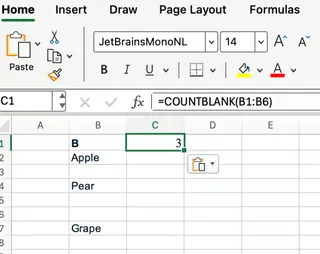
列Bにこのデータがあり、欠落しているエントリがいくつあるかを調べたいとします。
COUNTBLANK数式を使用する場合
B1:B6内の本当に空白のセルの数を数えるには、この数式を使用します:
=COUNTBLANK(B1:B6)
セルB3、B5、B6が完全に空であるため、Excelは3を返します。
Excelmaticを使用する場合
- ExcelファイルをExcelmaticにアップロードします。
- チャットボックスで質問します: 「範囲B1:B6の空白セルを数えてください。」
- Excelmaticは即座に答えを返します: 3
Excelmaticのアプローチでは同じ結果が得られますが、関数名や構文を覚える必要はありません。必要なことを平易な言語で説明するだけです。
例2: 完了率の計算
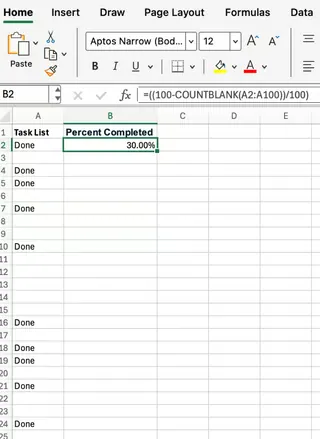
次に、タスクの完了状況を追跡する方法を見てみましょう。列Cに100個のタスクのリストがあり、空白は未完了のタスクを示していると想像してください。
数式を使用する場合
完了率を計算するには、COUNTBLANKといくつかの基本的な計算を組み合わせることができます:
=((100-COUNTBLANK(C2:C101))/100)
この数式は、空白(未完了)のタスクの数を合計から引き、完了率を得るために割り算します。
Excelmaticを使用する場合
ファイルをアップロードして、より直接的な質問をするだけです:
列Cのタスクの完了率はどれくらいですか?空白セルはタスクが未完了であることを意味します。
Excelmaticは文脈を理解し、多段階の数式を構築する必要なく計算を実行し、最終的なパーセンテージを提供します。
COUNTBLANK() vs COUNTA() と COUNTIF()
COUNTBLANK()が類似の関数とどのように比較されるかを知っておくと役立ちます。
COUNTA()は、空でないすべてのセルを数えます。COUNTIF()は、特定の条件に基づいてセルを数えます(例:COUNTIF(A1:A10,"Pending"))。COUNTBLANK()は、完全に空のセルのみに焦点を当てています。
適切な関数を選択することが重要です。しかし、これはExcelmaticが光るもう一つの分野です。Excelmaticでは、COUNTBLANK、COUNTA、COUNTIFのどれを選ぶか決める必要はありません。目標を述べるだけです:
- 「列Aの空のセルを数えてください。」
- 「列Aの空でないセルを数えてください。」
- 「列Aで「Pending」とマークされたタスクはいくつありますか?」
AIが背後にあるロジックを処理するため、技術的専門知識なしで迅速な回答を必要とするビジネスユーザーに最適です。
COUNTBLANK()の制限と特性
信頼性は高いですが、COUNTBLANK()には注意すべきいくつかの制限があります:
- 非連続範囲(1つの数式でA1:A10とC1:C10など)をネイティブでチェックできません。複数の
COUNTBLANK()呼び出しを合計する必要があります:=COUNTBLANK(A1:A10) + COUNTBLANK(C1:C10)。 - 配列ではなく範囲でのみ機能します。
ここでもまた、Excelmaticはビジネス分析のためのよりシンプルな道を提供します。単一のプロンプトで複数の範囲について尋ねることができます:「列AとCの空白セルの合計数を数えてください。」
結論: どちらの方法を使用すべきですか?
COUNTBLANK()は多才で不可欠な関数であり、Excelツールキットにその場所を確保する価値があります。その使い方を学ぶことは、スプレッドシートスキルを構築する優れた方法です。
同時に、Excelmaticはビジネスプロフェッショナルのためのデータ分析の未来を代表しています。それはあなたに代わって複雑さを処理し、より速く、より直感的に答えと洞察を得られるようにします。
COUNTBLANK()を使用する場合: 数式に慣れており、スプレッドシートに手動チェックを組み込みたいとき。- Excelmaticを使用する場合: 構文を気にせずに迅速な回答を得たい、複数の範囲にわたってデータを分析したい、または単に仕事に対してより会話的なアプローチを好むとき。
最終的に、どちらの方法も厄介なデータギャップを見つけるのに役立ちます。技術的なオーバーヘッドなしで迅速かつ正確な結果を必要とするビジネスユーザーにとって、Excelmaticはデータ品質分析への革命的なアプローチを提供します。
Excelでのデータギャップ分析を簡素化する準備はできましたか?
今すぐExcelmaticを使い始めると、即座のAI搭載の空白セル検出を体験できます。