
主なポイント:
- Excelで手動で出欠を数えるのは時間がかかり、エラーが発生しやすい。特に、回答が一貫していない場合(「Y」、「Yes」、「X」など)や、ゲストを示すためにセルがハイライトされているような書式ベースの条件がある場合はなおさらです。
- Excelmatic のようなExcel AIツールを使えば、複雑な数式や手作業なしに、単純な言葉でカウントのルールを説明するだけで、乱雑なデータや複雑な条件を処理できます。
- Excelmaticを使ってデータと会話するだけで、退屈な数え上げや数式構築に何時間も費やすことから、正確な参加者数と会場の提案を数分で得ることができます。
問題の背景と課題点
結婚式、企業のオフサイト、大家族の集まりなど、イベントを計画したことがある人なら、出欠管理リストの苦労を知っているでしょう。何十、何百もの招待状を送り、返信はしばしば乱雑で一貫性のないExcelやCSVファイルで少しずつ返ってきます。
あなたの単純な目標は、正確な参加者数を把握して、ケータリングや座席配置を確定し、最も重要なこととして、全員が収容できる会場を予約することです。しかし、現実は決してそんなに単純ではありません。スプレッドシートを開くと、次のような状況が見つかります:
- 明確に「Yes」と返信した人もいれば、「Y」や単なる「X」を使った人もいます。
- 「No」の返信も同様に、「N」や「No」など様々です。
- 決定的なのは、招待客の中にゲストを連れてくる人がいることですが、明確な「+1」列の代わりに、この情報は行全体を緑色でハイライトすることでしか示されていません。

あなたは今、退屈でリスクの高い作業に直面しています。手動で数えることは失敗の元です。単純な数え間違いが、十分な食事がなかったり、小さすぎる会場を予約してしまったりすることを意味する可能性があります。Excelならこれができるはずだとわかっていても、この乱雑で人間中心のデータを理解させるにはどうすればいいのでしょうか?
従来のExcelソリューション:手順と限界
Excelに慣れたユーザーなら、最初に思いつくのは数式を使ってカウントを自動化することです。標準的なアプローチには、カウント関数の組み合わせと、残念ながら避けられないいくつかの手動ステップが含まれます。
ステップ1:一貫性のない「Yes」回答で招待客を数える
出席する主な招待客を数えるには、「Yes」の条件が複数(「Yes」、「Y」、「X」)あるため、単純な COUNTIF 関数は使えません。解決策は、SUM と COUNTIF を使った配列数式を使用することです。
数式は次のようになります:
=SUM(COUNTIF(C2:C100, {"Yes","Y","X"}))
この数式は、範囲 C2:C100 内で「Yes」、「Y」、「X」を含むすべてのセルを数え、結果を合計します。強力ではありますが、これはすでに基本的なExcelスキルを超えたステップであり、多くのユーザーが記述やデバッグに混乱する可能性があります。
ステップ2:大きな障壁 - セルの色によるゲストのカウント
ここで従来の方法は壁にぶつかります。背景色に基づいてセルを数える組み込みのExcel関数は存在しません。
これにより、いくつかの不十分な選択肢が残されます:
- 手動フィルタリングとカウント: 色でデータをフィルタリングし(データ > フィルター > 色でフィルター)、緑色のセルを選択し、Excelのステータスバーでカウントを確認できます。これは手動で繰り返し行う必要があり、データが変更されるたびにやり直さなければなりません。また、間違いを犯す可能性が非常に高くなります。
- 補助列: 「ゲスト有り」という新しい列を追加し、緑色でハイライトされているすべての行に対して手動でリストを下りながら「1」を入力することができます。これは自動化の目的を無意味にし、手動で数えるのと同じくらい退屈でエラーが発生しやすいものです。
- VBAマクロ: 技術的に高度な人なら、色付きセルを数えるVisual Basic for Applications (VBA) スクリプトを書くことができます。これにはプログラミングの知識が必要で、セキュリティ上の問題(マクロ有効ブック)を引き起こす可能性があり、VBAを理解していない同僚にはファイルがアクセス不能になります。
ほとんどの人にとって、手動の補助列がやむを得ない選択となります。
ステップ3:合計の計算と会場の検索
招待客の数とゲストの数(手動の補助列から)がわかれば、残りは単純な算術です。
- 総参加者数 = 出席する招待客 + ゲスト
- 必要な収容人数 = 総参加者数 + バッファ(例:20人追加)
最終的な必要な収容人数がわかれば、VLOOKUP または INDEX/MATCH 関数を使って、事前に定義されたリストから適切な会場を検索できます。
従来のアプローチの限界
最終的に答えを得ることはできますが、このプロセスは理想的とは程遠いものです:
- 時間がかかり退屈: 色付きセルを数えるために必要な手作業は、大きな時間の浪費です。
- エラーが発生しやすい: すべての手動ステップは人為的ミスの機会です。
- 柔軟性がない: もし「Attending」のような新しい回答が来たらどうしますか?
COUNTIF数式を更新しなければなりません。もし誰かが別の緑色の濃淡を使ったら? フィルターがそれを見逃すかもしれません。 - 学習曲線が高い: この解決策には配列数式、手動の回避策、そして場合によっては
VLOOKUPの知識が必要であり、初心者が実装したり、同僚が引き継いだりするのが難しくなります。
新しい解決策:Excel AIエージェント(Excelmatic)の使用
数式や手動の回避策と格闘する代わりに、Excelに必要なことをただ伝えることができたらどうでしょうか? これはまさに Excelmatic のようなExcel AIエージェントが設計されていることです。スプレッドシートをデータベースのように扱い、AIエージェントを平易な言葉を理解するデータアナリストとして扱うことができます。

以下に、まったく同じ出欠問題をはるかに短時間で解決する方法を示します。
ステップ1:出欠スプレッドシートをアップロードする
まず、乱雑なExcelファイルをExcelmaticのWebアプリに直接ドラッグ&ドロップするだけです。データを事前にクリーンアップしたり、補助列を追加したり、書式設定を心配したりする必要はありません。

ステップ2:平易な言葉でリクエストを説明する
さて、数式を書く代わりに、チャットボックスにリクエストを入力するだけです。ルールについて非常に具体的に説明できます。
使用できるプロンプトの例をいくつか示します:
イベントに参加する総人数を数えてください。招待客は、C列の回答が「Yes」、「Y」、「X」の場合に参加します。さらに、行が緑色でハイライトされている招待客はゲストを1人連れてきます。このゲスト数を合計に加えてください。
または、最終的な会場提案を一気に得るには:
私のイベントの最終的な参加者数を計算してください。まず、回答が「Yes」、「Y」、「X」の出席招待客を数えます。次に、緑色でハイライトされている行の数を数えます。これらはそれぞれ追加のゲスト1人を表します。これら2つの数字を合計し、20人のバッファを加え、この最終合計を収容できる「会場」テーブルから最初の会場の名前を教えてください。
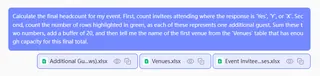
ステップ3:即座の結果を確認し、繰り返す
Excelmaticはあなたのリクエストを処理し、セルの色を含むデータを分析し、直接的な答えを提供します。要約表、最終的な数字、または使用した基礎となる数式を生成することもできます。
この会話型のアプローチは非常に強力です。結果を改良するために対話を続けることができます:
- 「よかった。では、ゲストを連れてくる全員の名前をリストアップできますか?」
- 「20人のバッファを加えない場合の総数はいくつですか?」
- 「出席者と欠席者の割合を示す円グラフを作成してください。」
このフォローアップ質問をする能力により、データの探索が迅速かつ直感的に行えます。これは、数式を書き直すという硬直したプロセスとは対照的です。
対話例:ユーザー vs Excelmatic
典型的な会話は次のようになります:
ユーザー: 結婚式の出欠リストをアップロードしました。計画すべき総人数を計算していただけますか?「Yes」、「Y」、「X」と返信した人は来ます。また、行が緑色でハイライトされている人はゲストを連れてきます。総参加者数がわかったら、20人のバッファを加えて、「会場」シートからどの会場を予約すべきか教えてください。
Excelmatic: 承知しました。あなたの出欠リストを分析しました:
- 75人の招待客が出席を確認しています(「Yes」、「Y」、「X」による)。
- 32人の招待客がゲストを連れてきます(緑色のハイライトで示されています)。
- これにより、総計 107人の参加者(75 + 32)となります。
- 20人のバッファを加えると、必要な収容人数は 127人 です。
あなたの会場リストに基づくと、127人を収容できる最初の選択肢は、収容人数150人の The Grand Ballroom です。
数秒で、従来のExcelでは30分のストレスの多い、エラーが発生しやすい作業がかかっていたであろう、信頼性が高く完全に文書化された答えが得られます。
従来の方法 vs Excelmatic:簡単な比較
| タスク | 従来のExcel方法 | Excelmatic方法 |
|---|---|---|
| 一貫性のないデータのカウント | 複雑な SUM(COUNTIF(...)) 配列数式。 |
単純な言葉での指示:「「Yes」、「Y」、「X」を数えて」。 |
| 色によるゲストのカウント | 数式では不可能。手動フィルタリングまたはVBAが必要。 | 単純な言葉での指示:「緑色でハイライトされている行を数えて」。 |
| 会場の検索 | VLOOKUP や INDEX/MATCH のような別の数式が必要。 |
同じ自然言語リクエストの一部として含まれる。 |
| 総所要時間 | 20〜30分、エラーのリスクが高い。 | 2分未満、高い精度。 |
| 必要なスキル | 高度な数式、手動データ操作。 | ビジネス上のニーズを平易な言葉で説明する能力。 |
FAQ
Q: Excelmaticは本当に色のようなセルの書式設定に基づく条件を理解できますか?
A: はい。従来のExcel関数とは異なり、ExcelmaticのAIエンジンは、セルの色、太字テキストなど、書式設定情報を含むファイル全体のコンテキストを分析します。プロンプトで書式設定ルールを単純に説明するだけです。
Q: 私のイベントのゲストリストや個人データはExcelmaticで安全ですか?
A: セキュリティは最優先事項です。Excelmaticは、転送中および保存中のデータに業界標準の暗号化を使用しています。あなたのデータは質問に答えるために処理され、AIモデルのトレーニングには使用されません。詳細な情報については、常に公式のプライバシーポリシーを参照してください。
Q: 私のデータがさらに乱雑な場合はどうなりますか?例えば、回答にタイプミスがある場合など。
A: プロンプトですべてのバリエーションをリストするか、AIに最初に基本的なデータクリーニングを実行するように依頼することができます。例えば、「まず、回答列をクリーンアップしてください。「yess」や「yea」を「Yes」として扱ってください。その後、カウントを進めてください。」と依頼できます。
Q: Excelmaticを使うにはExcelの専門家である必要がありますか?
A: 全く必要ありません。Excelmaticは、数式を避けたい初心者から、ワークフローを加速させたい専門家まで、すべての人向けに設計されています。達成したいことを説明できれば、Excelmaticを使用できます。
Q: 結果をExcelにエクスポートできますか?
A: はい。生成された表、グラフ、または完全なレポートを新しいExcelファイルとしてダウンロードできます。また、特定のタスクに対して従来のExcel数式を生成するようにExcelmaticに依頼し、それを自分のスプレッドシートにコピー&ペーストすることもできます。
アクションを起こす:今日からExcelワークフローをアップグレードしよう
エラーが発生しやすい手動の繰り返し作業に貴重な時間を浪費するのはやめましょう。乱雑な出欠リストから正確な参加者数を把握するストレスは、技術がすでに解決した問題の完璧な例です。
古い方法を続けることは、単に時間を失っているだけでなく、コストのかかるミスのリスクを高めています。Excel AIエージェントを使えば、この退屈な雑用を、データとの迅速な2分間の会話に変えることができます。より速く正確な答えが得られ、フォローアップ質問でデータを探索する柔軟性が得られ、本当に重要なこと—素晴らしいイベントの計画—に集中する時間を確保できます。
実際に試してみませんか? Excelmaticを無料で試す。あなたが恐れていたあの乱雑なスプレッドシートをアップロードして、AIが数秒で必要な答えを提供するのを体験してください。





