主なポイント
- Excelには動的な可視化機能がなく、ビジネスユーザーは有意義な洞察を得るために手動でデータをTableauに転送する必要がある
- 手動でのデータクレンジングと準備は時間がかかり、実際の分析と意思決定に費やす時間を奪う
- ExcelmaticのAIは、シンプルな言語コマンドでExcelデータをTableau用に即座に準備し、複雑な技術的ステップを排除する
- Excel、Tableau、Excelmaticを組み合わせることで、生データを実用的なビジネスインテリジェンスに変換する最も効率的なワークフローが実現する
Excelは、データ駆動型産業で最も広く使用されているツールの1つです。データアナリストからビジネスアナリスト、そしてその間のすべての人々にとって、Excelは予算策定と計画からパフォーマンスの追跡、結果の報告まで、データライフサイクルの中心的な役割を果たしています。
しかし、Excelには依然として優れた可視化(および動的)レイヤーが欠けています。
そこでTableauの出番です。
TableauとExcelの両方を使用することで、静的なスプレッドシートから動的なダッシュボードへのスムーズな移行が可能になります。売上トレンドの特定、将来収益の予測、地域別売上の比較など、どのような用途であっても、TableauはExcelの有用性を拡張(そして向上!)させます。
ここでは、ExcelからTableauへの接続を作成する方法を紹介し、より優れた洞察、よりデータ駆動型の意思決定、そして結果の明確な伝達を実現するお手伝いをします。
TableauとExcelの連携の理解
TableauはExcelワークブックへの非常に簡単な接続を可能にし、ユーザーはデータをほぼ即座に探索し、可視化できます。ただし、TableauがExcelワークブックをどのように読み取り、解釈し、構造を構築するかを理解し、データを読み込む際の一般的な落とし穴を認識しておくことが重要です。
基本的なデータ接続の確立
接続を開始するには、Tableauを起動します。起動すると、使用可能なすべての異なるデータソースが表示されます。
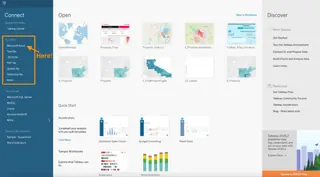
作者による画像。Tableauインターフェースのスクリーンショット。
利用可能なコネクタのリストからMicrosoft Excelのオプションが表示されます。次に、目的のExcelファイルを参照して開きます。この例では、Airbnb_barcelona.xlsxファイルを使用します。
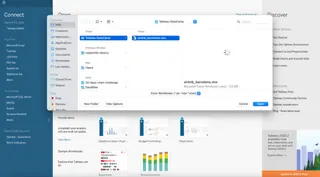
読み込まれると、Tableauは利用可能なシートを表示し、それらをキャンバスエリアにドラッグ&ドロップして関係を確立できるようにします。
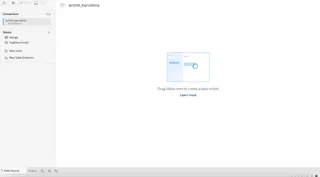
これで、リレーショナルデータベースの関係を簡単に構築できます。
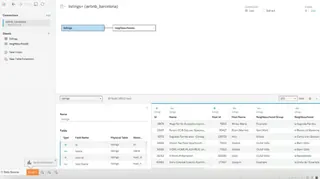
Excelシートは非常に多機能で、ユーザーは複数行のヘッダー、非表形式、一貫性のないデータ型を使用できます。しかし、Tableauは各シートをフラットなテーブルとして扱うことに留意することが重要です。このため、ファイルをTableauに読み込む前に、データが単一のヘッダー行を持ち、すべての列に一貫した型があることを確認することが重要です。そうしないと、Tableauが列を誤って解釈する(数値ではなく文字列として)可能性があります。
構造的な制限と回避策
Excelで作業する際、ヒントやコツを追加して人間にとって使いやすくすることがよくあります。これには、タイトル、積み重ねられたヘッダー、説明ノート、空白スペースが含まれます。これらは人間の読者には有益ですが、分析ツールには障壁となる可能性があります。
Tableauは複雑なスプレッドシートのデザインには柔軟ではありません。スプレッドシートに結合されたセル、ピボットテーブル、または一貫性のない行形式がある場合、Tableauは情報を解釈するのが困難になる可能性があります。
ExcelデータをTableau対応にするには、いくつかのオプションがあります:
オプション1: 手動アプローチ(Excelで前処理)
この従来の方法では、Tableauにインポートする前にExcelで手動でデータをクレンジングします。これには、ピボットテーブルのピボット解除、マルチレベルヘッダーのフラット化、セルの結合解除、空の行の削除が含まれます。
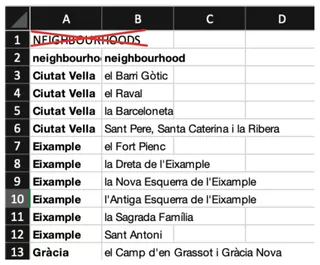
効果的ですが、特に大規模なレポートや定期的なレポートでは、退屈で時間がかかる可能性があります。
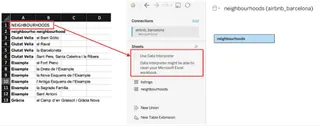
オプション2: 半自動アプローチ(Tableauデータインタープリター)
Tableauのデータインタープリターは、乱雑なExcelファイルを自動的にクリーンアップするのに役立つ組み込みツールです。ページヘッダー、列ヘッダー、フッター、サブテーブルを識別することでデータを整理できます。これは手動クレンジングから一歩進んだ良い方法です。
オプション3: AI駆動アプローチ(ExcelmaticなどのAIエージェントの使用)
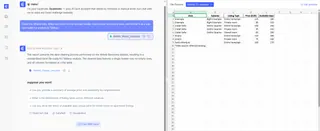
データを準備する最も速く直感的な方法は、Excelmaticを使用することです。このAIツールを使用すると、手動でのクレンジングを実行したり、二次ツールのインタープリターに頼ったりする必要はありません。

乱雑なExcelファイルをアップロードし、目標を平易な言語で述べるだけです。例えば、次のように依頼できます:
このAirbnbデータをクリーンアップしてください。単一のヘッダー行のみがあることを確認し、空の行を削除し、Tableauでの分析用に標準的なテーブルとしてフォーマットしてください。
Excelmaticはファイルを即座に処理し、クリーンでTableau対応のバージョンを提供します。このAI駆動アプローチは、手動の雑務を排除し、人的ミスのリスクを減らし、ワークフローを数時間から数秒に加速します。これは、迅速な結果を必要とするビジネスユーザーに最適です。
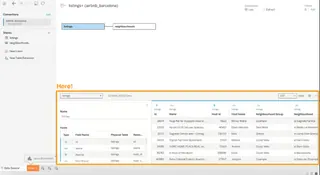
どの方法を選択しても、分析を開始する前にTableauのデータプレビュータブで残っている問題がないか確認してください。
Excelファイルを効果的に準備することで、Tableauでの体験をはるかにスムーズにすることができます。
TableauとExcelによる高度なデータ変換と可視化
データが接続されると、Tableauは静的なスプレッドシートをはるかに超えた、強力な変換と豊富なインタラクティブな可視化を可能にします。このセクションでは、使い慣れたExcelロジックをTableauで再現する方法と、ユーザー入力にリアルタイムで応答するダッシュボードを構築する方法に焦点を当てます。
Excel関数からTableauロジックへの変換
分析作業の多くは、IF、VLOOKUP、SUMIFSなどのExcel数式に依存しています。Tableauは、計算フィールドと詳細レベル(LOD)式を通じて、同等に強力な代替手段を提供します。
しかし、新しい構文を学ぶことは障壁となる可能性があります。別の方法は、データをTableauにインポートする前に、これらの変換を実行し、Excelmaticを使用して即座に結果を得ることです。
アプローチを比較してみましょう。
例1: 条件付きロジック(IFステートメント)
目標: 物件タイプに基づいて、リスティングを「全面貸切」または「共有スペース」としてラベル付けする。
- Excelの場合: 数式を書き、下にドラッグします:
=IF(B2="Entire home/apt", "Full Rental", "Shared Space") - Tableauの場合: 計算フィールドを作成します:
IF [room_type] = "Entire home/apt" THEN "Full Rental" ELSE "Shared Space" END - AIエージェント(Excelmatic)の場合: 単純に平易な英語で依頼します:
'Rental Type'という名前の新しい列を作成してください。room_typeが'Entire home/apt'の場合、'Full Rental'に設定し、それ以外の場合は'Shared Space'に設定してください。
Excelmaticアプローチは、数式を書いたり翻訳したりする必要なく、変換されたデータを直接提供します。
例2: 条件付き合計(SUMIFS)
目標: 「Entire home/apt」であるすべてのリスティングの合計価格を計算する。
- Excelの場合:
SUMIFS関数を使用します:=SUMIFS(D:D, B:B, "Entire home/apt") - Tableauの場合: 詳細レベル(LOD)式とフィルターを使用します:
{ FIXED [room_type] : SUM([price]) } - AIエージェント(Excelmatic)の場合: 単に質問します:
'Entire home/apt'のリスティングの合計価格はいくらですか?
Excelmaticは即座に答えを提供し、Tableauで複雑な可視化を構築する前に、迅速な分析と検証を実行できるようにします。
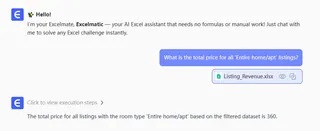
動的なダッシュボードを構築するためにTableauのロジックを学ぶことは重要ですが、ビジネス分析のための初期のデータ変換と探索にExcelmaticを使用することで、ワークフローを劇的にスピードアップできます。
最初の可視化の構築
- ワークシートを開く: データを接続した後、新しいワークシートに移動します。
- シンプルなビューを構築する: 少なくとも1つのフィールドをColumnsシェルフに、1つのフィールドをRowsシェルフにドラッグします。
- 視覚的な詳細を追加する: ディメンション(例:カテゴリ、地域)をMarksカードにドラッグし、色、サイズ、または形状でデータをセグメント化します。
- 分析を追加する: Analyticsペインをクリックし、トレンドライン、平均線、または予測をチャートにドラッグして統計的コンテキストを追加します。
- チャートタイプを変更する: 右上の「Show Me」ボタンを使用して、棒グラフ、折れ線グラフ、ヒートマップなどのチャートタイプを切り替えます。
迅速なアドホックなチャートには、Excelmaticも使用できます。例えば、「地域別の平均価格の棒グラフを表示してください」と依頼すると、Tableauでより洗練されたバージョンを構築する前に、即座に視覚化を得ることができます。
動的可視化戦略
Tableauの最大の強みの1つは、1行もコードを書かずにインタラクティブなダッシュボードを構築する能力です。
主な戦略は以下の通りです:
- パラメータ駆動ビュー: ユーザーがメトリクス、期間、またはカテゴリを動的に切り替えられるようにする。
- フィルターアクション: ユーザーが要素(棒や地図の地域など)をクリックして、他のチャートを即座にフィルターできるようにする。
- 地理空間マッピング: 地域ベースのデータを直感的な地図に変換して地域分析を行う。
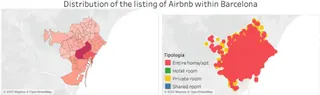
これらのツールは、アナリストが素晴らしい見た目だけでなく、ユーザーがチャートを手動で更新したり数式を更新したりすることなく洞察を得られるダッシュボードを作成することを可能にします。
双方向データフローと自動化
Tableauは視覚的な探索のためのものですが、多くの組織では依然としてレポートや下流分析にExcelを使用しています。TableauとExcelの間でデータがどのように行き来するかを見てみましょう。
Tableau出力をExcelにエクスポート
TableauデータをExcelユーザーと共有することは頻繁に要求されます。「Worksheet」メニューから、ワークシートのデータを.csvとして、またはクロス集計としてExcelに手動でエクスポートできます。
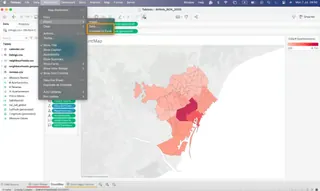
手動エクスポートはアドホックな要求には問題ありませんが、自動化されたソリューションは定期的なレポートにより適しています。オプションは以下の通りです。
AI強化された自動化
人工知能は、TableauとExcelを接続する強力な新たな機会を生み出しています。
- AIエージェントによる上流処理: Excelmaticのようなツールは、初期のデータクレンジング、変換、分析ステップを自動化します。自然言語で質問することで、データがTableauに入る前に完璧に準備し、大幅な時間を節約します。
- TableauのAIによる下流処理:
- Tableau Agentは、ユーザーが自然言語で質問(例:「前四半期の地域別売上は?」)して、即座に可視化を得られるようにします。
- Tableau Pulseは、データの変更や異常に関する積極的なアラートをメール、Slack、またはTeams経由で提供します。
- Explain DataおよびForecastingツールは、統計的洞察を直接ダッシュボードに埋め込みます。
パフォーマンス最適化とトラブルシューティング
TableauとExcelを統合する際、パフォーマンスの問題が発生する可能性があります。
クエリ最適化技術
- ライブ接続よりもエキスパクトを使用する: Tableauエキスパクトはより高速で安定しています。
- データを早期にフィルターして制限する: 必要な行と列のみをインポートします。
- 複雑な計算を最小限にする: 重いロジックはデータ準備段階(例:AIエージェントやTableau Prepを使用)で実行します。
- ダッシュボードを簡素化する: ダッシュボードごとのビジュアルとフィルターの数を制限します。
- パフォーマンスツールを使用する: TableauのPerformance Recorderを活用して遅いクエリを修正します。
将来の方向性:AIと高度な分析
AIが進化し続けるにつれて、TableauとExcelの統合はさらに強力になります。
AI駆動のデータ準備
Excelmaticのような現代のAIツールは、データクレンジングと変換を自動化しています。自然言語プロンプトを使用して、Excelmaticはクレンジングステップ、計算、メタデータ注釈を自動的に生成します。これにより反復作業が減少し、TableauとExcelの両方にシームレスに供給される標準化された分析対応データセットが生成されます。
結論
TableauとExcelを統合することで、強力な相乗効果が生まれます。Excelはレポートとモデリングに不可欠ですが、Tableauはそのデータに命を吹き込みます。Excelmaticをワークフローに導入することで、データ準備と分析の最も退屈な部分を自動化し、生データから深い洞察へと、これまで以上に速く移動できるようになります。
この統合は、単により良いチャートのためだけではありません。スプレッドシートの柔軟性、AIの知性、現代のBIプラットフォームの分析的深さを組み合わせることで、データからより多くの価値を引き出すことです。
ExcelからTableauへのワークフローを変革する準備はできていますか?
今すぐExcelmaticを使い始めると、AI駆動のデータ準備と分析の力を体験してください。
Tableau Excel FAQ
ExcelとTableauを統合する主な理由は何ですか?
静的なスプレッドシートから、リアルタイムの洞察と視覚的分析をサポートする動的でインタラクティブなダッシュボードに移行するためです。
Tableauは、結合されたセルや複数のヘッダーを持つExcelシートをどのように処理しますか?
不十分です。Tableauは各シートをフラットなテーブルとして扱い、乱雑な構造を誤って解釈する可能性があります。手動方法、Tableauのデータインタープリター、またはExcelmaticのようなより速いAIツールを使用して、まずファイルをクリーンアップするのが最善です。
ExcelのSUMIFS関数に相当するTableauの機能は何ですか?
{ FIXED [dimension] : SUM([value]) }という詳細レベル(LOD)式を使用します。多くの場合、フィルターと組み合わせて使用されます。あるいは、インポート前にExcelmaticに平易な言語で質問することで直接答えを得ることができます。
Tableauダッシュボードは自動的にExcelにエクスポートできますか?
はい、Coupler.ioのようなツール、スケジューリング付きのTableau Prepフロー、またはTableau REST APIを使用したカスタムスクリプトを通じて可能です。
分析ワークフローにおけるAI強化機能にはどのようなものがありますか?
Excelmaticは、Excelファイルからのデータ準備と初期分析を自動化します。Tableau内では、Tableau Agent(自然言語クエリ)、Tableau Pulse(リアルタイムアラート)、Explain Data(統計的説明)などの機能が可視化と発見を強化します。