主なポイント
- 大容量のExcelファイルはクラッシュや動作の遅延を引き起こし、ビジネス分析や意思決定のワークフローを妨げる
- 手動での圧縮方法は時間がかかり技術的知識が必要で、多くのビジネスユーザーが持たない専門性を要求する
- ExcelmaticのAIは、シンプルな言語コマンドでファイルを瞬時に最適化し、複雑な技術的ステップの必要性を排除する
- Excelの知識とExcelmaticのAIを組み合わせることで、最適化されたスプレッドシートと生産性向上への最短ルートが得られる
私たちは皆、スプレッドシートが複雑化しサイズが大きくなるにつれて、パフォーマンスが低下しストレージ容量を圧迫する可能性があることを知っています。最も厄介なのは、Excelファイル全体がクラッシュするときです。
このガイドでは、Excelファイルサイズを削減する実証済みのステップを提供します。しかしその前に、Excelファイルがなぜ大きくなりすぎるのかを簡単に説明します。これにより、何を修正すべきかがわかります。
Excelファイルが大きくなりすぎる理由
シンプルなスプレッドシートでも、予想以上に大きくなることがあります。以下に一般的な理由を示します:
データ量と複雑な数式
大規模なデータセットは、多くの場合、ファイルの肥大化の主な原因です。しかし、行と列だけではありません。VLOOKUP()やINDIRECT()などの関数を過度に使用すると、パフォーマンスに大きな影響を与える可能性があります。
埋め込みオブジェクトと画像
高解像度の画像、チャート、あるいは埋め込まれたWord/PowerPointファイルを追加すると、ワークブックが膨張する可能性があります。
書式設定と未使用の要素
過剰な条件付き書式、未使用の名前付き範囲、非表示のシート、あるいは拡張された「使用範囲」(セルが空であってもExcelが使用中と認識する領域)も、不必要に大きなファイルの原因となります。
Excelファイルを圧縮する方法
Excelファイルが肥大化する原因を理解したところで、それらを修正する主なアプローチは2つあります:高速なAIを活用する方法と、従来の手動による方法です。
AIを活用した修正:エージェントに作業を任せる
高速かつ包括的な解決策として、ExcelmaticのようなAIツールはファイル最適化を代行できます。すべての問題点を手動で探し回る代わりに、AIに必要なことをシンプルに伝えるだけです。

Excelmaticは、平易な言語による指示に基づいて複雑なタスクを処理するExcel AIエージェントです。プロセスはシンプルです:
- 大きすぎるExcelファイルをExcelmaticにアップロードします。

- AIにシンプルなプロンプトで指示します。例:「このファイルは大きすぎて動作が遅いです。データを失うことなくファイルサイズを削減するために最適化してください。」

- 最適化されたファイルをダウンロードします。
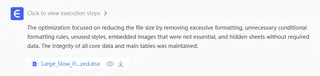
Excelmaticは自動的にワークブックを分析し、必要なクリーニングと圧縮タスク(画像の圧縮、余分な書式の削除、未使用セルのクリアなど)を一度に実行します。このアプローチは、面倒でステップバイステップのプロセスからあなたを解放し、ファイル肥大化の隠れた原因を見逃すことがないようにします。これは、技術的専門知識なしで迅速な結果を必要とするビジネスユーザーに最適です。
手動での詳細な調査:6つの従来の修正方法
細かい制御を望み、自分で問題を修正したい場合は、これらの手動メソッドが非常に効果的です。スプレッドシートの内容に基づいて、1つまたは複数を組み合わせて使用できます。
方法 1: Excelで画像を圧縮する
- ワークシート内の任意の画像をクリックします。
- 図の書式タブに移動し、図の圧縮を選択します。
- この図だけに適用するのチェックを外し、すべての画像を圧縮します。
- 適切な解像度(例:電子メール用 (96 ppi) または Web用 (150 ppi))を選択します。
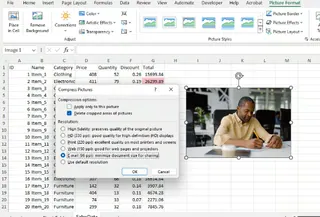
ヒント: 画像を挿入するときはPNGの代わりにJPEGを使用してください。通常、サイズが小さくなります。
方法 2: 未使用のデータと空白セルを削除する
Excelは時々、未使用のセルに書式を保持しており、これがファイルサイズを増加させます。
- アクティブなデータ範囲を超えた空の行と列を削除します。
- Ctrl + Shift + 右矢印 / 下矢印を使用してそれらを選択し、クリアします。
- 非表示のシートや不要になった古いワークシートを削除します。
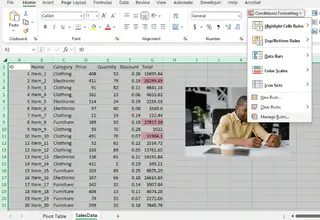
方法 3: 書式とスタイルを整理する
書式を整理すると、ファイルを数メガバイト縮小できる可能性があります。
- ホーム > 条件付き書式 > ルールの管理に移動して、不要なルールを確認/削除します。
- ファイル > 情報 > 問題のチェック > ドキュメントの検査に移動して、未使用のスタイルを整理します。
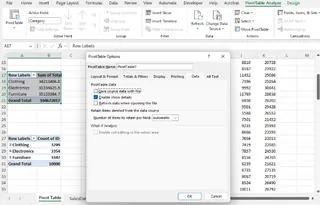
方法 4: ピボットテーブルキャッシュを管理・削減する
この方法は、特に複数のピボットテーブルを含むファイルに有効です。
- ピボットテーブルを選択し、ピボットテーブルの分析 > オプションに移動します。
- データタブで、ソースデータをファイルと共に保存するのチェックを外します。
- 必要に応じてピボットテーブルを手動で更新します。
方法 5: 外部リンクを解除し、古い参照を削除する
- データ > リンクの編集に移動します。
- 未使用または利用不能なファイルへのリンクを解除します。
- 数式 > 名前の管理を使用して、時代遅れの名前付き範囲を削除します。
方法 6: ファイルを保存し、再度開く
- ファイル > 名前を付けて保存を使用し、新しい名前でファイルを保存します。
- これにより、Excelがファイル構造を再構築し、隠れたメタデータやキャッシュ情報を削除するのに役立ちます。
高度な手動テクニック
Excelファイルがまだ重く感じる場合は、より高度なオプションを探る時です。これらの方法はより技術的知識を必要としますが、ファイルサイズを大幅に削減できます。Excelmaticはこれらの最適化をシンプルなコマンドで自動的に処理できますが、最大限の制御を得るために自分で行う方法を以下に示します。
XLSXファイルのための手動ZIPアーカイブ操作
.xlsx拡張子を持つExcelファイルは、本質的にZIP圧縮されたフォルダです。これらの内容に手動でアクセスすることで、不要な要素を削除できます。
ステップ 1: ファイル拡張子を表示する(まだ表示されていない場合)
- ファイルエクスプローラーを開きます。
- 表示タブに移動し、表示をクリックして、ファイル名拡張子にチェックを入れます。
ステップ 2: ファイル名を変更する
- Excelファイルを右クリックし、名前の変更を選択します。
- 拡張子を
.xlsxから.zipに変更します(例:Sales_Report.xlsx→Sales_Report.zip)。 - 警告プロンプトを確認します。
ステップ 3: ZIPファイルを開く
- WinRARや7-Zipなどのツールで
.zipファイルを開きます。 xlフォルダに移動します。ここでmediaフォルダから画像を削除したり、styles.xmlを整理したりできます。
注意: これを試す前には常にファイルをバックアップしてください。間違ったコンポーネントを編集すると、ワークブックが破損する可能性があります。
ステップ 4: ファイルを再パッケージ化する
- 変更を加えた後、内容を再ZIP化します。
- 新しいZIPファイルの名前を
.xlsxに戻します。 - ファイルをExcelで開き、正しく動作することを確認します。
データセグメンテーションとPower Query接続
1つの巨大なファイルを維持する代わりに、ワークブックをより小さな目的別のファイルに分割し、Power Queryを使用してそれらを再接続できます。
- 論理的な区分(例:販売データ、マーケティングレポート)ごとに個別のExcelファイルを作成します。
- メインワークブックで、データ > データの取得 > ブックからに移動し、Power Queryを使用して他のファイルに接続します。
- すべて更新を使用して、メインワークブックを最新の状態に保ちます。
外部画像管理戦略
高解像度の画像を埋め込む代わりに:
- それらをクラウドプラットフォーム(OneDrive、Google Drive、SharePoint)にアップロードします。
- Excelで、挿入 > 図 > オンライン画像に移動し、画像のURLにリンクします。これにより、ファイルサイズを増加させることなく画像を表示できます。
結論
肥大化したExcelファイルはあなたの作業を遅らせますが、そうする必要はありません。画像の圧縮からピボットテーブルキャッシュのクリアまで、手動戦略はファイルサイズを削減するための精密な制御を提供します。
しかし、より高速で労力のかからない解決策として、Excelmaticはビジネスプロフェッショナルのための画期的なアプローチを提供します。Excelmaticに平易な言語でファイルを最適化するように指示するだけで、数秒でより良い結果を得ることができ、技術的なトラブルシューティングではなくビジネス分析に集中できます。
遅くて大きすぎるExcelファイルとの戦いを止める準備はできていますか?
今すぐExcelmaticを使い始め、AIを活用した効率性による即時のファイル最適化を体験してください。
FAQ
Excelファイルが大きくなる原因は何ですか?
大規模なデータセット、高解像度の画像、複雑な数式、過剰な書式設定、埋め込みオブジェクトなどが、肥大化したExcelファイルの原因となります。
データを失わずにExcelファイルのサイズを削減するにはどうすればよいですか?
未使用のセルを削除し、書式を整理し、画像を圧縮し、「名前を付けて保存」機能や外部画像リンクを使用することで、重要なデータを失うことなくファイルサイズを縮小できます。AIツールはこのプロセスを自動化し、重要なものが失われないようにします。
ピボットテーブルが多すぎるとExcelファイルが遅くなりますか?
はい、特に独自のキャッシュを保存している場合です。「ソースデータをファイルと共に保存する」オプションを無効にするか、不要なピボットテーブルを削除することで、ファイルサイズを削減できます。
Excelファイルを圧縮するとパフォーマンスに影響しますか?
はい、圧縮することで読み込み時間とメモリ使用量が減少し、特に多くの数式やビジュアルを含む大規模なワークブックでパフォーマンスが向上します。
Excelファイルを圧縮するには、AIツールと手動メソッドのどちらが良いですか?
ほとんどのユーザーにとって、AIツールはより高速で簡単かつ包括的です。なぜなら、複数の問題を一度に特定して修正できるからです。手動メソッドは、スプレッドシートの特定の要素を細かく制御する必要があるエキスパート向けです。
Excelで大規模なデータセットを扱う最良の方法は何ですか?
大規模なデータセットを複数のファイルに分割し、Power Queryを使用して必要なデータのみを読み込みます。あるいは、外部データソースにリンクしてファイルサイズを効率的に管理します。